

Администратор может разрешить или запретить работу с Google Календарем. Пользователи, для которых Календарь включен, смогут управлять расписанием в своем аккаунте и предоставлять к нему доступ.
Чтобы получать и обрабатывать внешние приглашения на мероприятия Календаря, убедитесь, что служба Gmail включена. Если Gmail не является вашим основным почтовым сервисом, Календарь может обрабатывать внешние приглашения на мероприятия, переадресованные из основного почтового сервиса в Gmail.
Примечание. Если Календарь отключен, пользователи не видят предстоящие встречи в разделе "Мои встречи" в Meet в интегрированном сервисе Gmail. Подробнее об интегрированном сервисе Gmail…
Как настроить доступ к Календарю для пользователей
Подготовка Если вы хотите включить или отключить сервис для определенных пользователей, поместите их в одно организационное подразделение (чтобы контролировать доступ на уровне отдела) или добавьте их в одну группу доступа (чтобы разрешить доступ сотрудникам из разных отделов или определенным пользователям в пределах отдела).Если в организационном подразделении используется оборудование Meet, нужно включить Google Календарь, чтобы у устройства был доступ к календарю.
-
В консоли администратора Google нажмите на значок меню


 Приложения
Google Workspace
Календарь.
Приложения
Google Workspace
Календарь.Необходимо право администратора Календарь.
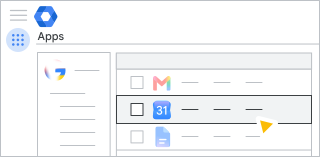
- Нажмите Статус сервиса.
-
Чтобы включить или отключить сервис для всех пользователей в организации, нажмите Включено для всех или Отключено для всех, а затем выберите Сохранить.
-
При необходимости включите или отключите сервис для организационного подразделения:
- В левой части страницы выберите организационное подразделение.
- Для статуса сервиса выберите значение Вкл. или Выкл.
- Выберите один из вариантов:
- Если для статуса сервиса установлено значение Унаследовано и вы хотите, чтобы параметр продолжал действовать при изменении настроек родительской организации, нажмите Переопределить.
- Если установлено значение Переопределено, нажмите Наследовать, чтобы применить настройки родительской организации, или Сохранить, чтобы использовать новое значение параметра (даже если настройки родительской организации изменятся).
- Чтобы включить сервис для определенных пользователей, входящих в одно или разные организационные подразделения, выберите группу доступа. Подробнее о том, как настроить доступ к сервисам с помощью групп доступа…
Дальнейшие действия
Следующий шаг: настройте совместный доступ к календарям.
Статьи по теме
- Как включить или отключить сервис для пользователей Google Workspace
- Как управлять сервисами, у которых нет отдельного переключателя
- Как включать и отключать новые сервисы по умолчанию
- Основные и дополнительные сервисы пакета Google Workspace for Education
- Поддерживаемые сервисы и типы данных Google Сейфа