 Google は AI 技術を使用して、コンテンツをご希望の言語に翻訳しています。AI 翻訳には誤りが含まれる場合があります。
オフラインの Meet ハードウェアを確認する
コレクションでコンテンツを整理
必要に応じて、コンテンツの保存と分類を行います。
管理者は、Google Meet ハードウェアの接続ステータス(デバイスや関連する周辺機器に問題が発生した日時など)を確認できます。
-
Google 管理コンソールで、メニュー アイコン 
 [
[ デバイス] [Google Meet ハードウェア] [デバイス] に移動します。
一部の機能では、Meet ハードウェアのデバイスの表示の権限が必要です。
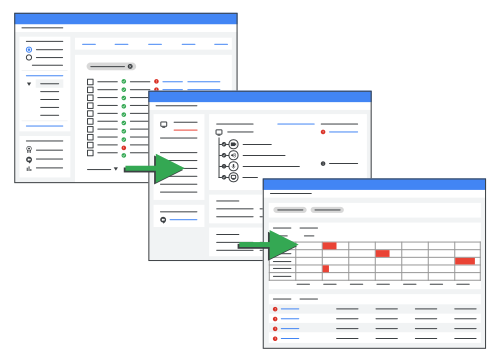
- [接続ステータス] 列には、Meet ハードウェアのステータスが表示されます。
- オフラインのデバイスのみを表示するには、上部の概要で [オフライン] の番号をクリックします。
- [過去 28 日間に発生した接続に関する問題] 列には、デバイスが最近オフラインになった回数が表示されます。ヒント: 列を管理アイコン
 をクリックすると、列を追加または削除できます。
- [接続ステータス] 列の [オフライン] をクリックすると、以下を含む問題の詳細情報が表示されます。
- 問題が検出された日時。
- 問題がエスカレーションされた日時。
ネットワーク接続の問題は約 30 分後にエスカレーションされます。この場合のアラートをトリガーするには、接続と周辺機器に関するアラートを受信するをご覧ください。
- 問題の説明と推奨される対処方法。
[問題の履歴] をクリックすると、接続の問題や周辺機器の問題など、デバイスの状態の履歴タイムラインが表示されます。
- 検索結果を絞り込むには、日付または問題のフィルタをクリックします。
- タイムライン内の問題にカーソルを合わせると、詳細が表示されます。問題をクリックすると、詳細情報と推奨事項が表示されます。
特に記載のない限り、このページのコンテンツはクリエイティブ・コモンズの表示 4.0 ライセンスにより使用許諾されます。コードサンプルは Apache 2.0 ライセンスにより使用許諾されます。詳しくは、Google Developers サイトのポリシーをご覧ください。Java は Oracle および関連会社の登録商標です。
最終更新日 2026-10-01 UTC。
[[["わかりやすい","easyToUnderstand","thumb-up"],["問題の解決に役立った","solvedMyProblem","thumb-up"],["その他","otherUp","thumb-up"]],[["必要な情報がない","missingTheInformationINeed","thumb-down"],["複雑すぎる / 手順が多すぎる","tooComplicatedTooManySteps","thumb-down"],["最新ではない","outOfDate","thumb-down"],["翻訳に関する問題","translationIssue","thumb-down"],["サンプル / コードに問題がある","samplesCodeIssue","thumb-down"],["その他","otherDown","thumb-down"]],["最終更新日 2026-10-01 UTC。"],[],[]]
