

במאמר הזה מוסבר איך מתקינים ומגדירים ציוד ל-Google Meet בחברה או בקבוצה. תוכלו להשתמש בשלבים האלו לערכות ציוד ל-Meet, למכשירי Chromebox או Chromebase for Meetings ולמכשירי Logitech ו-Poly Studio.
שלב 1: מאשרים את הרישיונות של כל מכשיר שרוצים לרשום
לפני שמפעילים ורושמים מכשיר, צריך לקרוא את אימייל ההצטרפות כדי לקבל מידע על הרישיונות והוראות כניסה למסוף Google Admin.
צריך רישיון לכל מכשיר שרוצים לרשום. כדי לבדוק כמה רישיונות של מכשירים יש לכם:
-
במסוף Google Admin, נכנסים לתפריט


 מכשירים
ציוד ל-Google Meet
מכשירים.
מכשירים
ציוד ל-Google Meet
מכשירים.כדי לגשת לחלק מתכונות, נדרשת הרשאת צפייה בציוד ל-Meet.
- בצד, בסמל האפשרויות הנוספות, בקטע ניהול רישיונות, בודקים שלמכשירים שרוצים לרשום יש רישיון.
שלב 2: בודקים מה הדרישות
מוודאים שהחדר, הרשת ורכיבים אחרים מוכנים. עוברים על הדרישות בנושא ציוד ל-Google Meet.
שלב 3: יוצרים מעקב אחרי חדרים שאפשר להשתמש בהם לשיחות ועידה בווידאו (מומלץ לפריסות גדולות)
אם אתם מגדירים הרבה מכשירים, תוכלו ליצור גיליון אלקטרוני עם רשימה של כל החדרים בארגון שמתאימים לשיחות ועידה בווידאו, ואת הפרטים על המכשירים שיש בהם, למשל:
- אזור
- משרד
- מיקום
- מחלקה
- שם חדר הישיבות או המשאב
- גודל החדר
- יציאת אתרנט או חיבור אלחוטי
- המספר הסידורי של המכשיר
- סוג המסך עם HDMI או DVI
- מועד מסירה
- תאריך הרשמה
- תאריך התקנה
- תאריך אימות
שלב 4: מגדירים את הציוד
אי אפשר להשתמש במכשירי Chromebox או Chromebase שנרכשו עם ChromeOS סטנדרטי בתור מערכת לשיחות ועידה בווידאו. אי אפשר גם להשתמש במכשירי ציוד ל-Google Meet כמכשירי ChromeOS.
כדי להגדיר את הציוד:
- מוציאים את הציוד מהאריזה.
- מוודאים שאין פריטים חסרים או פגומים. במקרה הצורך, יוצרים קשר עם היצרן או עם המפיץ של Google. נעזרים במידע שעל גבי האריזה או ברשימות התוכן הבאות.
הערה: ערכות ציוד ל-Meet לא כוללות מסכים. - רושמים ושומרים את המספר הסידורי של המכשיר.
כדי להקל על איתור המכשיר במסוף Admin, ערכות הציוד ל-Meet כוללות כרטיס עם המספר הסידורי של המכשיר. בכרטיס הזה, כדאי לרשום את החדר שבו המכשיר יוגדר. אם מדובר בפריסת מכשירים גדולה, כדאי להוסיף את פרטי המכשיר בגיליון האלקטרוני למעקב. - מתקינים את המכשיר, את המסכים והציוד ההיקפי בחדר. צריך לפעול לפי ההוראות שמצורפות באריזה של המכשיר.
- מחברים את הכבלים למכשיר כפי שמתואר במדריך למתחילים או במסמכים של המוצר. רק בשלב האחרון מחברים את המכשיר לחשמל.
- כדי ליהנות מאיכות הסאונד והווידאו הטובה ביותר, כדאי לחבר את המכשיר לאינטרנט עם חיבור קווי.
כשמשתמשים בשני מסכים ב-Lenovo כמערכת העיבוד המרכזית של Meet – Series One או Series One (Intel 13th Gen) – HDMI-Out 2 הוא המסך הראשי ו-HDMI-Out 1 הוא המסך המשני.
שלב 5: רושמים את הציוד
פירוט השלבים הבאים זמין במאמר בנושא רישום וקבלת רישיון למכשירי ציוד ל-Meet.
מכשירי Series One: מדריכים למתחילים וסוגי כבלים
מכשירי Series One: מדריכים למתחילים
מדריכים למתחילים שכלולים בכל ערכה:
- Series One: מערכת העיבוד המרכזית של Meet
- Series One: מצלמה חכמה
- Series One: בקר מגע ל-Meet
- Series One: שלט
- Series One: תרשים החיבורים בערכה הגדולה
- Series One: תרשים החיבורים בערכה הבינונית
- Series One: תרשים החיבורים בערכה הקטנה
- Series One: מקרן קול
- Series One: מיקרופון
- Series One: תוסף מקרן קול
Series One: כבלים
מכשירי Series One מקבלים חשמל באמצעות כבל אתרנט (POE) ומשתמשים בהם לחיבור בין המכשירים. הכבלים כלולים ביחד עם הציוד ומסופקים באורכים הבאים:
| סוג המכשיר | אורך הכבל | סוג הכבל |
|---|---|---|
| מצלמה חכמה – Lite | 2 מטר (6.5 רגל) | CAT 5E UTP 28AWG |
| מצלמה חכמה – XL | 2 מטר (6.5 רגל) | CAT 5E UTP 28AWG |
| מקרן קול חכם | 2 מטר (6.5 רגל) | CAT 5E STP 28AWG* |
| 5 מטר (16.5 רגל) | CAT 5E UTP 28AWG | |
| תוסף מקרן קול | 2 מטר (6.5 רגל) | CAT 5E UTP 28AWG |
| יחידת מיקרופון | 2 מטר (6.5 רגל) | CAT 5E UTP 28AWG |
| בקר מגע ל-Meet | 5 מטר (16.5 רגל) | CAT 5E UTP 28AWG |
| מערכת העיבוד המרכזית של Meet | 2 מטר (6.5 רגל) |
CAT 5E UTP 28AWG |
*CAT 5E STP ואילך משמש לחיבור תיבת העיבוד המרכזית ומקרן הקול החכם.
אפשר להאריך כל כבל בהתאם לתקן TIA/EIA 568-C.2 כדי לתמוך במגוון דרכי התקנה. כדאי לפעול בהתאם להנחיות הבאות כשמתכננים את ההתקנה:
- צריך להשתמש בכבל מסוג CAT5E ואילך.
- מומלץ להשתמש בקוטר 24AWG ומעלה בכבלים באורך 10 מטר ומעלה.
- כבלים שנחתכים במהלך ההתקנה מגליל של כבלים צריכים להיות מאושרים לסוג CAT 5E ואילך באמצעות מכשיר בודק כבלים.
- אפשר להשתמש בחיבורי תיקון מגלילי כבלים אם הכבל מנקודה לנקודה מאושר ונבדק, ולא חורג מתקן TIA/EIA 568-C.2.
ערכות ציוד ל-Google Meet ומדריכי התקנה
ערכת ציוד ל-Google Meet (Asus)
בהתאם לדגם, ערכת הציוד ל-Google Meet יכולה לכלול:
- Chromebox
- מצלמה
- רמקול עם מיקרופון ובקר למסך מגע ל-Google Meet
- מדריך לתחילת העבודה
- תושבת לקיר
- ציוד לקיבוע
- משטח לשולחן
- כבל USB למצלמה
- כבל לרמקול עם מיקרופון
- כבל Mini HDMI למסך מגע (ירוק)
- כבל נתונים Mini USB למסך מגע (כחול)
- כבל חשמל מיקרו USB למסך מגע (אדום)
- כבל חשמל ל-Chromebox
מכשירי Logitech שמאושרים לשימוש ב-Meet
מדריך התקנה של מערכת Poly Studio X עם תוכן העניינים
מדריכים למתחילים למכשירי Google Meet Series: One Desk 27 ו-One Board 65
ערכת ציוד ל-Google Meet (CN65)
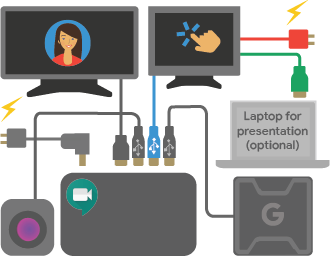
חדר קטן
חדר גדול
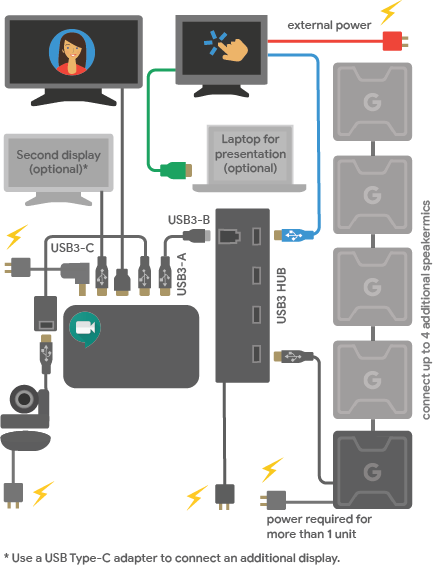
כדי להדפיס את התרשים, צריך להוריד את ברוכים הבאים לערכת הציוד ל-Google Meet (pdf).
כדאי לדעת
כדאי לחבר את הרמקול עם המיקרופון, המסך והמצלמה ישירות ל-Chromebox או לחבר אותם ל-Chromebox באמצעות רכזות USB 3.0 מאושרות. משתמשים בכבל USB כדי לחבר את מסך המגע ישירות ל-Chromebox. במכשירי Chromebox CN65, יציאת הווידאו המשנית היא USB Type-C.
אפשר לחבר כמה רמקולים עם מיקרופון לציוד ל-Google Meet. למידע נוסף, אפשר לעיין במדריך למתחילים לשימוש ברמקול עם מיקרופון ב-Meet.
אל תחברו את כבל ה-HDMI ממסך המגע ל-Chromebox. הכבל הזה מחובר למחשב כדי להציג תוכן רק בחדר הזה. אם משתמשים גם ב-HDMI וגם ב-DisplayPort, התצוגה הראשית תהיה דרך חיבור ה-HDMI.
בערכת הציוד CN65, לספק הכוח יש מתח יותר גבוה. הוא לא תואם לספקי כוח קיימים וישנים יותר.
רשימת התוכן במדריך של ציוד ל-Google Meet מסוג רמקול עם מיקרופון
מה מגיע עם הרמקול עם מיקרופון ל-Google Meet?
- רמקול עם מיקרופון של Google Meet
- כבל חשמל לרמקול עם מיקרופון ומתאם לשקע
- כבל אתרנט לחיבור של כמה רמקולים עם מיקרופון
מידע נוסף זמין במדריך למתחילים לשימוש ברמקול עם מיקרופון ב-Google Meet (קובץ PDF).
Chromebase for Meetings
מה מגיע עם Chromebase for Meetings?
- מכשיר Chromebase for Meetings
- מדריך למתחילים ותעודת אחריות
- מדריך למשתמש (אתר Acer)
- מקלדת ועכבר
- מתאם מתח
(אופציונלי) איך מקבעים את מכשיר Chromebase לקיר
אפשר להתאים למכשיר ה-Chromebase תושבת תואמת-VESA שתאפשר לקבע אותו לקיר או לבסיס אחר.
כדי לקבע מכשיר Chromebase for Meetings:
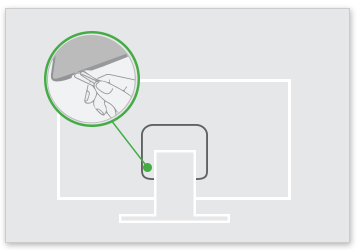
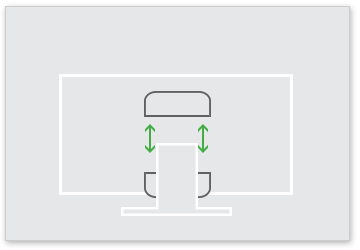
- משתמשים באטב כדי להסיר את מכסה ה-VESA הכפול שבגב המכשיר. משחררים את הברגים בעזרת מברג פיליפס ומסירים את המעמד.
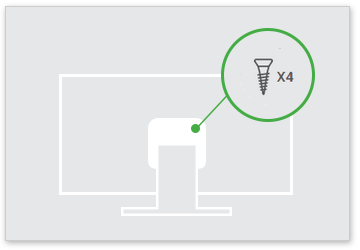
- מחברים את התושבת באמצעות חורי ה-VESA שבגב המכשיר.
- פועלים לפי ההוראות שמצורפות לתושבת לקיר כדי לקבע את מכשיר ה-Chromebase לתושבת שתואמת ל-Vesa.
נושאים קשורים
Google, Google Workspace וסימנים וסמלי לוגו קשורים הם סימנים מסחריים של Google LLC. כל שמות החברות והמוצרים האחרים הם סימנים מסחריים של החברות שאליהן הם משויכים.