

ממשק המשתמש במסכי מגע של ציוד ל-Google Meet מתעדכן עם עיצוב חדש ומודרני. העדכון הזה יאפשר לכם ליהנות מממשק מוכר של Google Meet שאתם משתמשים בו באינטרנט ובנייד, כך שיהיה לכם קל יותר לנהל את הפגישות בחדרי הישיבות.
במסמך הזה מפורטת סקירה כללית של השינויים והיתרונות. הוראות מפורטות לגבי תכונות ספציפיות מופיעות במאמרים הרלוונטיים שמקושרים בהמשך הדף הזה.
מה משתנה?
ממשק מסך המגע המעודכן מאפשר לכם ליהנות מהעקביות של Google Meet בציוד הייעודי לחדרי ישיבות. השינויים העיקריים כוללים:
- פריסה וסמלים מעודכנים: סידור אמצעי הבקרה והסמלים שבהם נעשה שימוש תואמים עכשיו כמעט לחלוטין לממשק של Meet במחשב, כך שלא צריך ללמוד מערכת נפרדת.
- ניווט יעיל: אמצעי הבקרה מאורגנים כך שניתנת עדיפות לפעולות הנפוצות ביותר, ועדיין יש גישה לתכונות המשניות.
מה צריך לעשות?
Google ממליצה מאוד להצטרף לתוכנית Early Preview Rooms (EPR) (חדרים בגרסת טרום-השקה מוקדמת) כדי לעזור לארגון שלכם להתכונן לשינוי הזה.
רישום מכשירים לתוכנית EPR מאפשר לכם:
- לבדוק: להתנסות באופן אישי בממשק המשתמש החדש במכשירים נבחרים בסביבה שלכם.
- להתכונן: כדאי לנצל את תקופת טרום-ההשקה (כ-4 עד 6 שבועות) כדי לעדכן את מסמכי ההדרכה הפנימיים, את משאבי התמיכה ואת ההודעות למשתמשים.
איך משתתפים
- אדמינים יכולים להצטרף לתוכנית Early Preview Rooms במכשירים נבחרים דרך מסוף Google Admin בקטע מכשירים
 ציוד ל-Google Meet
הגדרות המכשיר תצוגה מקדימה של התכונה בחירת גרסת טרום-השקה מוקדמת.
ציוד ל-Google Meet
הגדרות המכשיר תצוגה מקדימה של התכונה בחירת גרסת טרום-השקה מוקדמת. - הוראות מפורטות ומידע נוסף על ממשק המשתמש החדש מופיעים במאמר מנסים תכונות בשלב מוקדם במכשירים, שבו מוסבר על ממשק משתמש פשוט ועל EPR.
- Google ממליצה לרשום רק עד 10% מכלל המכשירים בארגון לתוכנית Early Preview Rooms.
- מומלץ מאוד להירשם באופן מיידי כי התכונה תושק בקרוב.
יתרונות מרכזיים
העדכון הזה נועד לשפר את חוויית השימוש בחדר הישיבות:
- מוכר ואינטואיטיבי: אם אתם רגילים להשתמש ב-Meet בדפדפן, תזהו את אמצעי הבקרה החדשים במסך המגע באופן מיידי. ככה תצטרפו ישירות לפגישה בלי שתצטרכו לחפש את הכפתורים.
- מתרכזים בעבודה המשותפת: מיקמנו את הכפתורים שבשימוש תדיר במקום שקל למצוא אותם, וככה אתם מבזבזים פחות זמן באיתור שלהם ושומרים על התרומה שלכם לדיונים.
- חוויית Meet עקבית: ממשק שפועל בצורה צפויה ללא תקלות, ולא משנה אם אתם מתחברים מהמכשיר האישי או מחדר הישיבות.
מבט על הממשק החדש
כדי שיהיה לכם קל יותר להשתמש בממשק החדש, העיצוב המעודכן מסדר את אמצעי הבקרה בשני חלקים עיקריים:
תצוגה פשוטה: זו התצוגה שמוגדרת כברירת מחדל כשאתם נמצאים בפגישה. היא מספקת גישה מיידית לאמצעי הבקרה העיקריים שנמצאים בשימוש לעיתים קרובות, כמו:
- השתקה או ביטול ההשתקה של המיקרופון
- הפעלה או השבתה של המצלמה
- שינוי עוצמת קול
- הצבעה
- שליחת תגובות באמוג'י
- סיום השיחה
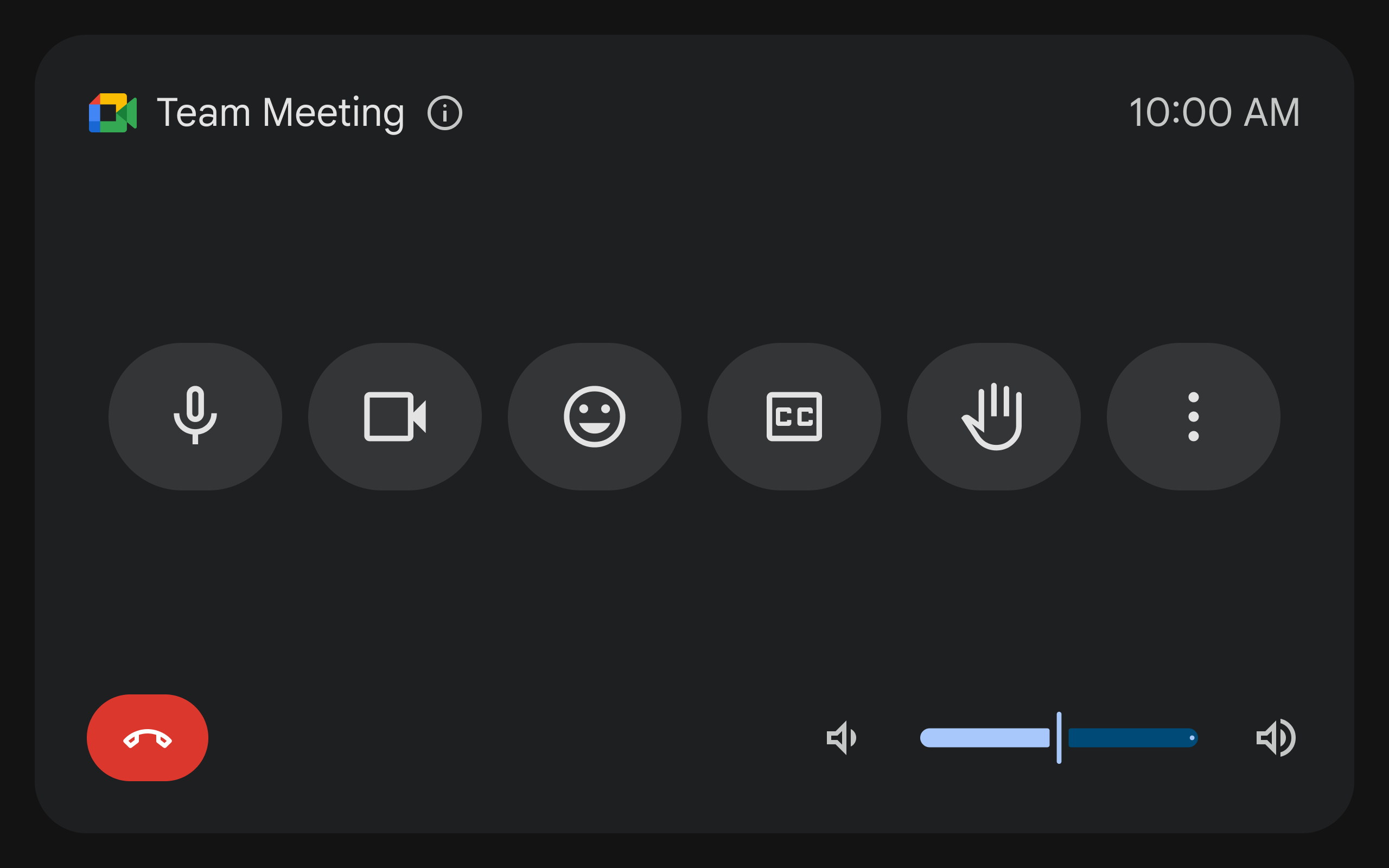
(עדכון ממשק המשתמש של בקר המגע: חוויית המשתמש בפגישה)
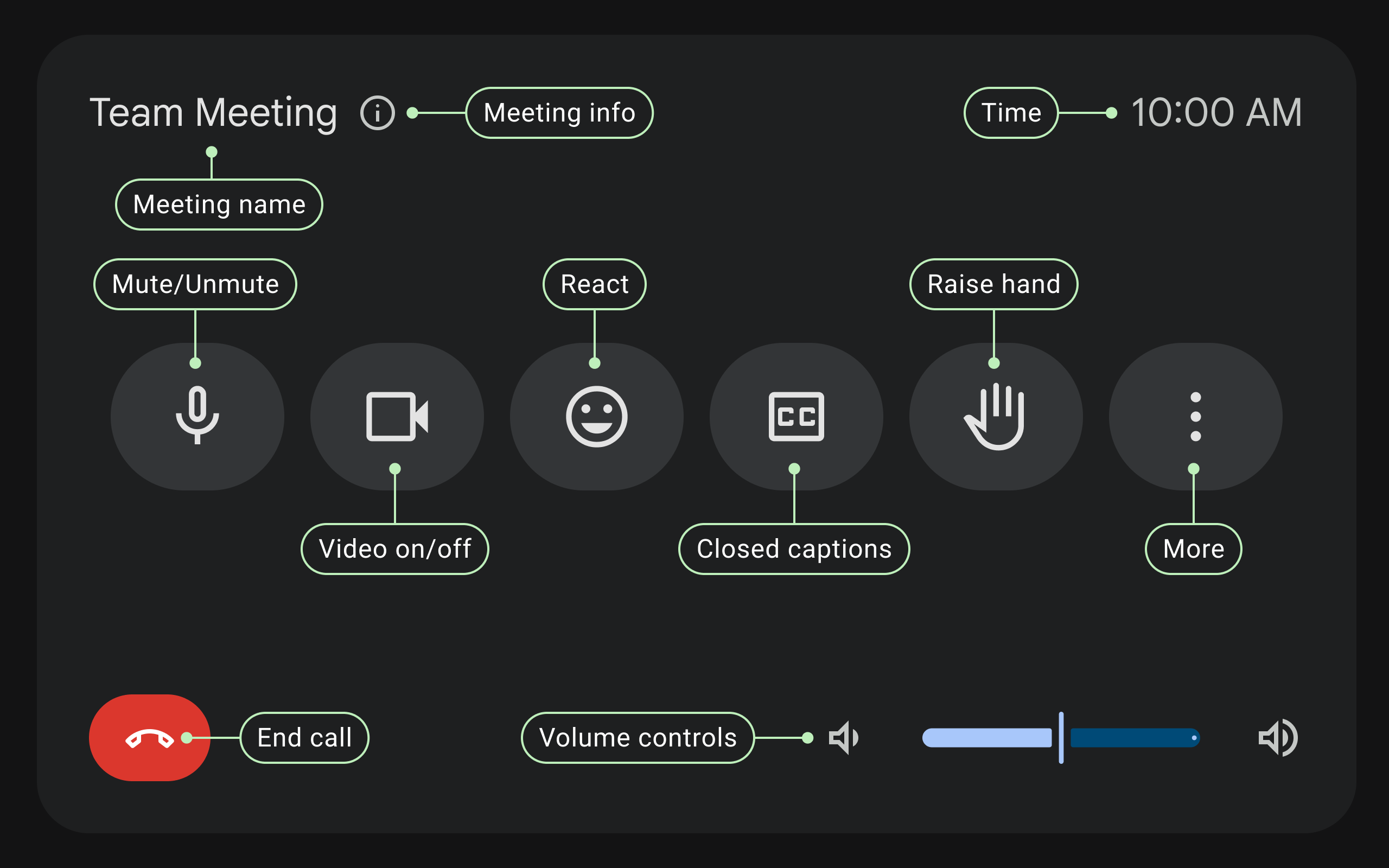
(עדכון ממשק המשתמש של שלט המגע: ממשק המשתמש בפגישה עם רישום מעל המסך)
תפריט הפעולות הנוספות: בלחיצה על הלחצן 'פעולות נוספות' מוצגים אמצעי בקרה משניים שמשמשים למצבים ספציפיים, כולל:
- הצגת תוכן
- ניהול המשתתפים (רשימת המשתתפים)
- שינוי הפריסות
- הפעלה או השבתה של כתוביות
- גישה ל-Chat
- התחלת ההקלטה והפסקה שלה
- פעילויות (סקרים, שאלות ותשובות – אם רלוונטי)
- הגדרות (אודיו, וידאו וכו')
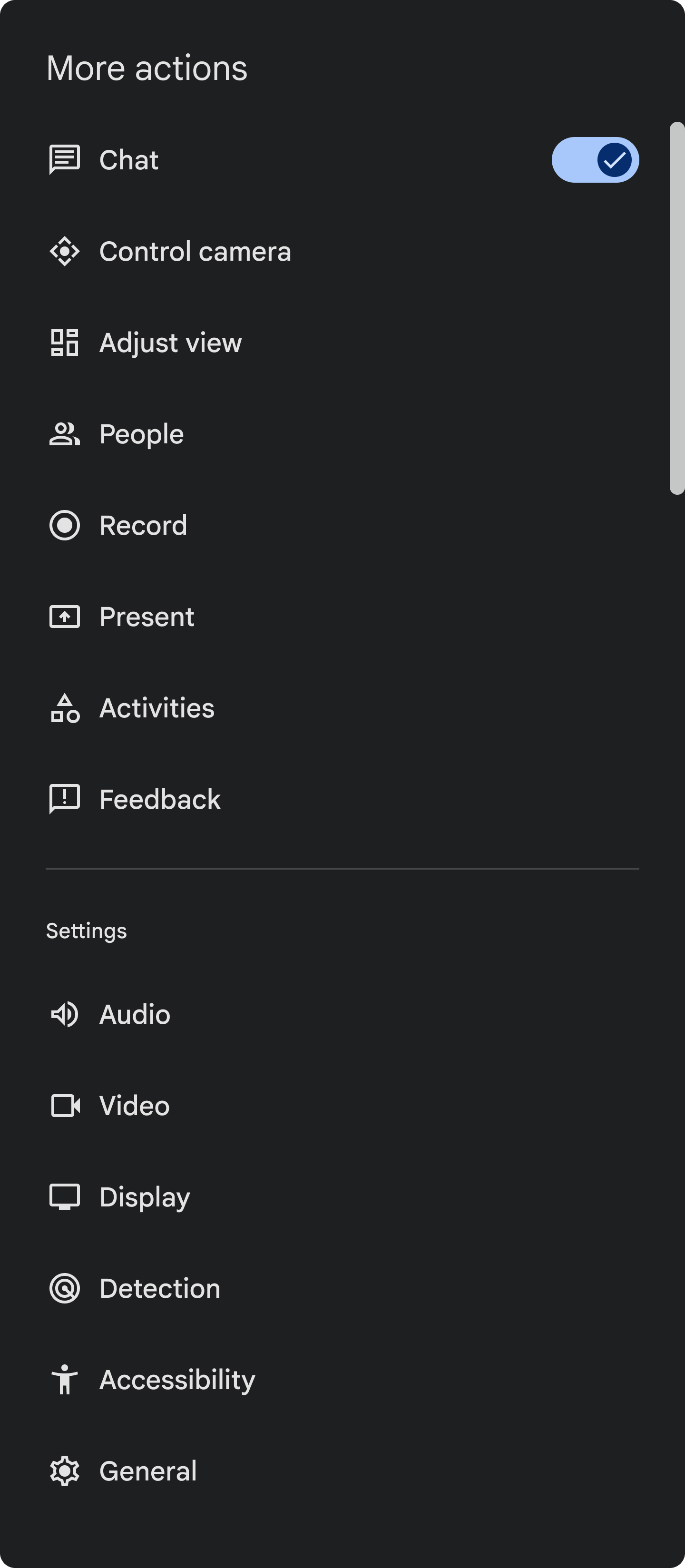
(עדכון ממשק המשתמש של בקר המגע: תפריט הפעולות הנוספות)
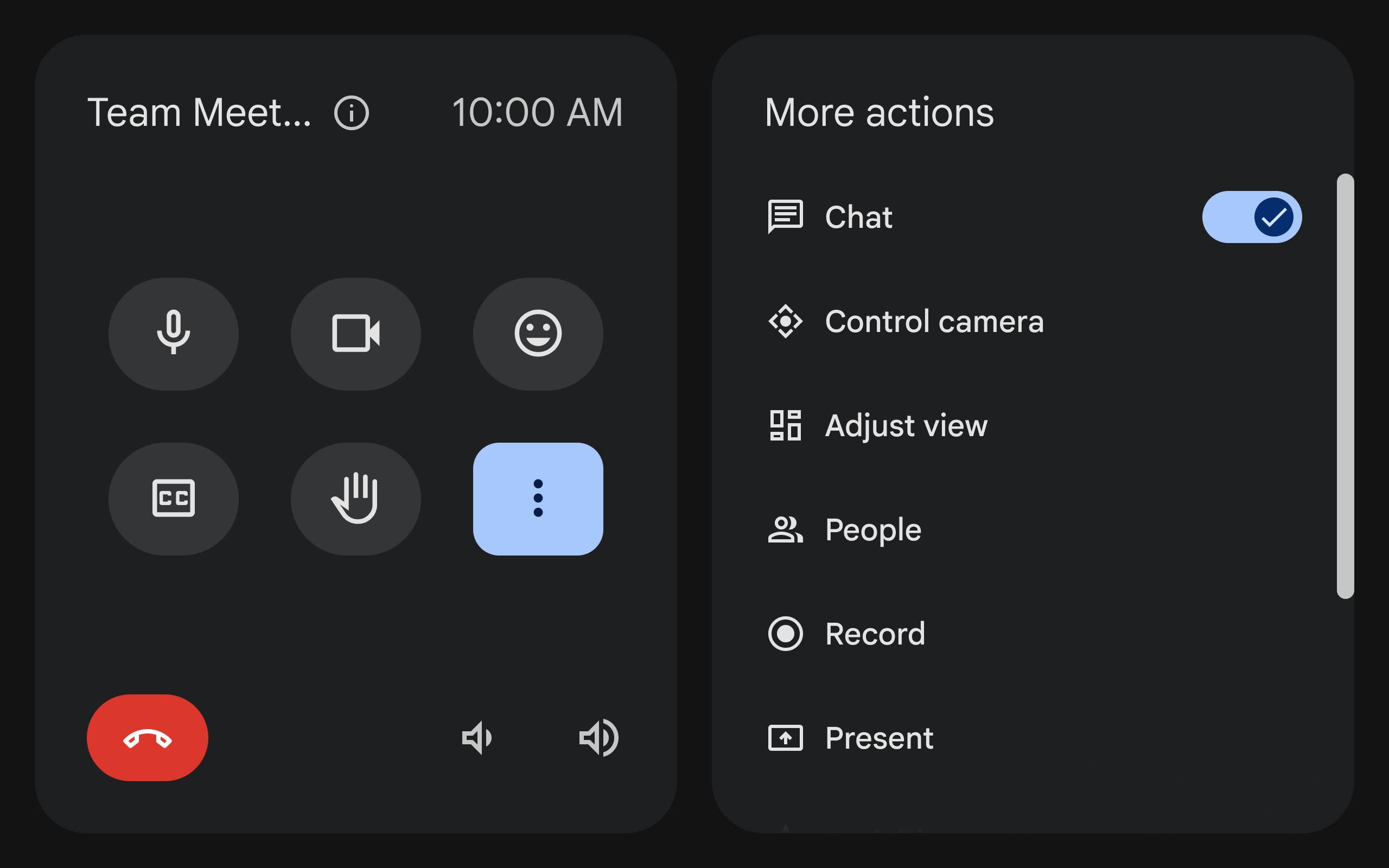
(עדכון ממשק המשתמש של שלט המגע: תצוגה מתקדמת)
איך משתמשים במסך המגע המעודכן
הוראות מפורטות לשימוש בממשק החדש:
- שליטה באודיו ובסרטון: ניהול המיקרופון, המצלמה ועוצמת הקול במהלך הפגישה.
- התחלת פגישה או הצטרפות לפגישה: במסך הבית אפשר להתחיל שיחות חדשות או להצטרף לשיחות קיימות.
- הזמנת אורחים לפגישה: הזמנת אורחים באימייל מציוד ל-Google Meet או בטלפון.
שאלות נפוצות
הערה: אנחנו מעדכנים את השאלות על סמך משוב שאנחנו מקבלים ממשתמשים.
למה אני לא רואה תכונות כמו "לשתף את המסך", צ'אט ופריסות בממשק המשתמש החדש?
כדי להפוך את חוויית השימוש לנקייה ופשוטה יותר, העברנו כמה אמצעי בקרה לתפריט של הפעולות הנוספות. כשלוחצים על "פעולות נוספות  ", אפשר למצוא אפשרויות כמו "לשתף את המסך", צ'אט ופריסות.
איך אפשר לשנות את המצלמות או להיכנס לאמצעי בקרה אחרים של המצלמה?
הגדרות המצלמה המתקדמות, כמו מעבר בין מצלמות, והגישה לאמצעי הבקרה של שינוי מרחק התצוגה (PTZ), נמצאים מתחת לתפריט הפעולות הנוספות אמצעי בקרה למצלמה.
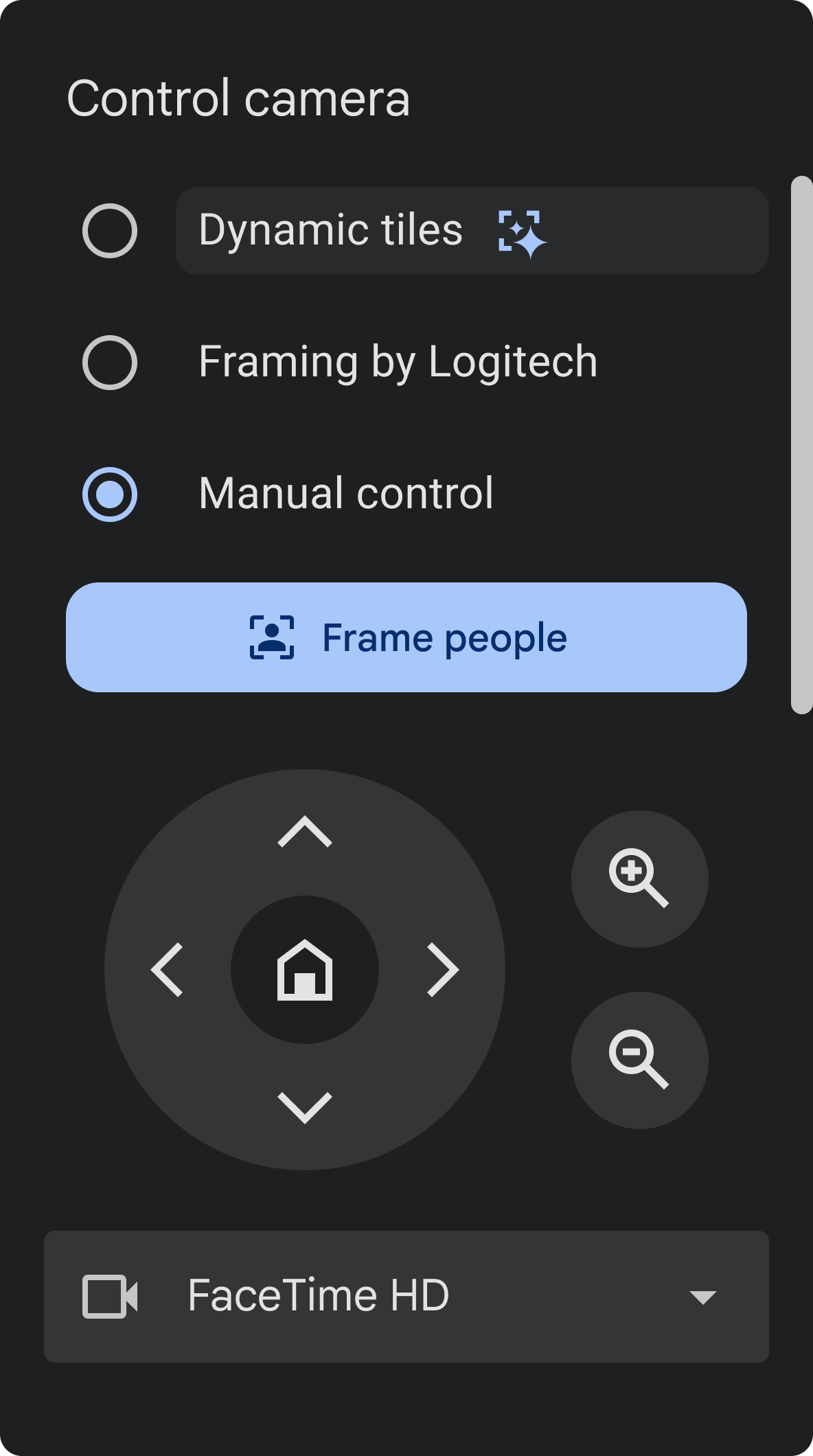
(עדכון ממשק המשתמש של בקר המגע: אמצעי בקרה למצלמה)
יש בממשק המשתמש החדש מצב בהיר?
ממשק המשתמש החדש זמין רק במצב כהה. אנחנו מתכננים לאפשר מצב בהיר בהמשך, מיד אחרי שתצא גרסה זמינה לכלל המשתמשים (GA).
למה פס ההזזה של עוצמת הקול קטן יותר?
עיצבנו מחדש את פס ההזזה של עוצמת הקול, ועכשיו הוא קומפקטי יותר. אם המשתמשים שלכם לא מצליחים לשנות את עוצמת הקול באמצעות פס ההזזה, הם יכולים ללחוץ על הסמלים של עוצמת הקול.
אפשר לחזור לממשק המשתמש הקודם של EPR?
כן. כדי לחזור לממשק המשתמש הקודם של Early Preview Rooms, אתם צריכים לסרב לממשק החדש במכשירים לבחירתכם במסוף Google Admin. כדי לחזור לממשק הישן:
-
במסוף Google Admin, נכנסים לתפריט

 מכשירים
ציוד ל-Google Meet
הגדרות
הגדרות מכשיר.
מכשירים
ציוד ל-Google Meet
הגדרות
הגדרות מכשיר.יכול להיות שכדי להשתמש בחלק מהתכונות צריך את ההרשאה ניהול יומנים וציוד ל-Google Meet.
- גוללים לאפשרות גרסת טרום-השקה של תכונות ולוחצים עליה.
- בוחרים באפשרות זמינות לכלל המשתמשים (GA).
- לוחצים על שמירה.
איך ייראה הממשק לפני הפגישה עבור משתמשים במכשירים עם יכולת פעולה הדדית?
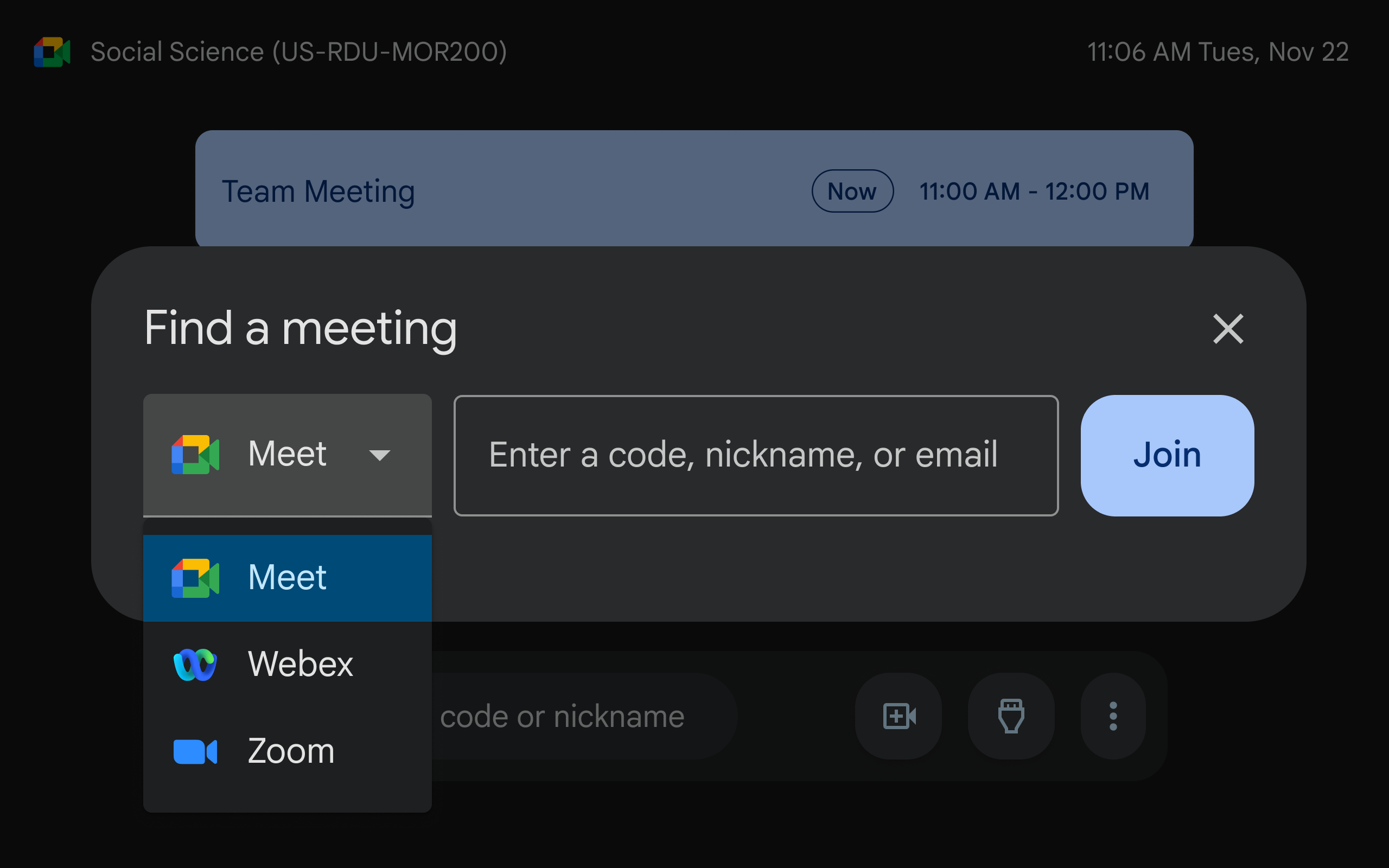
(עדכון ממשק המשתמש של בקר המגע: ממשק המשתמש לפני הפגישה במכשירים עם יכולת פעולה הדדית)
איך ייראה ממשק המשתמש לפני הפגישה כשיש כמה פגישות במקביל באותו חדר ישיבות?
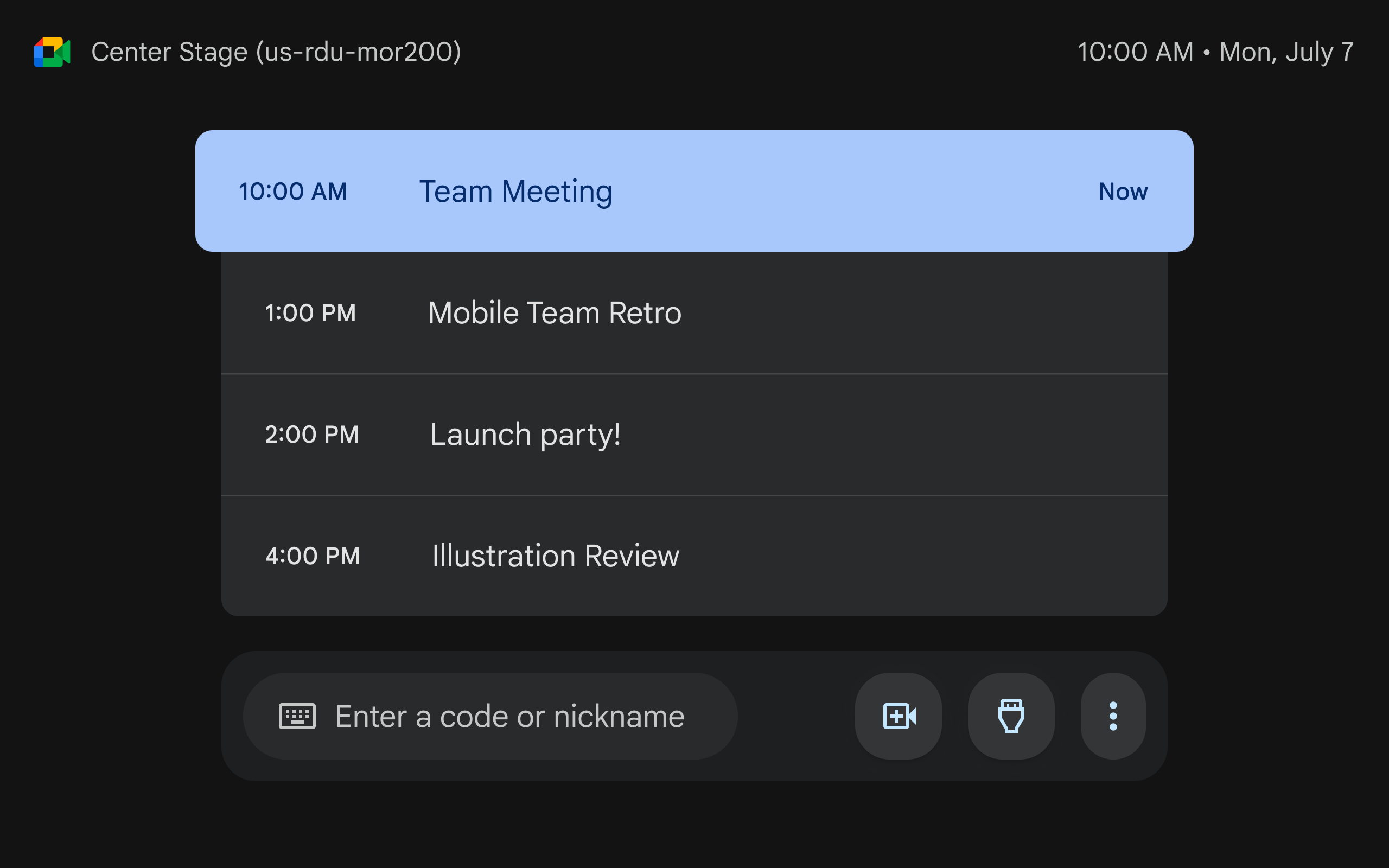
(עדכון ממשק המשתמש של בקר המגע: ממשק המשתמש לפני הפגישה)
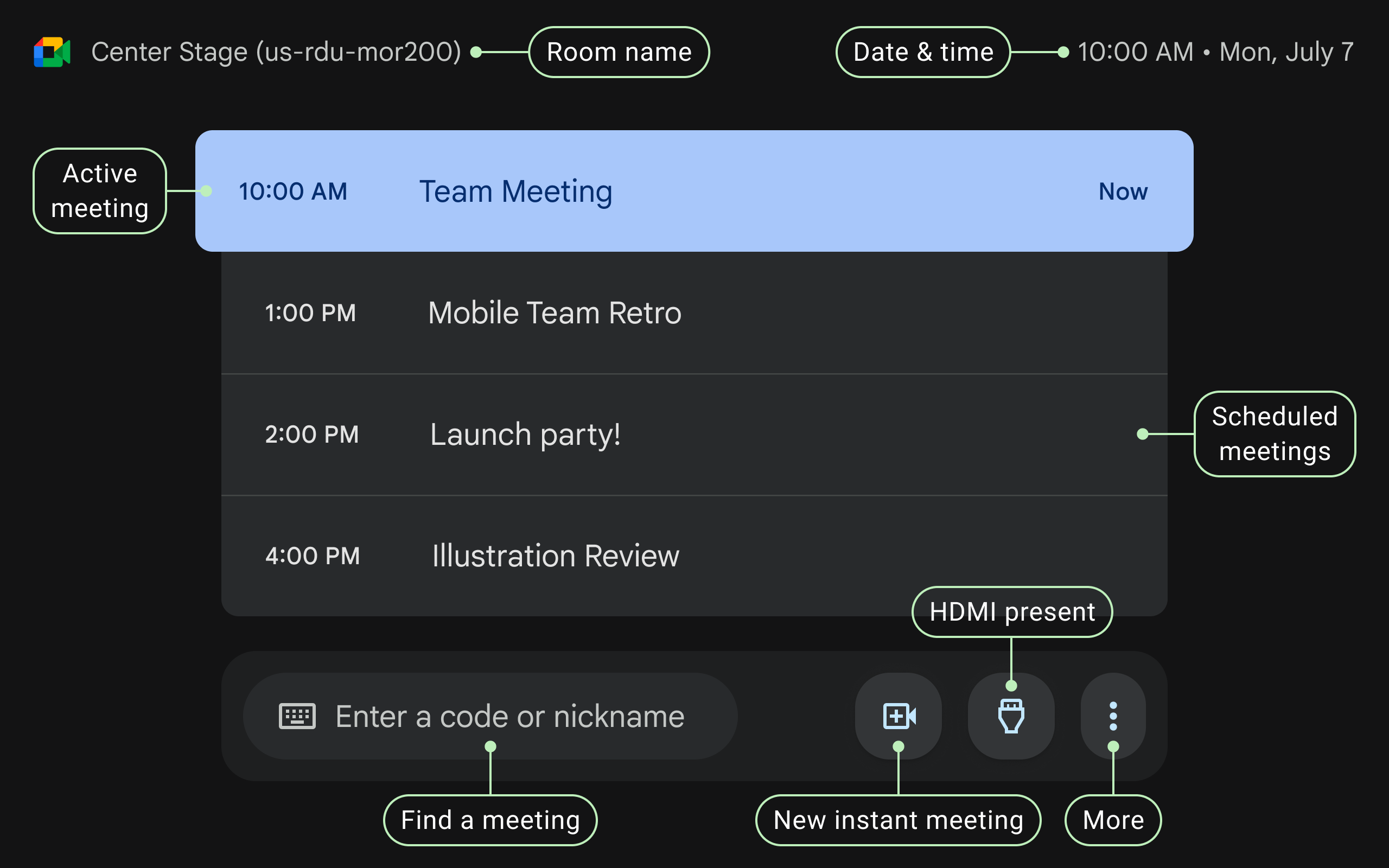
(עדכון ממשק המשתמש של בקר המגע: ממשק המשתמש לפני הפגישה עם רישום מעל המסך)