

De gebruikersinterface van de touchscreens van Google Meet Hardware krijgt een frisse, moderne vormgeving. Deze vernieuwing zorgt ervoor dat de look and feel aansluit bij de vertrouwde Google Meet-ervaring die u op het web en mobiel gebruikt, waardoor het intuïtiever wordt om uw vergaderingen in vergaderruimtes te beheren.
Dit document geeft een overzicht van de wijzigingen en voordelen. Voor gedetailleerde instructies over specifieke functies kunt u de gerelateerde artikelen raadplegen die verderop op deze pagina zijn gelinkt.
Wat verandert er?
De vernieuwde touchscreen-interface brengt de vertrouwde Google Meet-ervaring naar uw eigen vergaderruimte. De belangrijkste wijzigingen zijn:
- Bijgewerkte lay-out en pictogrammen: De indeling van de bedieningselementen en de gebruikte pictogrammen komen nu grotendeels overeen met de Meet-interface op uw computer, waardoor u geen apart systeem meer hoeft te leren.
- Gestroomlijnde navigatie: De bedieningselementen zijn zo georganiseerd dat de meest gebruikte acties prioriteit krijgen, terwijl secundaire functies toegankelijk blijven.
Wat je moet doen
Google raadt ten zeerste aan om deel te nemen aan de Early Preview Rooms (EPR) om uw organisatie te helpen zich voor te bereiden op deze verandering.
Door apparaten in het EPR-systeem te registreren, kunt u:
- Test: Ervaar de nieuwe gebruikersinterface zelf op een aantal apparaten in uw omgeving.
- Voorbereiding: Gebruik de proefperiode (ongeveer 4-6 weken) om uw interne trainingsdocumenten, ondersteuningsbronnen en gebruikerscommunicatie bij te werken.
Hoe kunt u deelnemen?
- Beheerders kunnen bepaalde apparaten aanmelden voor het Early Preview Rooms-programma via de Google Admin-console onder Apparaten.
 Google Meet-hardware Apparaatinstellingen Functievoorbeeld Selecteer Vroege preview .
 - Gedetailleerde instructies en meer informatie over de nieuwe gebruikersinterface vindt u in ' Probeer functies vroegtijdig uit op uw apparaten' , waarin de functies 'Vereenvoudig de gebruikersinterface' en 'EPR' worden uitgelegd.
- Google adviseert dat niet meer dan 10% van uw wagenpark zich aanmeldt voor Early Preview Rooms.
- We raden je ten zeerste aan om je direct aan te melden, aangezien de functie binnenkort wordt gelanceerd.
Belangrijkste voordelen
Deze vernieuwing is ontworpen om uw vergaderervaring soepeler te laten verlopen:
- Vertrouwd en intuïtief: als u al bekend bent met Meet via de webversie, zult u de touchscreenbediening direct herkennen. Begin direct met uw vergadering zonder naar knoppen te hoeven zoeken.
- Focus op samenwerking: besteed minder tijd aan het beheren van de technologie en meer tijd aan productieve discussies.
- Een consistente vergaderervaring: geniet van een naadloze en voorspelbare interface, of u nu deelneemt vanaf uw persoonlijke apparaat of vanuit een vergaderruimte.
Een blik op de nieuwe interface
Het vernieuwde ontwerp organiseert de bedieningselementen in twee hoofdgebieden voor gebruiksgemak:
Eenvoudige weergave: Dit is de standaardweergave tijdens een vergadering. Deze biedt direct toegang tot de meestgebruikte basiselementen , zoals:
- Microfoon dempen of het dempen opheffen
- Camera in- of uitschakelen
- Volume aanpassen
- Steek je hand op
- Reacties (emoji's) versturen
- Gesprek beëindigen
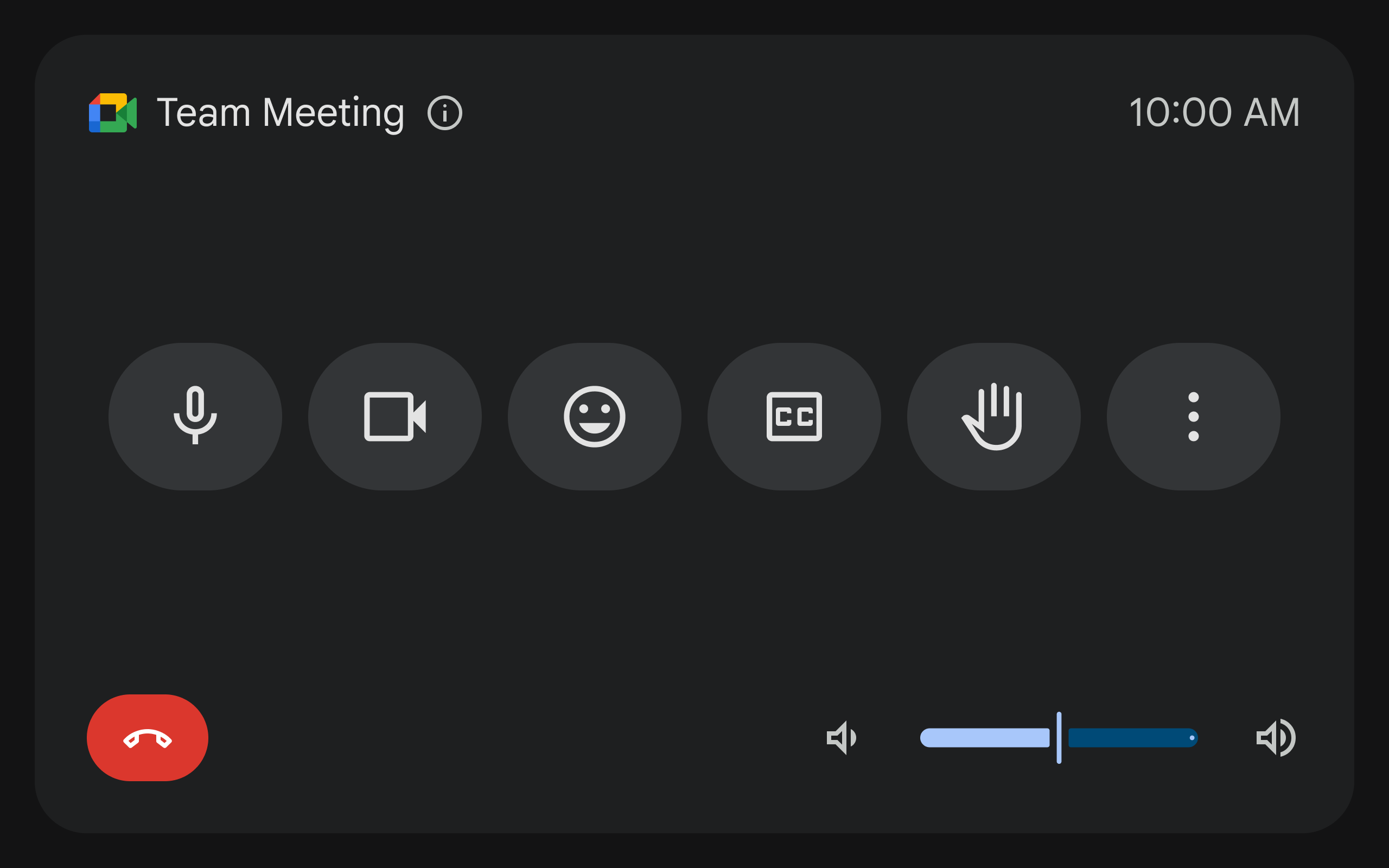
(Vernieuwde gebruikersinterface van de touchcontroller: Ervaring tijdens vergaderingen)
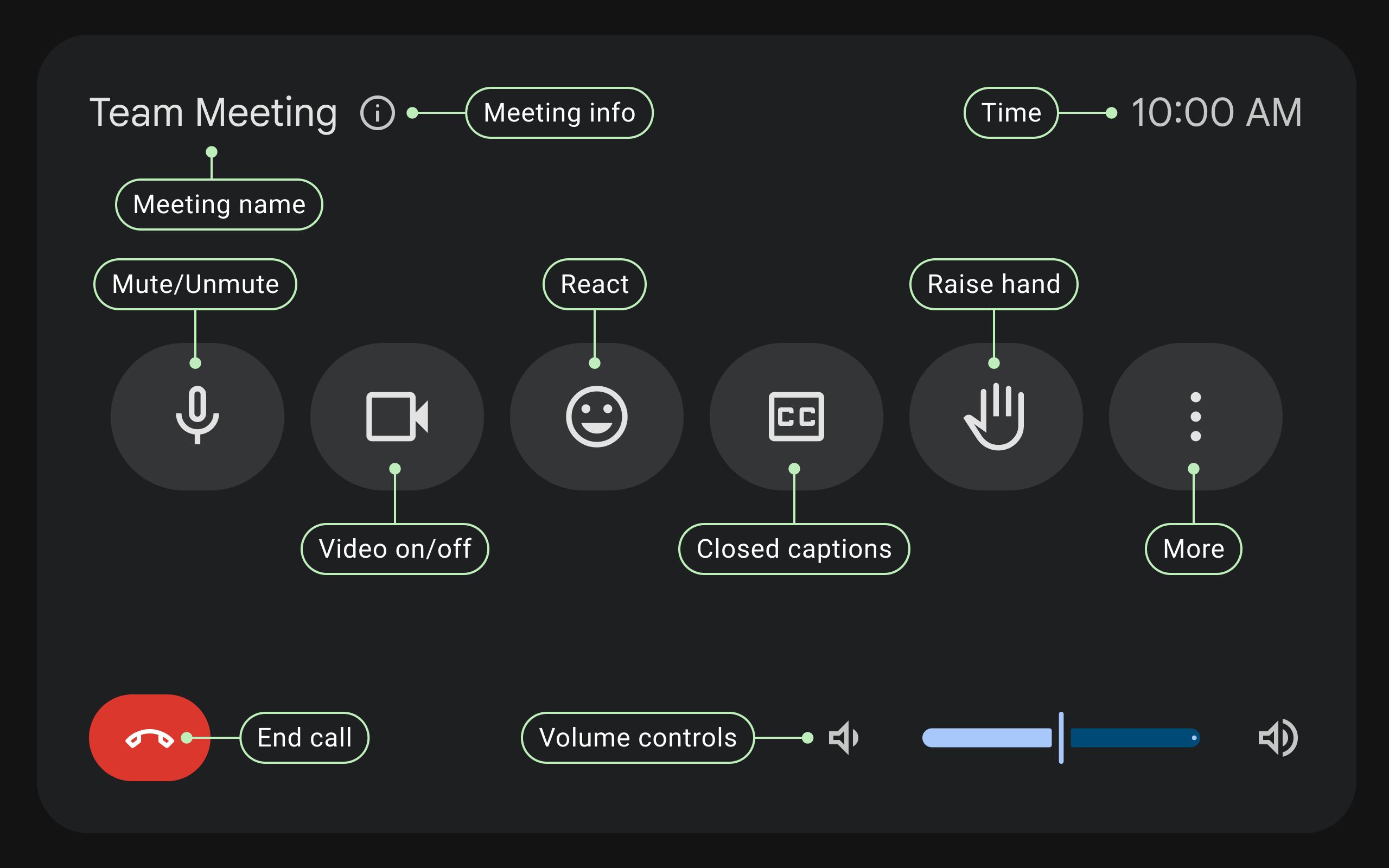
(Vernieuwde gebruikersinterface van de touchcontroller: een interactieve vergaderervaring met aantekeningen)
Menu 'Meer acties': Door op de knop 'Meer acties' te tikken, worden secundaire bedieningselementen weergegeven die voor specifieke situaties worden gebruikt, waaronder:
- Inhoud presenteren
- Deelnemers beheren (personenlijst)
- Indelingen wijzigen
- Ondertiteling in- of uitschakelen
- Toegang tot de chat
- Opname starten of stoppen
- Activiteiten (peilingen, vragen en antwoorden - indien van toepassing)
- Instellingen (audio, video, enz.)
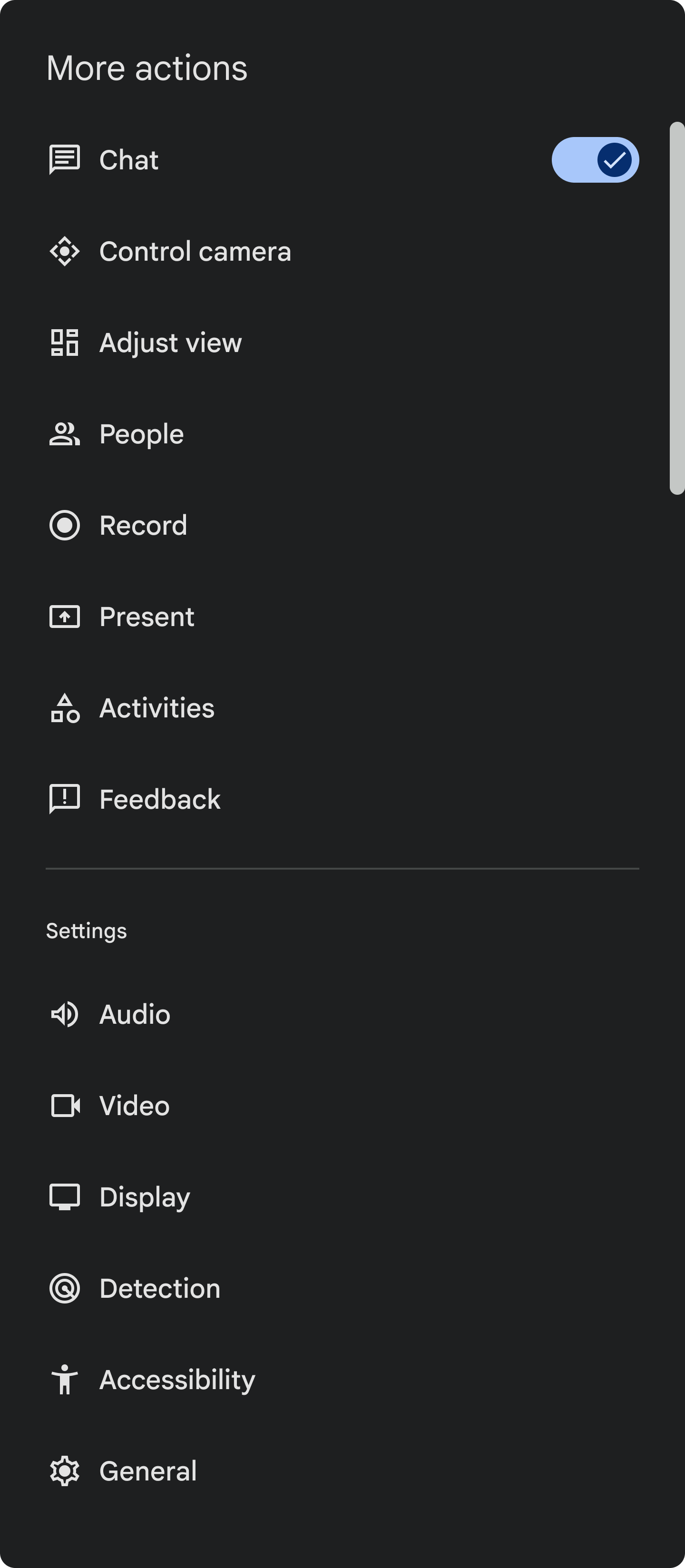
(UI-vernieuwing van de touchcontroller: menu met meer acties)
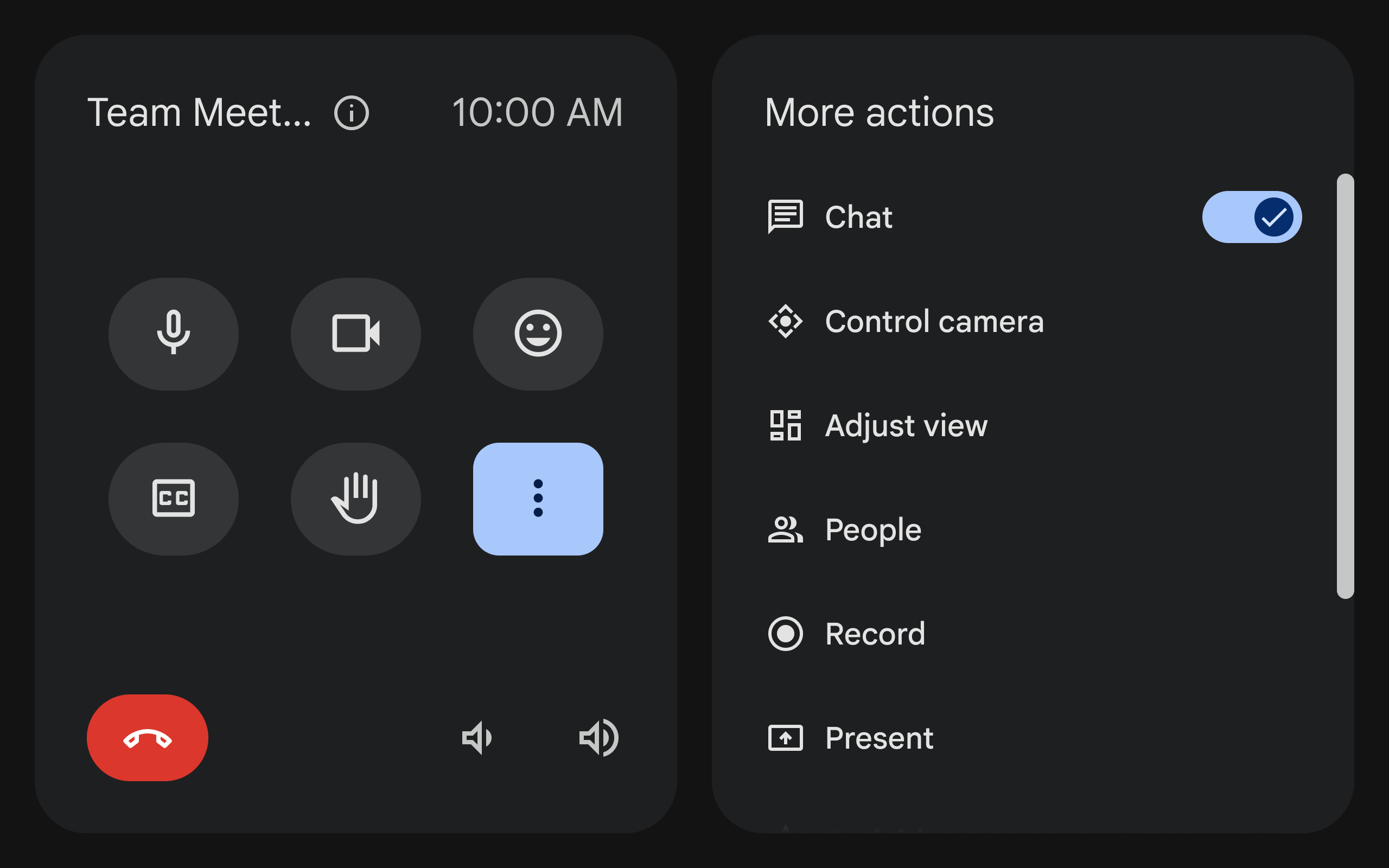
(UI-vernieuwing van de aanraakcontroller: Geavanceerde weergave)
Leer hoe je het vernieuwde touchscreen gebruikt.
Voor stapsgewijze instructies over het gebruik van de vernieuwde interface:
- Audio en video beheren : Beheer uw microfoon, camera en volume tijdens een vergadering.
- Een vergadering starten of eraan deelnemen : Start nieuwe gesprekken of neem deel aan bestaande gesprekken vanaf het startscherm.
- Nodig gasten uit voor een vergadering : U kunt gasten uitnodigen via e-mail vanaf Google Meet-hardware of telefonisch.
Veelgestelde vragen
Let op: we werken dit gedeelte bij op basis van feedback van gebruikers.
Waar vind ik functies zoals Presenteren, Chatten en Lay-outs in de nieuwe gebruikersinterface?
Om een overzichtelijkere en gestroomlijndere gebruikerservaring te creëren, hebben we verschillende bedieningselementen verplaatst naar het menu 'Meer acties'. Wanneer u op 'Meer acties' tikt, ziet u dat de bedieningselementen zich in het menu 'Meer acties' bevinden.  Daar vind je opties zoals 'Presenteren', 'Chat' en 'Lay-outs'.
Hoe kan ik van camera wisselen of andere camera-instellingen openen?
De geavanceerde camera-instellingen, zoals het wisselen tussen camera's en het openen van de pan-tilt-zoom (PTZ)-functie, vind je onder 'Meer acties'. Camerabediening .
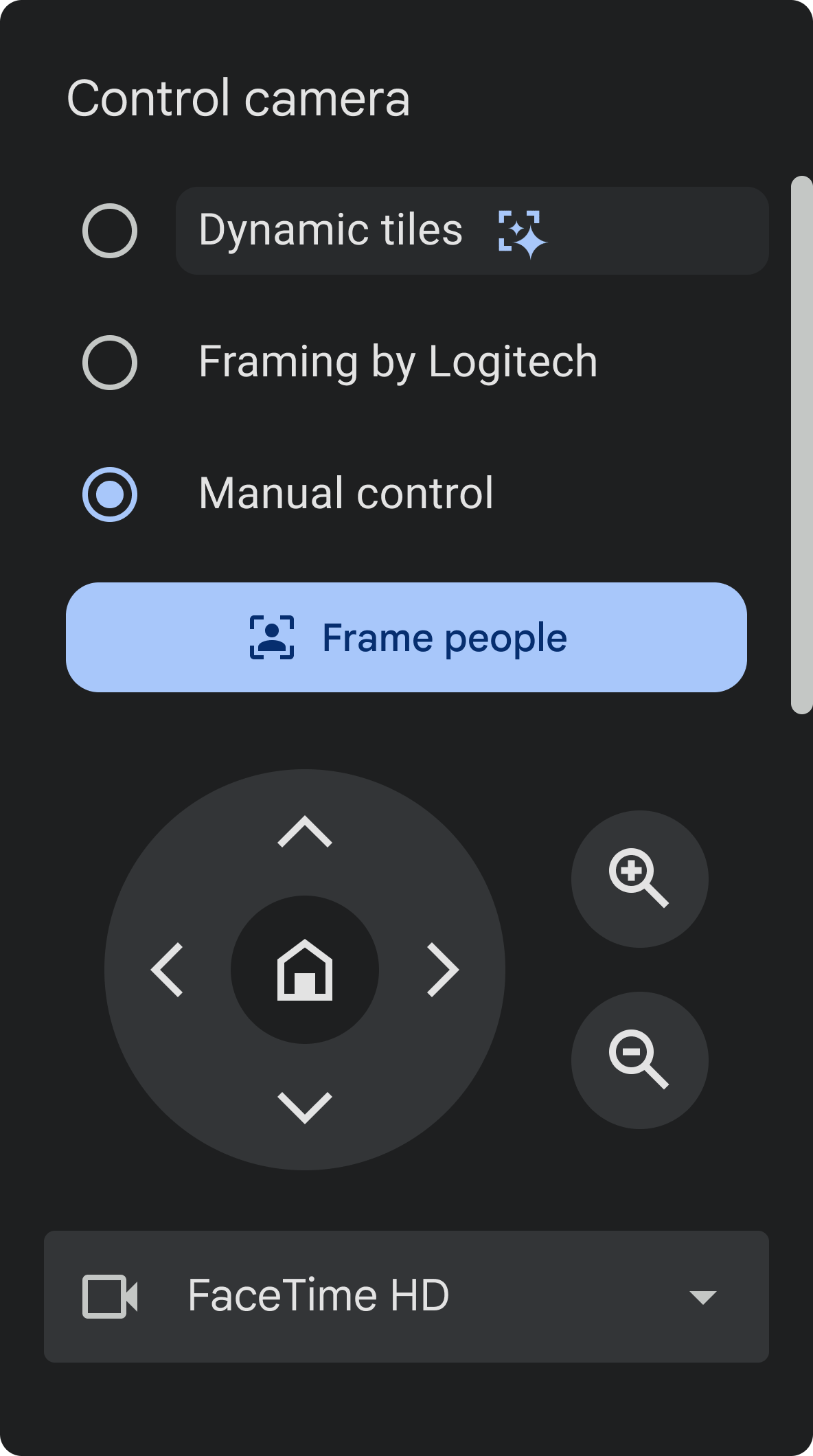
(Vernieuwde gebruikersinterface van de touchcontroller: camerabediening)
Is er een lichte modus beschikbaar voor de nieuwe gebruikersinterface?
De nieuwe gebruikersinterface is alleen beschikbaar in de donkere modus. We zijn van plan om kort na de algemene beschikbaarheid (GA) een lichte modus als optie uit te brengen.
Waarom is de volumebalk kleiner?
De volumebalk is opnieuw ontworpen om compacter te zijn. Als gebruikers het volume niet met de schuifregelaar kunnen aanpassen, kunnen ze op de volumepictogrammen tikken.
Kunnen we de EPR-ervaring terugdraaien?
Ja. Om de Early Preview Rooms-ervaring ongedaan te maken, schakelt u de geselecteerde apparaten uit via de Google Admin-console. Om terug te keren:
Ga in de Google Admin-console naar Menu.

 Apparaten Google Meet-hardware Instellingen Apparaatinstellingen .
Voor sommige functies is mogelijk de machtiging 'Google Meet-hardware en -agenda's beheren' vereist.
- Scrol naar beneden en klik op Functievoorbeeld .
- Selecteer Algemene beschikbaarheid .
- Klik op Opslaan .
Hoe zal de gebruikersinterface vóór de vergadering eruitzien voor gebruikers van Interop-apparaten?
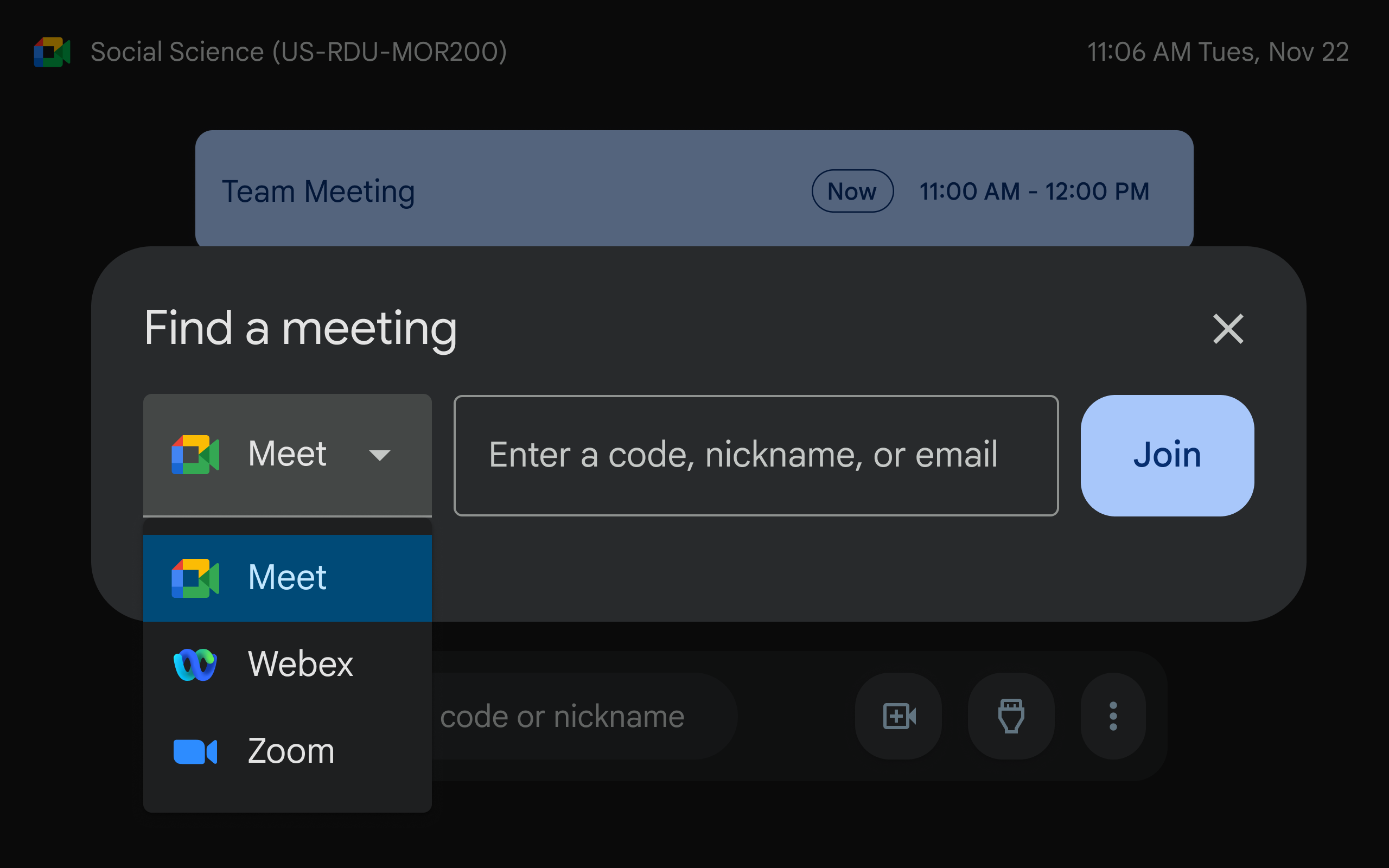
(Vernieuwde gebruikersinterface van de touchcontroller: Interop-ervaring voorafgaand aan de vergadering)
Hoe ziet de gebruikersinterface er vóór de vergadering uit als er meerdere vergaderingen gepland staan voor dezelfde vergaderruimte?
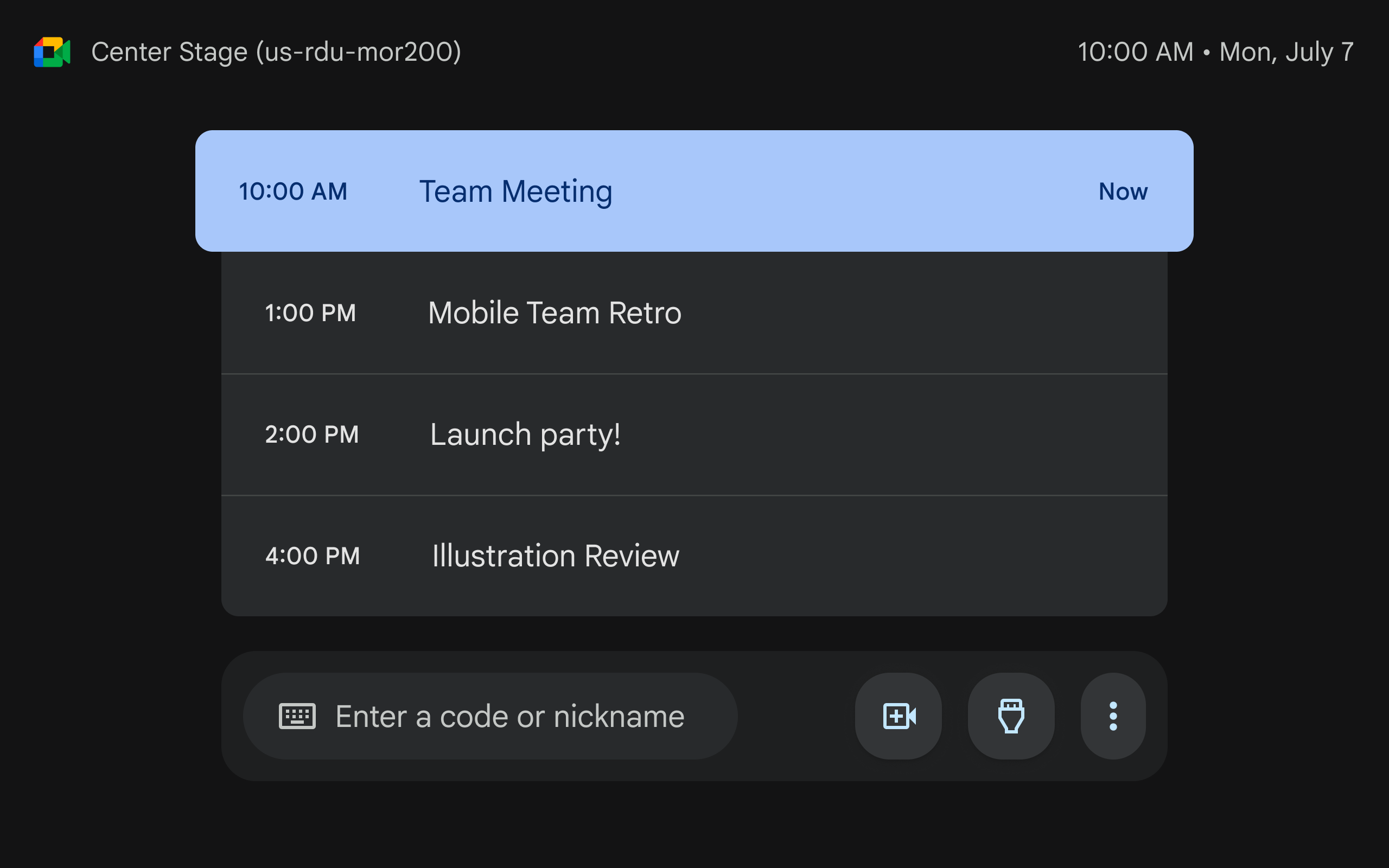
(Vernieuwde gebruikersinterface van de touchcontroller: ervaring vóór de vergadering)
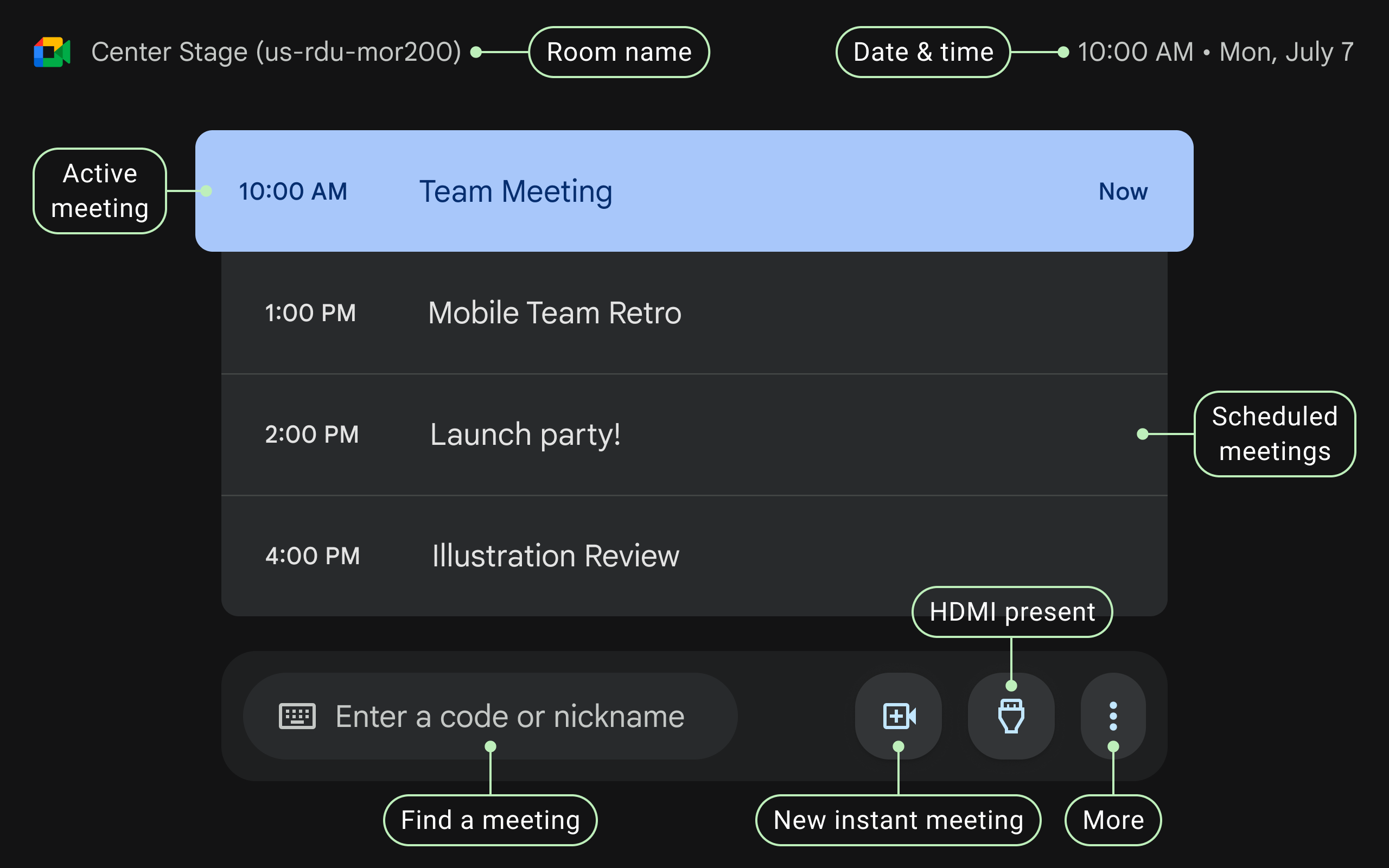
(Vernieuwde gebruikersinterface van de touchcontroller: een van aantekeningen voorziene ervaring voorafgaand aan de vergadering)