איפוס נתונים במכשיר Desk 27 או Board 65
קל לארגן דפים בעזרת אוספים
אפשר לשמור ולסווג תוכן על סמך ההעדפות שלך.
כדי למחוק את כל נתוני המשתמשים המקומיים שמאוחסנים ב-Google Meet Series One Desk 27 או ב-Board 65, צריך לעבור למצב פיתוח ואז לחזור למצב רגיל. האפשרות הזו שימושית אם רוצים לרשום מחדש מכשיר.
מחברים מקלדת ל-Series One Desk 27 או ל-Board 65.
מפעילים את Desk 27 או Board 65.
לוחצים לחיצה ארוכה על לחצן ההפעלה ועל לחצן השחזור באמצעות סיכה קטנה או אטב נייר.
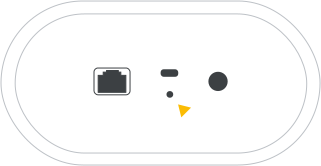
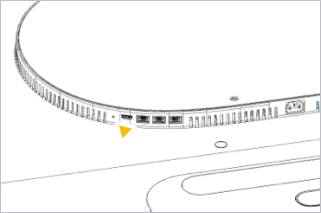
החור של לחצן השחזור נמצא בגב המכשיר.
לחצן השחזור של Desk 27
לחצן השחזור של Board 65
כשהמסך הופך לכהה ונורית ה-LED הופכת לסגולה, משחררים את לחצן ההפעלה.
בדף השחזור, מקישים על Ctrl+d כדי להעביר את המכשיר למצב פיתוח.
אפשר גם לבחור באפשרות אפשרויות מתקדמות כדי להיכנס למצב פיתוח.
לוחצים שוב על לחצן השחזור באמצעות אטב הנייר.
כשמפעילים מחדש את המכשיר, מקישים שוב על Ctrl+d כדי לאשר את מצב הפיתוח.
המעבר למצב פיתוח יתחיל ב-Desk 27. התהליך הזה מוחק את כל הנתונים המקומיים ונמשך כ-5-10 דקות.
אחרי שהתהליך מסתיים, לוחצים על מקש הרווח במסך ההפעלה.
באמצעות המקלדת, בוחרים באפשרות חזרה למצב מאובטח.
המכשיר יופעל מחדש במצב מאובטח (המצב המקורי).
[[["התוכן קל להבנה","easyToUnderstand","thumb-up"],["התוכן עזר לי לפתור בעיה","solvedMyProblem","thumb-up"],["סיבה אחרת","otherUp","thumb-up"]],[["חסרים לי מידע או פרטים","missingTheInformationINeed","thumb-down"],["התוכן מורכב מדי או עם יותר מדי שלבים","tooComplicatedTooManySteps","thumb-down"],["התוכן לא עדכני","outOfDate","thumb-down"],["בעיה בתרגום","translationIssue","thumb-down"],["בעיה בדוגמאות/בקוד","samplesCodeIssue","thumb-down"],["סיבה אחרת","otherDown","thumb-down"]],["עדכון אחרון: 2026-10-15 (שעון UTC)."],[],[]]