

כדי להגדיר eCDN ל-Meet, צריך להגדיר את הרשת כך שתאפשר לתנועת נתונים של eCDN לעבור דרכה. לאחר מכן, יוצרים קובץ CSV עם הגדרות הרשת ומעלים אותו למסוף Google Workspace Admin.
לפני שמתחילים
הערה: יכול להיות שתצטרכו מהנדס רשת כדי לבצע את המשימות שמופיעות בדף הזה.
שלב 1: תאימות לדפדפן וכיסוי מכשירים
משתמשים ב-Google Chrome או בדפדפן מבוסס Chromium מגרסה 130 ומעלה. משתמשים באפליקציות לנייד ובדפדפנים אחרים עדיין יכולים לצפות בשידורים חיים בלי Meet eCDN. הם יקבלו את השידור החי ישירות ממרכזי הנתונים של Google, אבל לא ישתפו מדיה. כך אפשר להגדיל את רוחב הפס.
שלב 2: מתירים חיבורי WebSockets קבועים
צריך לאפשר שדרוגים של חיבורים קבועים ו-WebSockets (עם HTTPS כפרוטוקול הבסיסי) עבור meet.google.com/ecdn/tracker/* בכל תוכנת proxy או חומת אש.
לקבלת הוראות, אפשר לעיין בתיעוד של השרת או חומת האש.
שלב 3: מתירים חיבורי P2P דרך WebRTC
מכשירים ברשת שלכם צריכים להיות מסוגלים להתחבר ישירות באמצעות WebRTC דרך UDP. כדי לוודא זאת, צריך להגדיר את המכשירים כגלויים זה לזה ולאפשר תעבורת UDP עם יציאות מעל 30,000 ברשת.
שלב 4: הגדרת קבוצות של רשתות עמיתות כדי ליצור כללי רשת
קבוצת עמיתים היא אוסף של צמתים שמורשים לשתף מדיה ביניהם. למכשירים בקבוצת עמיתים יש הרשאה להתחבר לעמיתים או שהם חסומים מחיבור לעמיתים. מכשירים מורשים יכולים להתחבר רק למכשירים אחרים באותה קבוצת עמיתים.
בקבוצת שותפים צריך להיות חיבור רשת מהיר בין החברים, והחיבור לא צריך לעבור דרך צוואר בקבוק. כך אפשר להעביר מדיה בצורה יעילה ולמנוע עומס יתר על קישורי הרשת בתוך הרשת.
מגדירים קבוצות של רשתות עמיתות וכללי רשת, ומוסיפים אותם לקובץ CSV. Google מספקת תבנית שאפשר להשתמש בה בקטע הגדרת הפורמט של קובץ ה-CSV בדף הזה.
הגדרה של קבוצות peering ל-peering מקומי בתוך בניינים או אתרים היא דרך טובה להימנע ממגבלות רוחב פס. אפשר לפתור תרחישים מורכבים יותר של רשתות באמצעות קבוצות פירינג מפורטות יותר.
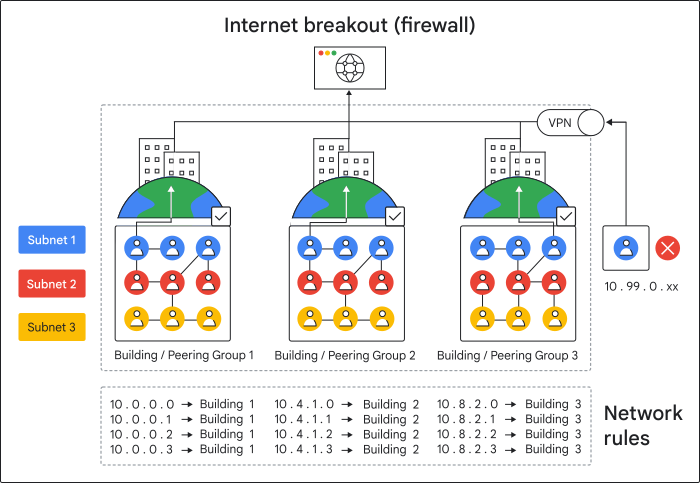
אל תשתמשו ב-VPN
הצופים אף פעם לא צריכים להשתמש ב-Meet eCDN כשהם מתחברים מ-VPN. מומלץ מאוד להגדיר את טווחי כתובות ה-IP שמשמשים ל-VPN כקבוצות עמיתים מוחרגות בקובץ ה-CSV. אחרת, מכשירים יופיעו כקרובים לרשת גם אם הם לא קרובים. יכול להיות שהחיבור שלהם יצרוך יותר רוחב פס מאשר אם לא תשתמשו ב-eCDN.
הפורמט של קובץ CSV
יוצרים קובץ CSV שמגדיר סביבת רשת כלולה ל-eCDN. הקובץ הזה מועלה כחלק מההגדרות של כלל מותאם אישית ב-Meet eCDN. כלל הוא שורה אחת בקובץ.
כשמחילים כללים מותאמים אישית על כתובת ה-IP הפרטית של מכשיר, המערכת בודקת אותם מלמעלה למטה. הכלל הראשון שתואם למכשיר יחול על המכשיר הזה. המערכת מתעלמת מכללים סותרים שמופיעים בהמשך הקובץ.
גודל הקובץ המקסימלי להעלאה הוא 10MB. Google מספקת תבנית קובץ שבה אפשר להשתמש, או שאפשר ליצור תבנית משלכם באמצעות מבנה הטבלה שבהמשך. כדי למצוא את התבנית:
-
במסוף Google Admin, נכנסים לתפריט


 אפליקציות
Google Workspace
Google Meet.
אפליקציות
Google Workspace
Google Meet.כדי לעשות את זה, צריך הרשאת אדמין ל-Google Meet.
- לוחצים על הגדרות הווידאו ב-Meet.
- לוחצים על הגדרות eCDN.
- לוחצים על סמל הפלוס ➕ בפינה השמאלית העליונה של הקטע.
- לוחצים על הורדת התבנית.
מבנה הטבלה בקובץ CSV
| עמודה | תיאור | עיצוב | ערכים לדוגמה |
|---|---|---|---|
start ip |
כתובת ה-IP הקטנה ביותר בקבוצת הפירינג (כולל) |
כל כתובת IPv4 או IPv6 תקינה | 10.0.0.0.fd00:ff:: |
end ip |
כתובת ה-IP הגדולה ביותר בקבוצת הפירינג (כולל) | כל כתובת IPv4 או IPv6 תקינה | 10.0.0.255fd00:ff::ffff |
allowed |
אם הרשת הזו צריכה לאפשר או לחסום קישור בין רשתות שכנות (peering) | בוליאני | truefalse |
network |
מזהה מפתח לקבוצת peering לכל הצופים באותה רשת יש אפשרות להתחבר באמצעות eCDN. כדי להגדיר קבוצת פירינג אחת שכוללת כמה רשתות משנה, משתמשים בכמה שורות עם אותו ערך network. |
מחרוזת לא ריקה (עד 30 תווים) | us_nyc_headquartermain_network |
location |
מידע נוסף על קבוצת הפירינג. העמודה הזו היא אופציונלית. |
מחרוזת (עד 30 תווים) | wififloor_2 |
הערה: הנתונים הסטטיסטיים והדוחות של eCDN בכלי איכות הפגישה (MQT) מחולקים לפי network וlocation. אם מצוין מיקום, אפשר לזהות רשתות משנה נפרדות באותה קבוצת פירינג.