

כדי להשתמש בתכונה הזו צריך הרשאת גישה למרכז השליטה של איכות האדמין. אם אין לכם את ההרשאה הזו, פנו לאדמין ה-IT.
 אבחון ופתרון בעיות בפגישות באמצעות הכלי לבדיקת איכות הפגישות ב-Meet (MQT). אדמינים או משתמשים עם הרשאת גישה למרכז השליטה של איכות האדמין יכולים להשתמש ב-MQT כדי:
- מיון וסינון של נתוני פגישות
- הצגת נתונים סטטיסטיים ספציפיים של פגישה
- הצגת ציר זמן של אירועים
- מידע נוסף על שידורים חיים שמשתמשים ברשת להעברת תוכן (eCDN) של Google Meet Enterprise
ה-MQT הוא כלי לפתרון בעיות, ולא להצגת נתונים בזמן אמת. המשמעות היא שחלק מהמידע עשוי להתעדכן באיחור.
בעזרת הכלי MQT אפשר לראות נתונים שכוללים:
- נתונים סטטיסטיים של הרשת (רעידות, אובדן מנות ועומס)
- השהיה בחיבור לרשת (RTT)
- עוצמת הקול מהמיקרופון ועוצמת הקול שהתקבל
- נתונים סטטיסטיים של המערכת (CPU)
הנתונים נשמרים ב-MQT למשך 30 ימים. מידע נוסף זמין במאמר בנושא שמירת נתונים וזמני השהיה.
פתיחת הכלי לבדיקת איכות הפגישות ב-Meet
|
|
כדי לגשת לכלי MQT, צריך להתחבר לחשבון שיש לו הרשאת גישת אדמין למרכז השליטה של איכות. |

גישה לכלי דרך מסוף Google Admin
-
במסוף Google Admin, נכנסים לתפריט


 אפליקציות
Google Workspace
Google Meet.
אפליקציות
Google Workspace
Google Meet.נדרשת הרשאת אדמין ל-Google Meet.
- לוחצים על הכלי לבדיקת איכות הפגישות ב-Meet.
- (אופציונלי) אם כבר התחברתם לחשבון, אתם יכולים לחפש קוד פגישה, מארגן או משתתף מכל דף ניהול.
איך מעניקים למשתמשים גישה ל-MQT
סופר-אדמינים יכולים לתת למשתמשים גישה לכלי MQT. ככה עושים את זה:
- יוצרים תפקיד אדמין בהתאמה אישית עם ההרשאה גישת אדמין למרכז השליטה של איכות.
- מקצים את התפקיד למשתמשים.
משתמשים עם התפקיד הזה יכולים לגשת לכלי רק באמצעות הקישור הישיר. הם לא יכולים לגשת אליו דרך מסוף Admin.
פרטים נוספים על תפקידי אדמין ועל מתן גישה זמינים במאמרים הבאים:
סינון ומיון של נתוני פגישות באמצעות MQT
צפייה במידע וסינון נתונים של MQT
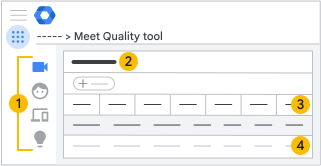
 צפיות
צפיות
|
תצוגת פגישות |
הצגת הפגישות שהמשתמשים בארגון קבעו או הצטרפו אליהן. |
|
תצוגת המשתתפים |
מציג את המשתמשים בארגון שהצטרפו לפגישות. |
|
ציוד של Google לחדרי ישיבות |
מציג את הציוד לחדרי ישיבות של Google בארגון שהצטרף לפגישה. |
|
הצעות |
הצגת הצעות שזמינות לארגון. |


 סינון ומיון
אתם יכולים לסנן ולמיין את הנתונים כדי למצוא:
- פגישה
- נתונים של חדר ישיבות אחד לאורך תקופה
- נתונים לגבי מיקום ספציפי בעולם האמיתי
- פגישות או מכשירים בעייתיים
- פגישות שהתקיימו ביום מסוים
- פגישות שהצטרפו אליהן יותר מ-50 משתתפים
- צופים בשידור חי לא נחשבים כמשתתפים
כדי לסנן את הנתונים:
- לוחצים על הוספת מסנן.
- בוחרים מסנן מהרשימה.
- מגדירים את ערכי המסנן ולוחצים על החלה.
- (אופציונלי) כדי למיין את הנתונים המסוננים, לוחצים על כותרת של עמודה.
 שורת הסיכום
בסרגל הסיכום מוצג מידע על התצוגה שבחרתם.
 נתונים סטטיסטיים של פגישות, משתתפים ומכשירים
| נתון סטטיסטי | תיאור |
|---|---|
| קוד הפגישה | קוד ההצטרפות לפגישה. |
| שעת התחלה | השעה שבה הפגישה התחילה. |
| משך הזמן | משך הפגישה בממוצע. |
| מיקום | מיקום הפגישות. |
| עומס ברשת | אחוז הזמן שבו בעיות ברשת מנעו ממכשיר לשלוח וידאו באיכות גבוהה יותר. |
| חבילות שאבדו | אחוז החבילות שאבדו בדרך ברשת. הנתון מתייחס גם לחבילות שנשלחו מהלקוח ל-Google וגם מ-Google ללקוח. |
| רעידות | השינויים בזמני האחזור של החבילות שעברו ברשת בין הלקוח ל-Google. |
| ציון המשוב | דירוג המשתמש שנשלח בסוף הפגישה. |
איך בודקים את הנתונים הסטטיסטיים ואת הפרטים של הפגישה
כדי לבדוק את הנתונים הסטטיסטיים של אירוע:
- בצד ימין, לוחצים על סמל תצוגת הפגישות
 .
. - ברשימה, לוחצים על פגישה כדי לראות את פרטי הפגישה, כולל ציר זמן של האירועים.
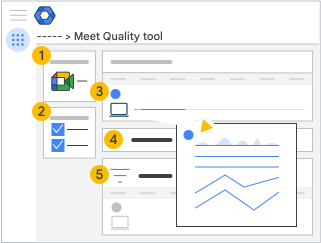
| צפייה | תיאור |
|
סיכום הפגישה |
מידע על הפגישה. למשל:
צפייה בשידור חי נספרת בכל פעם שמישהו מצטרף לפגישה כדי לצפות בה. אם משתמש אחד מצטרף ועוזב כמה פעמים, הוא נספר ככמה צפיות. כשמשתמשים מתחברים ממכשירים של צד שלישי (שערים של אינטראופרביליות), שידורי שיתוף המסך שלהם נראים למשתתפים אחרים כמו שידורי וידאו רגילים. |
|
משתתפים בפגישה |
רשימת המשתתפים בפגישה. בפגישות שמתקיימות, הפרטים מתעדכנים כשהם זמינים. בפגישות גדולות, אפשר להוסיף מסנן כדי לאתר משתתפים ספציפיים. כל נקודת קצה של טלפון עם אותו מספר טלפון מופיעה כמשתתף נפרד. כדי לראות פרטים נוספים, לוחצים על השם של המשתתף. הכלי לבדיקת איכות הפגישות ב-Meet אוסף את הפרטים הבאים:
|
|
ציר הזמן של הפגישה |
ציר זמן שמציג באופן חזותי את התפתחות הפגישה לאורך זמן. אפשר למיין את המשתתפים לפי שם או לפי זמן ההצטרפות. כדי לראות מידע נוסף, מעבירים את העכבר מעל הסמלים. בקטע 'משתתפים' מוצגים:
לוחצים על סמל של נקודת קצה כדי לראות ציר זמן מפורט יותר של הפעילויות של משתתף יחיד ושל אירועי המערכת שהתרחשו במהלך הפגישה. הנתונים האלה עוזרים לכם להמחיש את איכות הפגישה כפי שהיא נחווית על ידי המשתמשים, וכך יכולים לעזור לכם לפתור בעיות. |
|
פעילויות |
בקטע 'פעילויות' מוצגות שעות ההתחלה והסיום של:
|
|
נתונים סטטיסטיים טכניים |
מידע על הרשת והמערכת, על האודיו והווידאו ועל כל המצגות. |
 וביטול השתקה

מידע נוסף על נתונים סטטיסטיים של פרטי פגישה
| עומס ברשת | אחוז הזמן שבו בעיות ברשת מנעו מלקוח של Meet לשלוח וידאו באיכות גבוהה יותר. |
| השהיה בחיבור | משך הזמן מרגע שהחבילה נשלחת ל-Google ועד שהיא חוזרת. |
| רעידות | שינויים בזמני האחזור של החבילות שעברו ברשת בין הלקוח ל-Google. |
| שימוש במעבד במכשיר | הממוצע של אחוז העומס על ה-CPU במכשיר של המשתמש. הנתון הזה יכול להיות מוצג כאחוז מהמעבד שהיה בשימוש או כמצב של עומס חישוב. |
| סוג |
העמודה הזו מראה אם המשתתף הצטרף מ:
|
| קצב העברת נתונים |
|
| חבילות שאבדו | אחוז החבילות שאבדו ברשת, כולל חבילות שנשלחו והתקבלו בין לקוח ל-Google. |
| עוצמת הקול מהמיקרופון | האודיו שנקלט במיקרופון. |
| עוצמת הקול שהתקבל | עוצמת הקול שהתקבלה ונשלחה לכרטיס האודיו. המספר הזה לא משקף את בחירת הציוד ההיקפי או את הרמקולים שהושתקו. |
| קצב מסגרות | מספר הפריימים לשנייה (FPS) שנשלחו או התקבלו בווידאו על ידי הלקוח. |


 Android

הצגת נתונים סטטיסטיים של שידורים חיים באמצעות Meet eCDN
אתם יכולים לראות נתוני eCDN של Meet לשידורים של הפגישות שלכם. אם הפגישה חוזרת על עצמה, לכל סשן יש נתונים משלו. הנתונים תמיד מקובצים לפי שם הרשת ונשמרים בהתאם למדיניות שמירת הנתונים של Workspace. המדדים הזמינים הם:
- שיעור ההפעלה: אחוז הצופים שעומדים בדרישות להצטרפות לרשת P2P על סמך הגדרות ה-eCDN של Meet בארגון. אם הארגון שלכם משתמש במדיניות 'כללים בהתאמה אישית', זה כולל גם צופים שמורשים לצפות וגם צופים שחסימים לצפייה.
- שיעור החיסכון: אחוז התנועה שהצופים מקבלים מעמיתים במקום משרת המדיה המקורי.
- שיעור החזרה למדיה: אחוז הצופים שחוזרים לשרת המדיה המקורי כי האיכות או הזמינות של המדיה ב-P2P לא מספיק טובות.
אדמינים יכולים גם לקבל נתונים נוספים מממשקי API. פרטים נוספים מופיעים במאמר בנושא אירועים ביומן הביקורת של Google Meet.
ניתוח תוצאות של בדיקה שקטה
כשמפעילים את מצב בדיקה שקט ל-eCDN ב-Meet, הנתונים שנוצרים על ידי הצופים יופיעו גם ב-MQT. כדי להבחין בקלות בין צופים רגילים לבין צופים בבדיקה שקטה, לשם הרשת של הצופים בבדיקה השקטה יתווסף התג [בדיקה שקטה].
קבלת הצעות להגדרות של Meet בארגון
הכלי MQT מנתח את נתוני הפגישה כדי לפתור בעיות בהגדרות. אפשר לעיין בהצעות כדי לקבל הוראות לפתרון הבעיה. הבעיות שנבדקות כוללות:
שיעור גבוה של גיבוי מדיה
דרישות מוקדמות: רלוונטי רק לארגונים שמשתמשים ב-Meet eCDN.
הבעיה: שיעור הגיבוי של המדיה בשידורים החיים ב-Meet בארגון שלכם גבוה מדי, ולכן הרבה צופים לא יכולים לקבל מדיה P2P, למרות מדיניות ה-Peering. הצופים האלה חוזרים לשרת המדיה המקורי, מה שמקטין את החיסכון ברוחב הפס.
פעולה מומלצת: כדאי להשתמש בטבלת ה-eCDN של MQT כדי לזהות רשתות עם מעבר חזרה גבוה. אם בארגון שלכם משתמשים במדיניות של כללים בהתאמה אישית, אתם יכולים לשנות את הכללים כדי לחסום את הרשתות הבעייתיות, או לחלק אותן עוד יותר לטווחים חסומים ומותרים. אם הארגון שלכם משתמש במדיניות אחרת, אתם יכולים להכין קובץ CSV ולעבור למדיניות של כללים מותאמים אישית כדי לשפר את הפיקוח על רשתות P2P.
שיעור הפעלה נמוך
דרישות מוקדמות: רלוונטי רק לארגונים שמשתמשים ב-Meet eCDN.
הבעיה: שיעור ההפעלה הנמוך בשידורים החיים ב-Meet בארגון שלכם מצביע על כך שהרבה צופים לא הפעילו את Meet eCDN. כדי למקסם את היעילות של השימוש ברוחב הפס, חשוב לוודא שהארגון שלכם מפעיל את Meet eCDN לצופים.
פעולה מומלצת: כדאי לבדוק את ההגדרות של eCDN ב-Meet ולהרחיב את ההפעלה כך שתכלול יותר קבוצות משתמשים. שימו לב: יכול להיות שקבוצות או יחידות ארגוניות ספציפיות יכללו הגדרות שמבטלות את ההגדרות שקבעתם. אם החלטתם להחריג חלקים גדולים מהארגון שלכם מ-Meet eCDN, אתם יכולים להתעלם מההמלצה הזו.
אין מספיק כללים בהתאמה אישית
דרישות מוקדמות: רלוונטי רק לארגונים שמשתמשים ב-Meet eCDN עם מדיניות שיתוף פעולה של כללים מותאמים אישית.
הבעיה: הארגון שלכם משתמש במדיניות הקישור בין רשתות שכנות (peering) של כללים מותאמים אישית, אבל הכללים לא תואמים לכתובות ה-IP שבהן משתמשים הצופים בשידור החי של הארגון. כתוצאה מכך, הצופים משתמשים במדיניות הגיבוי של שיתוף הפעולה. המשמעות היא שלא העליתם כללים, או שהכללים לא מתייחסים לכל טווחי כתובות ה-IP שהארגון שלכם משתמש בהם.
פעולה מומלצת: פועלים לפי השלבים האלה כדי להכין קובץ CSV עם כללים מותאמים אישית, ואז מעלים אותו בהגדרות של Meet eCDN. אפשר גם לבחור מדיניות אחרת של שיתוף פעולה שדורשת פחות הגדרות, כמו Subnet.
מדיניות Testing לקישור בין רשתות שכנות (peering) מופעלת
דרישות מוקדמות: רלוונטי רק לארגונים שמשתמשים ב-Meet eCDN.
הבעיה: אם הארגון שלכם משתמש במדיניות הקישור בין רשתות שכנות (peering) מסוג Testing, הצופים יבחרו את השרתים שלהם באופן אקראי. הדבר עלול לגרום לאיכות מדיה נמוכה ולעלייה בשימוש ברוחב הפס.
הפעולה המומלצת: בוחרים מדיניות אחרת של שיוך לארגון. אפשר להכין קובץ CSV ולהגדיר את המדיניות של כללים מותאמים אישית, או לבחור במדיניות של רשת משנה, שלא דורשת הרבה הגדרות. אפשרות נוספת היא להשבית את Meet eCDN. אם אתם אוספים בכוונה נתוני בדיקה מאירועים בשידור חי, אתם יכולים להתעלם מההמלצה הזו.
כתובות IP מקומיות מוסתרות על ידי mDNS
דרישות מוקדמות: רלוונטי רק לארגונים שמשתמשים ב-Meet eCDN.
הבעיה: אם Meet eCDN לא מצליח לקבוע את כתובת ה-IP המקומית של הצופה, הצופה נחסם משימוש ב-P2P ומקבל את המדיה ישירות מהשרתים של Meet. כדי להקצות לצופים קבוצה לקישור בין רשתות שכנות (peering), צריך לתת ל-Meet eCDN את כתובות ה-IP שלהם. כברירת מחדל, דפדפן Chrome משתמש ב-mDNS כדי להסתיר את המידע הזה מאתרים.
הפעולה המומלצת: צריך להגדיר את מדיניות Chrome WebRtcLocalIpsAllowedUrls בארגון כדי שכתובת ה-IP המקומית של הצופה תוצג ב-Meet eCDN. הוראות מפורטות זמינות במאמר הגדרת כללי מדיניות של Chrome.
אין גישה לרשת המקומית
דרישות מוקדמות: רלוונטי רק לארגונים שמשתמשים ב-Meet eCDN.
הבעיה: אם לא ניתנת ל-Meet eCDN גישה לרשת המקומית של הצופה, היא לא יכולה להתחבר לצופים אחרים, ובמקום זאת מקבלת את המדיה ישירות מהשרתים של Meet. כדי לשתף מדיה בין הצופים, Meet eCDN מסתמך על חיבורי WebRTC בין רשתות שכנות ברשת המקומית. כברירת מחדל, דפדפן Chrome מונע מאתרים לגשת לרשת המקומית, אלא אם הם קיבלו הרשאה מפורשת לכך.
פעולה מומלצת: צריך להגדיר את מדיניות Chrome LocalNetworkAllowedForUrls בארגון כדי לאפשר לצופים ליצור חיבורי עמיתים ברשת המקומית. הוראות מפורטות זמינות במאמר הגדרת כללי מדיניות של Chrome.