

Voor deze functie is beheerdersrechten voor het kwaliteitsdashboard vere vereist. Als u deze rechten niet hebt, neem dan contact op met uw IT-beheerder.
 Diagnoseer en los problemen met vergaderingen op met de Meet Quality Tool (MQT). Beheerders of gebruikers met de juiste toegangsrechten tot het kwaliteitsdashboard voor beheerders kunnen de MQT gebruiken om:
- Sorteer en filter vergadergegevens
- Bekijk specifieke vergaderingsstatistieken.
- Bekijk een tijdlijn van de gebeurtenissen
- Leer meer over livestreams die gebruikmaken van het Enterprise Content Delivery Network (eCDN) van Google Meet.
MQT is een hulpmiddel voor het oplossen van problemen, niet voor het in realtime bekijken van gegevens. Dit betekent dat sommige informatie vertraagd kan zijn.
Met MQT kunt u gegevens bekijken, waaronder:
- Netwerkstatistieken (jitter, pakketverlies en congestie)
- Netwerkverbindingsvertraging (RTT)
- Microfoonniveau en ontvangen audioniveau
- Systeemstatistieken (CPU)
De MQT bewaart gegevens gedurende 30 dagen. Ga voor meer informatie naar Gegevensbewaring en vertragingstijden .
Open de Meet Quality Tool.
Om toegang te krijgen tot de MQT, moet u ingelogd zijn op een account met beheerdersrechten voor het kwaliteitsdashboard . |

Open de tool via de Google Admin-console.
Ga in de Google Admin-console naar Menu.


 Apps Google Werkruimte Google Meet .
Hiervoor is beheerdersrechten voor Google Meet vereist.
- Klik op 'Kwaliteitstool' .
- (Optioneel) Als u al bent ingelogd, kunt u via elke beheerderspagina zoeken naar een vergadercode, organisator of deelnemer.
Geef gebruikers toegang tot MQT.
Superbeheerders kunnen gebruikers toegang geven tot de MQT. Ga hiervoor als volgt te werk:
- Maak een aangepaste beheerdersrol aan met de machtiging 'Beheerder van het kwaliteitsdashboard' .
- Wijs de rol toe aan gebruikers.
Gebruikers met die rol hebben alleen toegang tot de tool via de directe link. Ze hebben geen toegang via de beheerdersconsole.
Voor meer informatie over beheerdersrollen en het verlenen van toegang, ga naar:
- Aangepaste beheerdersrollen maken, bewerken en verwijderen.
- Geef toegang tot het beheren van Meet-instellingen.
Filter en sorteer vergaderingsgegevens met MQT.
Bekijk informatie en filter MQT-gegevens
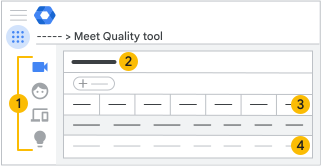
 Uitzichten
Vergaderingen bekijken | Hier worden de vergaderingen weergegeven die door gebruikers binnen uw organisatie zijn georganiseerd of waaraan zij hebben deelgenomen. |
Deelnemers bekijken | Toont de gebruikers in uw organisatie die aan vergaderingen hebben deelgenomen. |
Hardware voor Google-vergaderruimtes | Toont de Google-vergaderruimtehardware in uw organisatie die aan een vergadering heeft deelgenomen. |
Suggesties | Toont alle beschikbare suggesties voor uw organisatie. |


 Filteren en sorteren
Je kunt de gegevens filteren en sorteren om het volgende te vinden:
- Een vergadering
- Gegevens voor één vergaderruimte over een bepaalde periode.
- Gegevens voor een specifieke locatie in de echte wereld.
- Problematische vergaderingen of apparaten
- Vergaderingen die op een specifieke dag plaatsvonden
- Bijeenkomsten waaraan meer dan 50 deelnemers deelnamen.
- Kijkers van de livestream tellen niet mee als deelnemers.
Om gegevens te filteren:
- Klik op ' Een filter toevoegen' .
- Selecteer een filter uit de lijst.
- Stel de filterwaarden in en klik op Toepassen .
- (Optioneel) Om de gefilterde gegevens te sorteren, klikt u op een kolomkop.
 Samenvattingsbalk
De overzichtsbalk toont informatie over de weergave die u hebt geselecteerd.
 Statistieken over vergaderingen, deelnemers en apparaten
| Statistiek | Beschrijving |
|---|---|
| Vergadercode | De toegangscode voor de vergadering. |
| Begintijd | Tijdstip waarop de vergadering begon. |
| Duur | Gemiddelde vergadertijd. |
| Locatie | Locatie van de vergaderingen. |
| Netwerkcongestie | Het percentage tijd dat netwerkproblemen ervoor zorgden dat een apparaat geen video van hogere kwaliteit kon verzenden. |
| Pakketverlies | Percentage van de pakketten die verloren gaan op het netwerk. Dit omvat pakketten die door een client naar Google zijn verzonden en door de client van Google zijn ontvangen. |
| Trillingen | Variatie in latentie van datapakketten die tussen een client en Google worden verzonden. |
| Feedbackscore | Gebruikersbeoordeling ingediend aan het einde van een vergadering. |
Bekijk de statistieken en details van de vergadering.
Om statistieken over een evenement te bekijken:
- Klik aan de linkerkant op de weergave 'Vergaderingen'.
 .
. - Klik in de lijst op een vergadering om gedetailleerde vergaderingsinformatie te bekijken, inclusief een tijdlijn van de gebeurtenissen.
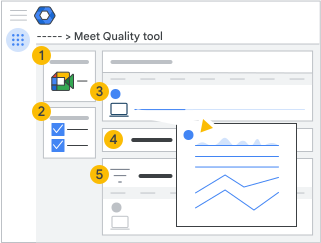
| Weergave | Beschrijving |
Samenvatting van de vergadering | Informatie over de bijeenkomst. Dit omvat:
Het aantal kijkers van een livestream wordt geteld zodra iemand deelneemt aan de vergadering om te kijken. Als een gebruiker meerdere keren deelneemt en weer vertrekt, telt dit als meerdere kijkers. Wanneer mensen verbinding maken vanaf apparaten van derden (interoperabiliteitsgateways), zien hun schermdelingsfeeds er voor andere deelnemers uit als gewone videofeeds. |
Deelnemers aan de bijeenkomst | Lijst met deelnemers aan de vergadering. Voor lopende vergaderingen worden de details bijgewerkt zodra deze beschikbaar komen. Voor grote vergaderingen kunt u een filter toevoegen om specifieke deelnemers te vinden. Elk telefoonaansluitpunt voor hetzelfde telefoonnummer wordt als een aparte deelnemer vermeld. Klik op de naam van een deelnemer voor meer details. De Meet Quality Tool registreert de volgende informatie:
|
Tijdschema van de vergadering | Een tijdlijn die visualiseert hoe de vergadering zich in de loop van de tijd heeft ontwikkeld. Je kunt deelnemers sorteren op naam of inlogtijd. Beweeg je muis over de pictogrammen voor meer informatie. In het gedeelte 'Deelnemers' wordt het volgende weergegeven:
Click an endpoint icon to see a more detailed timeline of a single participant's activities and the system events that happened during a meeting. Use these to visualize the meeting quality as experienced by a user, which could help with troubleshooting. |
Activiteiten | In het activiteitenoverzicht worden de begin- en eindtijden weergegeven voor:
|
Technische statistieken | Informatie over het netwerk en het systeem, audio en video, en eventuele presentaties. |
 en het geluid weer inschakelen
  acties
Kom meer te weten over de statistieken van de vergadering.
| Netwerkcongestie | Het percentage tijd dat netwerkproblemen ervoor zorgden dat een Meet-client geen video van hogere kwaliteit kon verzenden. |
| Verbindingsvertraging | De tijd die een datapakket nodig heeft om naar Google te reizen en terug te komen. |
| Trillingen | Variatie in de netwerklatentie voor pakketten die tussen een client en Google worden verzonden. |
| CPU-gebruik van de client | Gemiddelde CPU-belasting op het apparaat van de gebruiker. Dit kan worden weergegeven als een percentage van de gebruikte CPU of als een status van de rekendruk. |
| Type | Geeft aan of een deelnemer zich heeft aangemeld vanuit:
|
| Bitrate |
|
| Pakketverlies | Percentage van de pakketten die verloren gaan op het netwerk, inclusief pakketten die verzonden en ontvangen zijn tussen een client en Google. |
| Microfoon audioniveau | Geluid opgenomen door de microfoon. |
| Ontvangen audioniveau | Het audiovolume dat naar de geluidskaart wordt verzonden, wordt weergegeven. Dit getal houdt geen rekening met de geselecteerde randapparatuur of gedempte luidsprekers. |
| Beeldverversingssnelheid | Het aantal videoframes per seconde dat door een client wordt verzonden of ontvangen. |


Bekijk statistieken voor livestreams via Meet eCDN.
You can see Meet eCDN data for your meeting streams. If a meeting is recurring, each session has its own data. Data is always grouped by network name and retained according to the Workspace data retention policy . The available metrics are:
- Enablement rate : The percentage of viewers who are eligible to join a P2P network based on your organization's Meet eCDN settings. If your organization uses the Custom rules policy, this includes both allowed and blocked viewers.
- Besparingspercentage : Het percentage verkeer dat kijkers ontvangen via peers in plaats van via de oorspronkelijke mediaserver.
- Terugvalpercentage media : Het percentage kijkers dat terugschakelt naar de oorspronkelijke mediaserver omdat de kwaliteit of beschikbaarheid van P2P-media niet goed genoeg is.
Beheerders kunnen ook meer gegevens verkrijgen via API's. Ga voor meer informatie naar Google Meet Audit Activiteit Gebeurtenissen .
Analyse van de resultaten van de stille test
When you turn on Silent Test mode for Meet eCDN , data generated by viewers will show up in the MQT as well. To easily distinguish between regular viewers and Silent Test viewers, the latter will have their network name prefixed by a "[Silent Test]" tag.
Ontvang suggesties voor de Meet-instellingen van uw organisatie.
De MQT analyseert vergadergegevens om configuratieproblemen op te sporen. In het overzicht met suggesties vindt u instructies voor het oplossen van het probleem. Onder de gecontroleerde problemen vallen:
Hoge media-uitvalratio
Voorwaarden : Geldt alleen voor organisaties die Meet eCDN gebruiken.
Issue : A high media fallback rate in your organization's Meet live streams means many viewers can't receive P2P media, despite the peering policy . These viewers revert to the original media server, which reduces bandwidth savings.
Aanbevolen actie : Gebruik de MQT eCDN-tabel om netwerken met een hoge fallback te identificeren. Als uw organisatie het beleid 'Aangepaste regels' gebruikt, kunt u uw regels aanpassen om de problematische netwerken te blokkeren of ze verder onder te verdelen in geblokkeerde en toegestane bereiken. Als uw organisatie een ander beleid gebruikt, kunt u een CSV-bestand maken en overschakelen naar het beleid 'Aangepaste regels' voor een beter overzicht van P2P-netwerken.
Lage activeringsgraad
Voorwaarden : Geldt alleen voor organisaties die Meet eCDN gebruiken.
Issue : A low enablement rate in your organization's Meet live streams means that many viewers don't have Meet eCDN turned on. Ensure that your organization turns on Meet eCDN for viewers to maximize bandwidth usage efficiency.
Recommended action : Review Meet eCDN settings and expand enablement to include more user groups. Note that specific configuration groups or organizational units may have overriding settings. If you deliberately exclude large parts of your organization from Meet eCDN, you can ignore this recommendation.
Onvoldoende aangepaste regels
Voorwaarden : Geldt alleen voor organisaties die Meet eCDN gebruiken met het peeringbeleid 'Aangepaste regels'.
Issue : Your organization uses the Custom rules peering policy, but the rules don't match the IP addresses that your organization's live stream viewers use. As a result, viewers use the fallback peering policy instead. This means either that you haven't uploaded any rules, or that your rules don't account for all of the IP ranges that your organization uses.
Recommended action : Follow these steps to prepare a CSV file with custom rules, then upload it in the Meet eCDN settings. Or, you can select a different peering policy that requires less configuration, such as Subnet.
Testen van het peeringbeleid in gebruik
Voorwaarden : Geldt alleen voor organisaties die Meet eCDN gebruiken.
Probleem : Als uw organisatie het testpeeringbeleid gebruikt, zullen kijkers willekeurig hun peers selecteren. Dit kan leiden tot een slechte mediakwaliteit en een verhoogd bandbreedtegebruik.
Recommended action : Select another peering policy for your organization. You can either prepare a CSV file and configure the Custom rules policy, or select the Subnet policy, which requires less configuration. Another option is to turn off Meet eCDN. If you're deliberately collecting test data from live events , you can ignore this recommendation.
Lokale IP-adressen die verborgen worden door mDNS
Voorwaarden : Geldt alleen voor organisaties die Meet eCDN gebruiken.
Issue : If Meet eCDN cannot determine a viewer's local IP address, the viewer is blocked from peering and receives their media directly from Meet's servers. Meet eCDN needs the IP address to assign viewers a peering group . By default, Chrome browser uses mDNS to hide this information from websites.
Recommended action : Configure the WebRtcLocalIpsAllowedUrls Chrome policy for your organization to show the viewer's local IP address to Meet eCDN. For the steps, go to Configure Chrome policies .
Toegang tot het lokale netwerk is niet verleend.
Voorwaarden : Geldt alleen voor organisaties die Meet eCDN gebruiken.
Issue : If Meet eCDN is not granted access to a viewer's local network, it cannot connect to other viewers and instead gets media directly from Meet's servers. Meet eCDN relies on WebRTC peer connections over the local network to share media between viewers. By default, Chrome browser prevents websites from accessing the local network unless they are explicitly granted permission.
Recommended action : Configure the LocalNetworkAllowedForUrls Chrome policy for your organization to allow viewers to form peer connections over the local network. For the steps, go to Configure Chrome policies .