

Les clients Education peuvent consulter la présentation de l'espace de stockage Google Workspace for Education.
Pour voir l'utilisation de l'espace de stockage dans votre propre compte Google, cliquez ici.
 En tant qu'administrateur, vous pouvez utiliser les outils de gestion de l'espace de stockage de votre console d'administration pour connaître l'utilisation de l'espace de stockage, voir votre limite de stockage total et définir des limites de stockage pour les utilisateurs et les Drive partagés.
Regardez la vidéo suivante pour une démonstration rapide :
Pour la plupart des éditions Google Workspace, l'espace de stockage est commun, c'est-à-dire qu'il est partagé entre les utilisateurs de votre organisation. Avec l'espace de stockage commun, votre limite de stockage totale correspond à la quantité maximale de stockage que tous vos utilisateurs peuvent utiliser ensemble. Elle dépend de l'espace de stockage par licence inclus dans votre édition Google Workspace, du nombre de licences dont dispose votre organisation et de la quantité achetée via Google Workspace Additional Storage.
Pour en savoir plus sur l'espace de stockage inclus par licence, consultez Quel est l'espace de stockage disponible pour chaque licence Google Workspace ? sur cette page. Si vous êtes un client Google Workspace for Education, consultez Comprendre la disponibilité et l'utilisation de l'espace de stockage.
Connaître l'utilisation de l'espace de stockage dans votre organisation
-
Dans la console d'administration Google, accédez à Menu


 Stockage.
Vous devez disposer du droit d'administrateur Stockage.
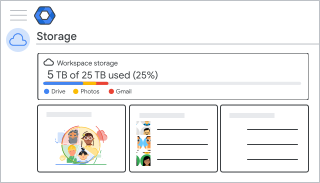
En haut de la page, vérifiez la quantité d'espace de stockage Workspace utilisée par votre organisation et votre limite de stockage totale.
Remarque :
- Pour les utilisateurs qui utilisent moins de 1 Mo de stockage, mais plus de 0 Mo, la quantité d'espace affichée est de 0 Mo. Toutefois, l'espace de stockage qu'ils utilisent est pris en compte dans le total de votre organisation.
- Les modifications apportées à l'espace de stockage de votre organisation peuvent prendre jusqu'à 24 heures pour s'afficher sur cette page. Si votre organisation a libéré de l'espace ou acheté de l'espace de stockage, et que vous souhaitez en connaître l'impact plus tôt, accédez à https://drive.google.com/drive/quota avec votre compte administrateur. En bas de l'écran, une barre d'état s'affiche pour l'ensemble de votre organisation. Les modifications apportées à l'espace de stockage y sont répercutées dans les quatre heures.
Pour connaître l'espace de stockage utilisé par Google Drive, Google Photos et Gmail, pointez sur chaque service.
Si vous êtes sur le point d'atteindre la limite de stockage total, découvrez comment libérer ou acheter de l'espace supplémentaire.
Identifier les utilisateurs qui utilisent beaucoup d'espace de stockage
-
Dans la console d'administration Google, accédez à Menu
Stockage.Vous devez disposer du droit d'administrateur Stockage.
La section Utilisateurs consommant le plus d'espace de stockage affiche un récapitulatif des personnes utilisant beaucoup d'espace.
Remarque : Pour les utilisateurs qui utilisent moins de 1 Mo de stockage, mais plus de 0 Mo, la quantité d'espace affichée est de 0 Mo. Toutefois, l'espace de stockage qu'ils utilisent est pris en compte dans le total de votre organisation.
Pour ouvrir la liste de tous les utilisateurs classés par quantité de stockage utilisée, cliquez sur Afficher tous les utilisateurs.
Pour obtenir des informations sur la quantité de stockage utilisée par un utilisateur spécifique, cliquez sur son nom.
Remarque : Pour des raisons de confidentialité, les administrateurs n'ont jamais accès aux fichiers d'un utilisateur dans la console d'administration. L'administrateur ne voit que le récapitulatif de la quantité d'espace de stockage utilisée par les documents et fichiers de ses utilisateurs.
Vous pouvez gérer la quantité d'espace de stockage commun que les utilisateurs peuvent utiliser. Découvrez comment définir des limites de stockage.
Identifier les Drive partagés utilisant beaucoup d'espace
-
Dans la console d'administration Google, accédez à Menu
Stockage.Vous devez disposer du droit d'administrateur Stockage.
- La section Drive partagés utilisant le plus d'espace de stockage affiche un récapitulatif des Drive partagés qui occupent beaucoup d'espace.
- Pour ouvrir la liste de tous les Drive partagés classés par espace de stockage utilisé, cliquez sur Afficher tous les Drive partagés.
Vous pouvez gérer la quantité d'espace de stockage commun que chaque Drive partagé peut utiliser. Découvrez comment définir des limites de stockage.
Questions fréquentes sur les outils de gestion de l'espace de stockage
Pour toute question générale sur l'espace de stockage Google Workspace, consultez les questions fréquentes sur l'espace de stockage Google Workspace pour les administrateurs.
De quels droits d'administrateur ai-je besoin pour utiliser les outils de gestion de l'espace de stockage ?
Pour utiliser toutes les fonctionnalités des outils de gestion de l'espace de stockage, vous devez disposer du rôle d'administrateur Stockage ou des droits associés à ce rôle. Si vous ne disposez que de certains droits, certaines fonctionnalités de gestion du stockage ne seront pas accessibles.
Quel est l'espace de stockage disponible pour chaque licence Google Workspace ?
L'espace de stockage Google Workspace est partagé entre Google Drive, Gmail et Google Photos. Découvrez comment l'utilisation de l'espace de stockage est calculée.
L'espace de stockage attribué à chaque utilisateur dépend de l'édition Google Workspace. Pour la plupart des éditions Google Workspace, l'espace de stockage est commun. Les tableaux suivants indiquent l'espace de stockage commun en tant qu'espace de stockage total, ou en tant qu'espace de stockage multiplié par le nombre de licences Utilisateur final.
L'espace de stockage commun est accordé par étapes :
- Au moment de l'achat, vous obtenez une partie de votre espace de stockage.
- Il augmente jusqu'à ce qu'il atteigne la limite de stockage totale une fois que vous avez effectué un paiement de 30 USD pour votre abonnement.
- Vous pouvez effectuer un paiement manuel ou anticipé pour obtenir tout l'espace de stockage plus rapidement. L'augmentation de votre espace de stockage peut prendre jusqu'à 72 heures après un paiement.
| Édition ou abonnement Google Workspace | Limites de stockage |
|---|---|
|
G Suite Basic N'est plus disponible pour les nouveaux clients |
30 Go par Utilisateur final |
|
G Suite Business G Suite Business – Utilisateurs archivés N'est plus disponible pour les nouveaux clients |
Stockage illimité 1 To par Utilisateur archivé |
| Google Workspace Business Base
Disponible uniquement en Inde |
20 Go multipliés par le nombre d'Utilisateurs finaux |
| Google Workspace Business Starter | 30 Go multipliés par le nombre d'Utilisateurs finaux, y compris les Utilisateurs archivés |
| Google Workspace Business Standard | 2 To multipliés par le nombre d'Utilisateurs finaux, y compris les Utilisateurs archivés |
| Google Workspace Business Plus | 5 To multipliés par le nombre d'Utilisateurs finaux, y compris les Utilisateurs archivés |
| Google Workspace Enterprise Starter | 1 To multiplié par le nombre d'Utilisateurs finaux |
|
Google Workspace Enterprise Standard Google Workspace Enterprise Plus |
5 To multipliés par le nombre d'Utilisateurs finaux, y compris les Utilisateurs archivés Pour les clients comptant au moins cinq Utilisateurs finaux, Google pourra, à sa seule discrétion, mettre un espace de stockage supplémentaire à leur disposition sur demande raisonnable. Découvrez comment demander de l'espace de stockage. |
Google Workspace for Education
| Édition ou abonnement Google Workspace | Limites de stockage |
|---|---|
|
Google Workspace for Education Fundamentals Google Workspace for Education Standard |
100 To pour tous les Utilisateurs finaux |
| Module complémentaire Google Workspace for Education Teaching and Learning | 100 Go supplémentaires multipliés par le nombre de licences Utilisateur final |
| Google Workspace for Education Plus | 20 Go supplémentaires multipliés par le nombre de licences Utilisateur final |
Pour en savoir plus sur l'espace de stockage Google Workspace for Education, consultez Comprendre l'espace de stockage disponible et utilisé.
Google Workspace Essentials
Les éditions Google Workspace Essentials n'incluent pas Gmail.
| Édition ou abonnement Google Workspace | Limites de stockage |
|---|---|
| Google Workspace Essentials Starter | 15 Go par Utilisateur final |
|
Google Workspace Essentials N'est plus disponible pour les nouveaux clients |
100 Go multipliés par le nombre d'Utilisateurs finaux, jusqu'à 2 To |
| Google Workspace Enterprise Essentials | 1 To multiplié par le nombre d'Utilisateurs finaux |
| Google Workspace Enterprise Essentials Plus | 5 To multipliés par le nombre d'Utilisateurs finaux |
Google Workspace Frontline
| Édition ou abonnement Google Workspace | Limites de stockage |
|---|---|
|
Google Workspace Frontline Starter Google Workspace Frontline Standard Google Workspace Frontline Plus |
5 Go par Utilisateur final* |
* Cette limite de stockage s'applique à tous les Utilisateurs finaux qui utilisent une édition Google Workspace Frontline, même si le Client a acheté une autre offre Google Workspace soumise à des limites de stockage différentes.
Google Workspace for Nonprofits
| Édition ou abonnement Google Workspace | Limites de stockage |
|---|---|
| Google Workspace for Nonprofits | 100 To pour tous les Utilisateurs finaux |
Ma limite de stockage total s'affiche-t-elle dans la barre d'état de la page de gestion du stockage ?
Oui, la barre d'état indique la limite de stockage total de votre organisation en fonction de l'espace de stockage inclus dans les licences achetées et des abonnements complémentaires Google Workspace Additional Storage.
Notez les exceptions suivantes :
- La barre d'état n'est pas disponible pour toutes les éditions Google Workspace, y compris Nonprofits et les anciennes éditions G Suite.
- Si vous ou des utilisateurs de votre organisation disposez d'anciens abonnements pour l'espace de stockage, cet espace n'est pas encore inclus dans le quota total affiché dans la barre d'état de stockage. Il n'est plus possible d'acheter des abonnements de stockage individuels.
- Les modifications apportées à l'espace de stockage de votre organisation peuvent prendre jusqu'à 24 heures pour s'afficher sur cette page.