

บทความนี้มีไว้สำหรับผู้ดูแลระบบที่จัดการไดรฟ์และเครื่องมือแก้ไขเอกสารให้กับองค์กร หากต้องการความช่วยเหลือในการจัดการไฟล์ของคุณเอง โปรดไปที่ศูนย์การเรียนรู้
ในฐานะผู้ดูแลระบบ คุณสามารถเลือกเปิดหรือปิดการใช้งาน Google ไดรฟ์ให้กับผู้ใช้ในองค์กรได้ การตั้งค่านี้ยังควบคุมการเข้าถึงเครื่องมือแก้ไข Google เอกสารต่างๆ เช่น Google เอกสาร, Sites และ Apps Script ด้วย ในกรณีส่วนใหญ่ ระบบจะเปิดบริการไดรฟ์และเอกสารไว้สำหรับองค์กรโดยค่าเริ่มต้น โดยคุณจะเลือกเปิดบริการไดรฟ์และเอกสารให้กับทุกคนในองค์กร หน่วยขององค์กรบางหน่วย หรือกลุ่มบางกลุ่มก็ได้
ผู้ใช้ที่ลงชื่อเข้าใช้ด้วยบัญชี Google Workspace ซึ่งเปิดไดรฟ์และเอกสารไว้จะใช้บริการทั้งหมดที่มีอยู่ในไดรฟ์และเอกสารได้ ผู้ใช้ที่ลงชื่อเข้าใช้ด้วยบัญชี Google Workspace ซึ่งปิดไดรฟ์และเอกสารไว้ก็ยังสามารถใช้บริการได้ แต่ความสามารถจะถูกจำกัดในลักษณะคล้ายกับการใช้งานโดยผู้ใช้ที่ออกจากระบบบัญชีของตนเอง เช่น ผู้ใช้จะยังเข้าถึงเอกสารที่แชร์แบบสาธารณะบนเว็บได้โดยไม่ระบุตัวตนแม้ว่าจะปิดปุ่มเปิด/ปิดของไดรฟ์และเอกสารแล้วก็ตาม
เมื่อไดรฟ์และเอกสารปิดอยู่
ผู้ใช้ไม่สามารถทำสิ่งต่อไปนี้
- เข้าถึงหรือสร้างไฟล์ในไดรฟ์, เอกสาร, ชีต, สไลด์, ฟอร์ม, Sites, Vids หรือ Apps Script สคริปต์ Apps Script ที่มีอยู่ยังคงทำงาน เมื่อปิดไดรฟ์และเอกสารสำหรับเจ้าของไฟล์ ผู้ใช้รายอื่นที่เปิดไดรฟ์และเอกสารไว้และได้รับการแชร์ไฟล์ด้วยจะยังคงเข้าถึงไฟล์นั้นได้
- ผู้ใช้จะส่ง Google ฟอร์มที่จำเป็นต้องแชร์เอกสารกับภายนอกองค์กรไม่ได้
- อัปโหลดไฟล์ไปยังพื้นที่ทำงานในการใช้งาน Gmail แบบผสานรวม ดูข้อมูลเพิ่มเติมเกี่ยวกับ Gmail แบบผสานรวม
- ใช้เลย์เอาต์อีเมลที่กำหนดเองใน Gmail
ผู้ดูแลระบบมีข้อจำกัดในการจัดการการตั้งค่าการแชร์ไฟล์ ดังนี้
- คุณไม่สามารถเปลี่ยนสิทธิ์การแชร์ไฟล์ในคอนโซลผู้ดูแลระบบ
- หากคุณเปิดและตั้งค่ากฎการเชื่อถือแล้ว กฎดังกล่าวจะยังคงมีผลกับไฟล์ของผู้ใช้ โปรดดูรายละเอียดเกี่ยวกับกฎการเชื่อถือที่หัวข้อสร้างและจัดการกฎการเชื่อถือสำหรับการแชร์ไดรฟ์
หากต้องการอนุญาตให้ผู้ใช้ใช้ไดรฟ์ แต่ไม่อนุญาตให้สร้างไฟล์ด้วยเอกสาร ชีต และเครื่องมือแก้ไขเอกสารอื่นๆ ให้ตั้งค่าบริการไดรฟ์และเอกสารเป็นเปิดและปิดใช้การสร้างเอกสาร
กำหนดผู้มีสิทธิ์ใช้ไดรฟ์และเครื่องมือแก้ไขเอกสารในองค์กร
ก่อนเริ่มต้น: หากต้องการเปิดหรือปิดบริการให้กับผู้ใช้บางคน ให้ใส่บัญชีของผู้ใช้ในหน่วยขององค์กร (เพื่อควบคุมสิทธิ์เข้าถึงตามแผนก) หรือเพิ่มผู้ใช้ในกลุ่มที่มีสิทธิ์เข้าถึง (เพื่ออนุญาตการเข้าถึงสำหรับผู้ใช้ข้ามแผนกหรือภายในแผนกต่างๆ)-
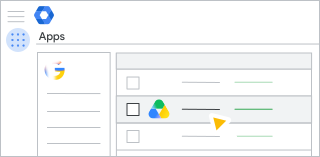
ในคอนโซลผู้ดูแลระบบของ Google ให้ไปที่เมนู


 แอป
Google Workspace
ไดรฟ์และเอกสาร
แอป
Google Workspace
ไดรฟ์และเอกสารการดำเนินการนี้จำเป็นต้องใช้สิทธิ์ของผู้ดูแลระบบไดรฟ์และเอกสาร
- คลิกสถานะบริการ
-
หากต้องการเปิดหรือปิดบริการให้ทุกคนในองค์กร ให้คลิกเปิดสำหรับทุกคนหรือปิดสำหรับทุกคน แล้วคลิกบันทึก
-
(ไม่บังคับ) วิธีเปิดหรือปิดบริการสำหรับหน่วยขององค์กร
- เลือกหน่วยขององค์กรทางด้านซ้าย
- หากต้องการเปลี่ยนสถานะบริการ ให้เลือกเปิดหรือปิด
- เลือกการตั้งค่าแบบใดแบบหนึ่งต่อไปนี้
- หากตั้งค่าสถานะบริการเป็นรับค่า และคุณต้องการคงการตั้งค่าที่อัปเดตแล้วไว้ แม้ว่าการตั้งค่าขององค์กรระดับบนสุดจะเปลี่ยนไป ให้คลิกลบล้าง
- หากตั้งค่าสถานะบริการเป็นลบล้าง ให้คลิกรับค่าเพื่อเปลี่ยนกลับเป็นการตั้งค่าเดียวกันกับระดับบนสุด หรือคลิกบันทึกเพื่อคงการตั้งค่าใหม่ แม้ว่าการตั้งค่าขององค์กรระดับบนสุดจะเปลี่ยนไป
ดูข้อมูลเพิ่มเติมเกี่ยวกับโครงสร้างองค์กร
- (ไม่บังคับ) หากต้องการเปิดใช้บริการให้กับผู้ใช้ในหน่วยขององค์กรหรือข้ามหน่วย ให้เลือกกลุ่มที่มีสิทธิ์เข้าถึง โปรดดูรายละเอียดที่หัวข้อปรับแต่งการเข้าถึงบริการโดยใช้กลุ่มที่มีสิทธิ์เข้าถึง