

لا يتوفّر "مساعد Google" على أجهزة Chromebook المُدارة.
بصفتك مشرفًا، يمكنك تحديد مَن يمكنه استخدام خدمتَي "بحث Google" و"مساعد Google" من خلال حسابه على Google من خلال تفعيل الخدمة أو إيقافها في "وحدة تحكّم المشرف في Google". ويمكن للمستخدمين الذين فعّلوا الخدمة استخدام حساباتهم للاطّلاع على النتائج الشخصية واستخدام الميزات الإضافية.
عند إيقاف الخدمة
عند ضبط خدمة "بحث Google" و"مساعد Google" على إيقاف، تنطبق الاعتبارات التالية:
- سيظل بإمكان المستخدمين الاستفادة من بعض ميزات "بحث Google"، بما في ذلك "عدسة Google" و"وضع AI" و"نبذة باستخدام الذكاء الاصطناعي"، بدون استخدام معلومات من حساباتهم أو حفظها فيها. يشبه ذلك تجربة المستخدم الذي سجّل الخروج من حسابه.
قد يواجه المستخدمون انقطاعًا في وظائف خدمات وتطبيقات Google الأخرى التي تعتمد على هذه الخدمة لتسجيل الدخول والتكامل بين الخدمات. على سبيل المثال:
- يتم حظر وصول المستخدمين إلى تطبيق Gemini للأجهزة الجوّالة على Android وiOS.
- قد يتم تسجيل خروج المستخدمين أو قد تظهر لهم أخطاء HTTP 400 عند استخدام مشغّل التطبيقات
 .
.
إذا أبلغ المستخدمون عن حظر وصول غير متوقّع أو أخطاء في تسجيل الدخول في هذه الخدمات المرتبطة، يُرجى التحقّق من تفعيل "بحث Google" و"مساعد Google" لوحدتهم التنظيمية.
لا يمكن للمستخدمين الوصول إلى الميزات التي تتطلب تسجيل الدخول، مثل إنشاء ملف شخصي أو مكتبة في الباحث العلمي من Google.
قد يستمر المستخدمون في الوصول إلى الخدمات التي لا يُحظر عليهم استخدامها مع حساباتهم على Google Workspace for Education، بما في ذلك الخدمات التي لا يتم التحكّم فيها بشكل فردي.
اختيار المستخدمين الذين يمكنهم استخدام خدمتَي "بحث Google" و"مساعد Google" من خلال حساباتهم
قبل البدء: لتفعيل خدمة لمستخدمين محدّدين أو إيقافها: يمكنك وضع حساباتهم في وحدة تنظيمية (للتحكم في الوصول حسب القسم) أو إضافتهم إلى مجموعة مخوّلة بالوصول (لمنح إذن الوصول للمستخدمين في مختلَف الأقسام أو ضمنها).-
في "وحدة تحكّم المشرف في Google"، انتقِل إلى "القائمة"

 التطبيقات
خدمات Google الإضافية.
التطبيقات
خدمات Google الإضافية.يجب الحصول على امتياز مشرف "إعدادات الخدمة".
ملاحظة: انتقِل للأسفل أو للأعلى للاطّلاع على جميع الخدمات. أو في أعلى الشاشة، اختَر فلترًا لتضييق نطاق القائمة حسب الحالة أو مدى الرواج مثلاً.
انقر على بحث Google ومساعد Google.
بجانب حالة الخدمة، انقر على السهم المتّجه للأسفل
 .
.-
لتفعيل خدمة أو إيقافها لجميع المستخدمين في مؤسستك، انقر على التفعيل للجميعأو الإيقاف للجميع، ثم انقر على حفظ.
ملاحظة: للسماح للمستخدمين بالوصول إلى بيانات Workspace من خلال "مساعد Google" (مثل "مهام Google" أو "تقويم Google")، عليك أيضًا إكمال الخطوات في كيف أسمح للمستخدمين بالوصول إلى بيانات Google Workspace؟.
-
(اختياري) لتفعيل خدمة أو إيقافها لوحدة تنظيمية:
- على يمين الصفحة، اختَر الوحدة التنظيمية.
- لتغيير حالة الخدمة، اختَر تفعيل أو إيقاف.
- حدِّد خيارًا مما يلي:
- في حال ضبط حالة الخدمة على مكتسَب وأردت الإبقاء على الإعداد المعدَّل، حتى في حال تغيُّر الإعداد الرئيسي، انقر على إلغاء.
- في حال ضبط حالة الخدمة على مُلغى، انقر على نسخ الإعدادات للعودة إلى إعداد مطابق للإعداد الرئيسي أو انقر على حفظ للاحتفاظ بالإعداد الجديد حتى في حال تغيير الإعداد الرئيسي.
كيف أسمح للمستخدمين بالوصول إلى بيانات Google Workspace؟
يظهر الزر تسجيل الدخول للمستخدمين أثناء استخدامهم "بحث Google"، حتى لو كانوا مسجّلين الدخول حينها.
-
في "وحدة تحكّم المشرف في Google"، انتقِل إلى "القائمة"
التطبيقات
خدمات Google الإضافية.يجب الحصول على امتياز مشرف "إعدادات الخدمة".
- انقر على بحث Google ومساعد Google إعدادات "مساعد Google".
- انقر على الوصول إلى بيانات Workspace من خلال "مساعد Google"
تفعيل.
- انقر على حفظ.
- لتفعيل خدمة أو إيقافها لجميع المستخدمين في مؤسستك، انقر على حالة الخدمة اختَر تفعيل للجميع أو إيقاف للجميع.
- انقر على حفظ.
كيف أسمح للأجهزة التي تستخدِم "مساعد Google" بالوصول إلى بيانات Google Workspace؟
-
في "وحدة تحكّم المشرف في Google"، انتقِل إلى "القائمة"
التطبيقات
خدمات Google الإضافية.يجب الحصول على امتياز مشرف "إعدادات الخدمة".
- انقر على بحث Google ومساعد Google.
- انقر على إعدادات "مساعد Google" إدارة إمكانية وصول الجهاز إلى بيانات Google Workspace وخدماتها باستخدام "مساعد Google".
- ضع علامة في المربّعات التي تشير إلى الأجهزة التي تريد إدارتها.
(اختياري) لاشتراط استخدام ميزة "التعرّف على الصوت" أو "التعرّف على الوجه" للوصول إلى بيانات Google Workspace، ضَع علامة في المربّع تتطلب ميزة "التعرُّف على الوجه" أو "التعرّف على الصوت".
ملاحظة: لا تندرج ميزتا "التعرّف على الصوت" و"التعرّف على الوجه" ضمن ميزات الأمان. لمزيد من المعلومات، يُرجى الاطّلاع على ميزة "التعرّف على الوجه" على Google Nest Hub Max.
انقر على حفظ.
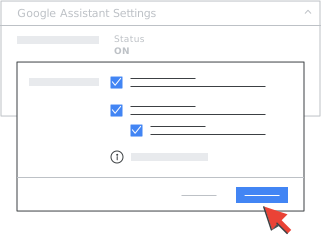
لتفعيل خدمة أو إيقافها لجميع المستخدمين في مؤسستك، انقر على حالة الخدمة
اختَر تفعيل للجميع أو إيقاف للجميع.انقر على حفظ.
إدارة ميزتَي "التعرّف على الصوت" و"التعرّف على الوجه"
يجب أن يحصل المشرفون على موافقة أحد الوالدَين للمستخدمين الذين تقل أعمارهم عن 18 عامًا لربط حساباتهم على Google Workspace for Education بجهاز مزوّد بخدمة "مساعد Google" من أجل تفعيل ميزتَي "التعرّف على الصوت" و"التعرّف على الوجه". ومع ذلك، لا يتم تفعيل ميزتَي "التعرّف على الصوت" و"التعرّف على الوجه" على جهاز المستخدم إلا إذا اختار تفعيلهما.
تنشئ ميزة "التعرّف على الصوت" نموذجًا فريدًا لصوت المستخدم يستعين به "مساعد Google" للتعرّف على المستخدم على أي جهاز تم تفعيل الميزة عليه. تنشئ ميزة "التعرّف على الوجه" نموذجًا فريدًا لوجه المستخدم يستعين به "مساعد Google" للتعرّف على المستخدم على الأجهزة الذكية التي تم تفعيل الكاميرا فيها.
يستخدم "مساعد Google" ميزتَي Voice Match و"التعرّف على الوجه" لتمييز المستخدمين المسجّلين عن المستخدمين الآخرين. بناءً على إعدادات المستخدم، يمكن لخدمة "مساعد Google" استخدام ميزة Voice Match وميزة "التعرّف على الوجه" لتخصيص تجارب المستخدمين ونتائجهم.
لتفعيل ميزتَي Voice Match و"التعرّف على الوجه" أو إيقافهما:
-
في "وحدة تحكّم المشرف في Google"، انتقِل إلى "القائمة"
التطبيقات
خدمات Google الإضافية.يجب الحصول على امتياز مشرف "إعدادات الخدمة".
-
انقر على بحث Google ومساعد Google التعرّف على الصوت والتعرّف على الوجه.
- في لوحة Voice Match و"التعرّف على الوجه"، اختَر التفعيل للجميع أو الإيقاف للجميع.
- انقر على حفظ.
-
لتفعيل خدمة أو إيقافها لجميع المستخدمين في مؤسستك، انقر على القسم حالة الخدمة اختَر تفعيل للجميع أو إيقاف للجميع.
- انقر على حفظ.
قد يستغرق ظهور التغييرات مدة تصل إلى 24 ساعة. خلال هذا الوقت، قد يتم فرض الإعدادات القديمة والجديدة بشكل متقطع.
في حال إيقاف ميزتَي "التعرّف على الصوت" و"التعرّف على الوجه":
- ستفقد الأجهزة المزوَّدة بخدمة "مساعد Google" للمستخدمين الميزات والإمكانات الأساسية. على سبيل المثال، لن يتعرّف "مساعد Google" على صوت المستخدمين النهائيين ووجههم، لذا قد لا يتمكّنون من الوصول إلى النتائج الشخصية (مثل التقويم أو التذكيرات) على الأجهزة المشتركة المزوّدة بخدمة "مساعد Google"، مثل مكبّرات الصوت أو الشاشات الذكية. قد لا يستجيب "مساعد Google" لعبارة "Ok Google" على بعض الأجهزة، مثل الهواتف.
- سيتم حذف نماذج "التعرّف على الصوت" و"التعرّف على الوجه" من أجهزة المستخدمين المزوّدة بخدمة "مساعد Google". إذا لم يكن الجهاز متصلاً بالإنترنت أو إذا لم يكن يستخدم أحدث إصدار من "مساعد Google"، قد لا يتم حذف نموذجَي الصوت والوجه على الفور. في هذه الحالات، وعلى بعض الأجهزة القديمة، قد يحتاج المستخدمون إلى إعادة الضبط على الإعدادات الأصلية لأجهزتهم لحذف نموذجَي "التعرّف على الصوت" و"التعرّف على الوجه".
- سيتم حذف مقاطع Voice Match وصور ميزة "التعرّف على الوجه" من حسابات المستخدمين.
- إذا غيّرت رأيك وفعّلت هذا الإعداد مرة أخرى، سيكون على المستخدمين إعادة التسجيل في ميزتَي Voice Match و"التعرّف على الوجه". وبالتالي، عليه الحصول على موافقته على هذه الميزات وتسجيل مقاطع صوتية جديدة لإعداد ميزة Voice Match والتقاط صور جديدة لوجهه لإعداد ميزة "التعرّف على الوجه".
اختيار استخدام فلترة "البحث الآمن" لطلبات البحث في بحث Google دائمًا
-
في "وحدة تحكّم المشرف في Google"، انتقِل إلى "القائمة"
التطبيقات
خدمات Google الإضافية.يجب الحصول على امتياز مشرف "إعدادات الخدمة".
- انقر على بحث Google ومساعد Google.
- في لوحة البحث الآمن لـ بحث Google، اختَر استخدام فلترة البحث الآمن دائمًا لطلبات البحث في بحث Google أو عدم فرض فلترة البحث الآمن لطلبات البحث في بحث Google.
- انقر على حفظ.
- لتفعيل خدمة أو إيقافها لجميع المستخدمين في مؤسستك، انقر على القسم حالة الخدمة اختَر تفعيل للجميع أو إيقاف للجميع.
- انقر على حفظ.
مواضيع ذات صلة
- ربط صوتك بأجهزتك من خلال ميزة "التعرّف على الصوت"
- تفعيل خدمة أو إيقافها لمستخدمي Google Workspace
- إدارة الوصول إلى الخدمات التي لا يتم التحكُّم فيها بشكلٍ فردي
- تفعيل الخدمات الجديدة أو إيقافها تلقائيًا
- الخدمات الأساسية والإضافية في Google Workspace for Education
- استخدام حسابات متعدّدة في آنٍ واحد على أجهزتك المزوّدة بخدمة "مساعد Google"
- الوصول إلى "مساعد Google" باستخدام صوتك
إنّ Google وGoogle Workspace والعلامات والشعارات ذات الصلة هي علامات تجارية (TM) تابعة لشركة Google LLC. وجميع أسماء الشركات والمنتجات الأخرى هي علامات تجارية (TM) تملكها الشركات ذات الصلة بها.