

Если в вашей организации версия Google Workspace не включает Vault, вы можете приобрести дополнительные лицензии на Vault. После назначения лицензий Vault некоторым или всем пользователям вашей организации вы сможете сохранять, искать, хранить и экспортировать их данные из Google Workspace.
| В комплект входят лицензии на хранилище. | Доступны дополнительные лицензии для хранилища. |
|---|---|
| Для получения информации о совместимых версиях, Свяжитесь с отделом продаж Google . |
В Google Workspace for Nonprofits нет Vault, но вы можете получить скидку на обновление до версии Business Plus или Enterprise. Подробнее .
В состав Cloud Identity не входит Vault, но вы можете добавить подписку Google Workspace к своей подписке Cloud Identity, чтобы получить лицензии Vault. Подробнее .
Важная информация о лицензиях Vault
- Пропущенные платежи, недействительные кредитные карты или подобные проблемы с выставлением счетов могут привести к тому, что ваша организация потеряет лицензии на использование Vault.
- Данные Google Workspace не сохраняются до тех пор, пока вы не назначите лицензии Vault учетным записям пользователей (для дополнительных лицензий) и не установите правила хранения. Подробнее.
- Если администратор Google Workspace удаляет пользователя, все данные, связанные с его учетной записью, удаляются, включая данные, хранящиеся в Vault. Чтобы данные пользователя оставались доступными для Vault после его ухода из организации, назначьте ему лицензию «Архивированный пользователь» (AU). Дополнительную информацию см. в разделе «Управление бывшими сотрудниками и их данными» . В качестве альтернативы вы можете приостановить действие учетной записи пользователя, чтобы сохранить данные и отключить сервисы, но за приостановленную учетную запись будет взиматься та же плата, что и за активную.
Купить дополнительные лицензии Vault
Покупайте Vault в зависимости от того, как вы приобрели Google Workspace:
Способ покупки подписки Купить дополнительные лицензии Vault Приобретено онлайн Выполните следующие шаги, чтобы приобрести дополнительные лицензии Vault онлайн.
Приобретено у перепродавца. Свяжитесь со своим дилером Приобретено через Google Обратитесь к своему менеджеру по работе с аккаунтами Google или представителю отдела продаж. Настройте Vault для вашей организации. Следуйте инструкциям в разделе «Начало работы: Администраторы Vault» .
Если вы решите обновить свою подписку на Google Workspace до версии, которая автоматически лицензирует всех пользователей, убедитесь, что вы случайно не удалите данные, которые хотите сохранить. См. раздел «Информация об обновлении до версии, включающей Vault» .
Приобретайте дополнительные лицензии Vault онлайн.
Если вы приобрели Google Workspace онлайн и ваша версия поддерживает дополнительные лицензии, вы можете добавить Vault из консоли администратора Google. Вы начнете с 30-дневного бесплатного пробного периода.
В консоли администратора Google перейдите в меню.


 Приложения Google Workspace Статус сервиса .
Для этого требуются права администратора в разделе «Настройки службы» .
В правом верхнем углу нажмите «Добавить службы» .
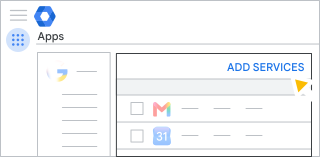
Найдите Google Vault и нажмите «Добавить сейчас» .
Следуйте инструкциям на экране, чтобы добавить сервис в учетную запись Google вашей организации.
Настройте Vault для вашей организации. Следуйте инструкциям в разделе «Начало работы: Администраторы Vault» .
Если вы решите обновить свою подписку на Google Workspace до версии, которая автоматически лицензирует всех пользователей, убедитесь, что вы случайно не удалите данные, которые хотите сохранить. См. раздел «Информация об обновлении до версии, включающей Vault» .