

Google recomienda que definas tus recursos de Calendario con un formato estructurado. Los recursos estructurados incluyen información sobre la ubicación, la capacidad o el equipo del recurso. El Calendario usa estos datos para brindar más detalles sobre las salas y los recursos, lo que ayuda a los usuarios a elegir el mejor recurso para sus necesidades. Define recursos estructurados para aprovechar las nuevas funciones y capacidades mejoradas del Calendario.
Los recursos no estructurados (heredados) solo usan estos campos:
- ID de recurso
- Nombre
- Descripción
Si solo tienes estos campos configurados para un recurso, se trata de un recurso heredado. Los recursos creados antes del 17 de octubre de 2017 probablemente sean recursos heredados.
Beneficios de los recursos estructurados
Cambiar tus datos a un formato estructurado requiere un poco de trabajo adicional, pero esa inversión vale la pena. Cuando estructuras tus recursos, los usuarios pueden hacer lo siguiente:
- Mejorar su experiencia con una visualización de recursos coherente y legible
- Reserva la sala de reuniones o los recursos adecuados con mayor rapidez gracias a las sugerencias automáticas de salas de reuniones y recursos
- Diferenciar más rápido entre las salas de reuniones y los recursos que no son salas
- Liberar automáticamente las salas de reuniones sin usar
- Reemplaza automáticamente las salas que rechazan invitaciones.
- Aprovecha las mejoras futuras y las próximas funciones inteligentes del Calendario (solo se admiten recursos estructurados).
Cambia a recursos estructurados
Convierte tus recursos a un formato estructurado para que puedas beneficiarte de las futuras mejoras del Calendario de Google. Cuando usas recursos estructurados, tus usuarios tienen la mejor experiencia posible con la reserva de salas y otras funciones del calendario.
Comprende los cambios, realiza pruebas y comunícate
El uso de información estructurada de los recursos cambia la forma en que los usuarios interactúan con el Calendario. Te recomendamos que te prepares para estos cambios de las siguientes maneras:
- Analiza la forma en que se administran tus recursos actuales y comprende cómo la migración al formato estructurado cambia la experiencia del usuario.
- Primero, usa recursos estructurados en un entorno de pruebas para ver cómo aparecen los cambios. Mantén una copia de seguridad de la información de tus recursos actuales.
- Actualiza las aplicaciones internas y el software de terceros. Por ejemplo, las aplicaciones que dependen de convenciones de nombres personalizadas.
- Informa a tus usuarios sobre el nuevo comportamiento y los cambios, y administra el lanzamiento de estos cambios.
Cambios en la experiencia del usuario
Los usuarios verán los siguientes cambios cuando adoptes el nuevo formato estructurado en tu empresa.
Resultados de la búsqueda modificados
Antes
Los recursos se muestran como un nombre de recurso largo

Después
Los recursos se muestran con la información organizada.

Se modificó la visualización de las salas y los espacios que no son salas
Para salas (categoría CONFERENCE_ROOM)
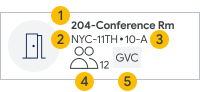 |
 |
Nombre del recurso | |
 |
Edificio | ||
 |
Piso y sección | ||
 |
Capacidad | ||
 |
Funciones de audio y video |
|
|||
|
Nombre del recurso | ||
|
Edificio | ||
|
Piso y sección | ||
|
Capacidad | ||
|
Funciones de audio y video | ||
Para espacios que no son salas (categoría OTRO)
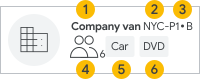 |
|
Nombre del recurso | |
|
Edificio | ||
|
Piso y sección | ||
|
Capacidad | ||
|
Tipo de recurso | ||
 |
Funciones de audio y video (si están presentes) |
|
|||
|
Nombre del recurso | ||
|
Edificio | ||
|
Piso y sección | ||
|
Capacidad | ||
|
Tipo de recurso | ||
|
Funciones de audio y video (si están presentes) | ||
Se modificó la visualización de los recursos
Cuando señalas un recurso, se muestran detalles adicionales:
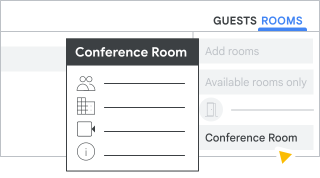
Para salas (categoría CONFERENCE_ROOM)
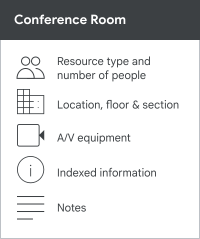
Para recursos que no son salas (categoría OTRO)
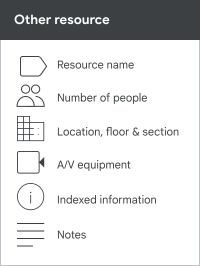
Se cambió el orden de los recursos
Antes del 17 de octubre de 2017
Anteriormente, la agrupación en la lista de salas se basaba en los nombres de los recursos. Por ejemplo, las salas se enumeraban según el prefijo, en lugar de algo más útil para decidir qué recurso usar. Si tenías muchas salas con un prefijo determinado (por ejemplo: CH-ZRHA), todas esas salas se agrupaban bajo este prefijo.
Ejemplos de nombres de recursos:
CH-ZRHA-FavoriteRoom'1 [Phone, VC]
CH-ZRHA-SecondFavoriteRoom'1 [Phone, VC]
US-SFO-RoominSFO'2 [Phone, VC]
Agrupación por prefijo:
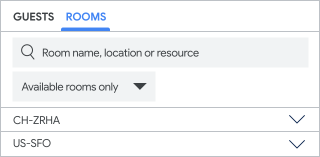
Donde los edificios son ZRH-OfficeA y SFO-OfficeB
Después del 17 de octubre de 2017
La agrupación se basa en los edificios que creas. Las salas y los espacios que no son salas se agruparán en los nodos de sus edificios.
Ejemplo de nombres nuevos generados automáticamente:
ZRH-OfficeA-1-FavoriteRoom (4) [Teléfono, VC]
ZRH-OfficeA-1-SecondFavoriteRoom (2) [Teléfono, VC]
SFO-OfficeB-RoominSFO (2) [Teléfono, VC]
Donde los edificios son ZRH-OfficeA y SFO-OfficeB
Agrupación por nombre de edificio:
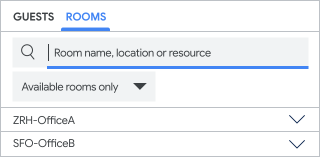
Nombres de los pisos y orden de visualización:
Los pisos de los edificios se muestran en orden numérico. Por ejemplo:
- El piso "1" va antes del "2".
- El piso "12" aparece antes que el "1", ya que "2"<"s"
Para mostrar los pisos en el orden correcto, usa pisos numerados, como "01", "02", …, "12".
Se cambiaron los nombres y la visualización de los recursos
En el caso de los recursos heredados, Google recomendaba un formato de nombre específico. Cada vez que se agregan más de diez recursos con un "-", se crea automáticamente una jerarquía de recursos. Si hay más de 100 recursos en un grupo de encabezados, este se divide en subencabezados.
Con la información estructurada de los recursos, la convención de nombres de Google se convierte en un estándar y se usa para crear nombres generados automáticamente a partir de los campos de recursos individuales. Los nombres generados automáticamente se crean cuando se actualiza cualquier campo de recurso que no sea el nombre, el tipo o la descripción del recurso.
- [edificio]-[piso] [nombre de la sala] ([capacidad de la sala]) [funciones de audio y video]
- [(tipo de recurso)]-[edificio]-[piso]-[nombre de la sala] ([capacidad de la sala]) [Funciones de audio y video]
Nombres generados automáticamente:
- Haz que el formato de los nombres de los recursos sea coherente en toda tu organización.
- Actualización automática de los detalles de la sala (por ejemplo, cuando aumenta la capacidad, se agregan o cambian funciones)
- Facilita la comprensión de las propiedades de cualquier sala o recurso con solo mirar el nombre.
El nuevo nombre generado automáticamente se muestra en las siguientes ubicaciones:
Lista de participantes
En la lista de participantes de los eventos de calendario, el nuevo formato de nombre de recurso generado automáticamente reemplaza el nombre de recurso anterior.
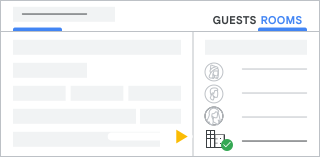
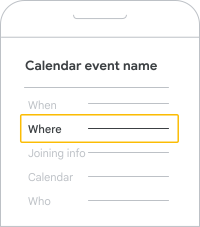
Campo Where en la Web y en dispositivos móviles
En el campo Ubicación de los eventos de calendario, el nuevo formato de nombre de recurso generado automáticamente reemplaza el nombre de recurso anterior.
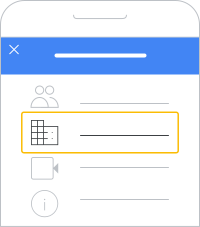
Notificaciones en dispositivos móviles
En las notificaciones para dispositivos móviles o la Web, el nuevo formato de nombre generado automáticamente reemplaza el nombre del recurso anterior.
Convierte tus recursos, funciones y edificios
Existen 3 maneras de actualizar tus recursos:
- Con una API: Para obtener más detalles, consulta las páginas de la API de Directory del SDK de Admin para resources.features, resources.buildings y resources.calendars.
- De forma individual a través de la Consola del administrador: Para obtener más detalles, sigue las instrucciones para agregar edificios, características y recursos en Configura edificios, características y otros recursos.
- Descarga, edita y sube un archivo CSV: Consulta los pasos que se indican a continuación.
Cambia recursos con un archivo CSV
Si tienes un rol de administrador con privilegios para administrar edificios y recursos asignados a tu cuenta, sigue estos pasos para actualizar los recursos de tu organización.
Paso 1: Descarga el contenido en un archivo CSV desde la Consola del administrador
Para comenzar, descarga la información de los recursos en un archivo CSV.
-
En la Consola del administrador de Google, ve a Menú


 Directorio
Edificios y recursos
Descripción general.
Directorio
Edificios y recursos
Descripción general.Es necesario contar con el privilegio de administrador de Edificios y recursos.
- Abre Administración de recursos.
- Haz clic en Descargar
 Descargar.
 - Guarda el archivo CSV.
Paso 2: Importa datos de archivos CSV a una hoja de cálculo
Después de descargar el archivo CSV, impórtalo a una hoja de cálculo.
- Abre una hoja de cálculo de Google en blanco y ve a Archivo > Importar.
- Navega al archivo CSV descargado y haz clic en Seleccionar.
- En la ventana Importar, selecciona las opciones que desees y haz clic en Importar datos.
Paso 3: Edita los recursos en la hoja de cálculo
Revisa la información de la hoja de cálculo, toma nota de los campos en blanco o que no cumplen con los requisitos y actualízalos como se sugiere en la tabla de Formatos que se deben usar.
Nota: No modifiques el ID del recurso. Si lo haces, se creará un recurso nuevo, en lugar de actualizarse el que ya existe.
Edita la hoja de cálculo
- Usa la hoja de cálculo que creaste en los pasos anteriores.
- Edita los campos según sea necesario.
Importante: Para identificar las funciones en la hoja de cálculo, el nombre de la función debe ir precedido de un #. Por ejemplo, #Pizarra.
- Cuando la edición esté completa, guarda la hoja de cálculo como archivo CSV.
Ejemplos de hojas de cálculo
| ID del recurso* | Nombre del recurso* | Categoría del recurso* | Tipo de recurso | Nombre del piso* | Capacidad* | ID del edificio* |
|---|---|---|---|---|---|---|
| 123 | Auditorio | CONFERENCE_ROOM | 1 | 40 | 81 | |
| 234 | Guarida de James | OTRO | Salón | 4 | 5 | 82 |
* Obligatorio
| Descripción visible para el usuario | Descripción | #Whiteboard | #Phone |
|---|---|---|---|
| Administrado por admins@mycompany.com | TRUE | TRUE | |
| Pídele al asistente de James que reserve | Administrado por admins@mycompany.com | FALSO | FALSO |
Paso 4: Sube el archivo CSV después de editarlo
Después de editar la hoja de cálculo, podrás subir los cambios al Calendario.
-
En la Consola del administrador de Google, ve a Menú
Directorio
Edificios y recursos
Descripción general.Es necesario contar con el privilegio de administrador de Edificios y recursos.
- Abre Administración de recursos.
- Selecciona Agregar
 y haz clic en Subir
  .
. - Haz clic en Adjuntar CSV y sigue las indicaciones para adjuntar el archivo CSV.
- Haz clic en Subir.
Formatos que se deben usar
Cuando edites tu hoja de cálculo, usa estos formatos.
Formato para todos los recursos
Usa este formato para los recursos que crees en el Calendario.
| Nombre de la propiedad | Descripción | Ejemplo |
|---|---|---|
| ID de recurso* |
Es el identificador único de la sala que Google genera cuando creas un recurso. (no edites ni quites los recursos existentes) |
28AF38E |
| Nombre del recurso* |
Nombre corto de la sala. (límite máximo de caracteres sugerido: 45) |
Sala de colmena |
| ID del edificio* | Este ID del edificio debe coincidir exactamente con el ID del edificio definido para el edificio en el que se encuentra el recurso. | SF-MAIN |
| Categoría del recurso* |
Sala de conferencias: Recursos que se usan para reuniones o conferencias que pueden ser tan pequeños como una sala con un teléfono. Otros: Recursos que no se usan para reuniones. Por ejemplo, un Jamboard, una bicicleta o un automóvil de la empresa. Categoría desconocida: Recursos que no se ajustan al formato de la estructura (para recursos nuevos, usa Sala de conferencias y Otros) |
CONFERENCE_ROOM |
| Tipo de recurso | Campo existente. Cuando la categoría de recurso se establece en Otro, este campo se agrega como prefijo al nombre generado automáticamente y ayuda a distinguir los recursos que no son salas de los que sí lo son. También ayuda a categorizar el tipo de recurso. Por ejemplo: Bicicleta, Vehículo, Sala de lactancia o Microscopio. | Bicicleta |
| Nombre del piso* |
El nombre del piso debe coincidir con uno de los pisos definidos en el edificio. (límite máximo de caracteres sugerido: 15) |
10 |
| Capacidad* | Es la cantidad recomendada de personas para la sala. Debe ser un número entero positivo. | 4 |
| Sección del piso |
Indica en qué parte del piso se encuentra una sala. (límite máximo de caracteres sugerido: 15) |
A |
| Descripción visible para el usuario | Es la descripción de formato libre de la sala que es visible para los usuarios en los detalles del espacio. Nota: Esta descripción solo se muestra cuando se reserva el recurso. Después de seleccionar el recurso o guardar un evento, ya no se muestra esta descripción. | Extensión de teléfono #4119 |
| Descripción | Descripción opcional de la sala o el recurso que se muestra en la Consola del administrador para tu referencia. |
Todos los miembros de room-admins@example.com tienen derechos de reserva para la sala. Edificio del lado este |
| #Feature |
Los atributos son características o equipos de una sala o un recurso, como los siguientes:
|
TRUE |
| Nombre generado automáticamente | Solo lectura. Esto se genera cuando la categoría del recurso se establece en Conference_room o en Other. | SF-MAIN-Beehive Room (4) [VC] |
* Obligatorio
Formato para edificios
Usa este formato para los edificios que crees en el Calendario.
| Nombre de la propiedad | Descripción | Ejemplo |
|---|---|---|
| ID del edificio* | Este ID del edificio debe coincidir exactamente con el ID definido para el edificio. | SF-MAIN |
| Nombre del edificio | Nombre visible del edificio | Sede central de San Francisco |
| Dirección* | Información de la dirección de los edificios. Consulta Formato para las direcciones de edificios. | 678 Lafayette Ave Suite 2B Graha Bumi Surabaya Lt. V Jl. Basuki Rahmat no.106 - 128 雨竜郡秩父別町秩父別4105 |
| Pisos* | Deben estar separados por comas y ordenados de menor a mayor. | Vestíbulo, M, 2, 3, 4, 5, 5A, 6 |
| Descripción | Descripción opcional de tu edificio que se muestra en la Consola del administrador como referencia. | Edificio del lado este |
| Coordenadas |
Latitud y longitud de un edificio |
40.730610, -73.935242 |
* Obligatorio
Administra recursos heredados
Si decides no convertir todos tus recursos en recursos estructurados, asegúrate de seguir una convención de nombres para esos recursos heredados, de modo que sea más fácil identificarlos y usarlos.
Recursos de salas de conferencias
Este es un formato sugerido para las salas de conferencias:
[abreviatura de la ciudad]-[edificio]-[piso] [nombre de la sala] ([capacidad de la sala]) [funciones de audio y video]
Ejemplo:
NYC-14-12-Boardroom (15) VC
Esta sala de conferencias está en la ciudad de Nueva York, en el piso 12 del edificio 14. El nombre de la sala es Sala de juntas. Tiene capacidad para 15 personas y cuenta con equipos de videoconferencia.
Otros recursos
Para distinguir todos los demás tipos de recursos de las salas de conferencias, sugerimos el siguiente formato:
[(tipo de recurso)]-[abreviatura de la ciudad]-[edificio]-[piso o ubicación]-[funciones de audio y video]
En este formato, todos los recursos que no son salas comienzan con ' ( ' para que no se mezclen con las salas de conferencias. Lo ideal es que todos los recursos que no sean salas aparezcan al final de la lista de recursos.
| Ejemplos de recursos que no son salas | Descripción |
|---|---|
| (Bike)-London-43-Lobby-Bike-1 | Esta bicicleta se encuentra en Londres, en la recepción del edificio 43. Se trata de la "Bicicleta 1" (en contraste con la "Bicicleta 2" o la "Bicicleta 3"). |
| (Vehicle)-LA-Prius-Main-North-4 | Este vehículo se encuentra en Los Ángeles. Es un Prius estacionado en el edificio principal, en el estacionamiento norte, en el espacio 4. |