

หากต้องการกู้คืนไฟล์ในไดรฟ์ที่ถูกลบ ให้ไปที่หัวข้อกู้คืนไฟล์ที่ลบไปแล้วใน Google ไดรฟ์ และหากต้องการกู้คืนอีเมลที่ลบไปแล้ว ให้ไปที่หัวข้อ ลบหรือกู้คืนข้อความ Gmail
ในฐานะผู้ดูแลระบบ คุณสามารถกู้คืนรายการที่ลบไปแล้วจาก Google ไดรฟ์ได้ภายใน 25 วันหลังจากที่ผู้ใช้ล้างข้อมูลในถังขยะ หลังจากระยะเวลาดังกล่าว Google จะลบรายการเหล่านั้นออกจากระบบถาวรและจะกู้คืนไม่ได้ ระบบอาจใช้เวลาหลายวันในการทำให้ข้อมูลปรากฏในบัญชีของผู้ใช้อีกครั้ง ทั้งนี้ขึ้นอยู่กับปริมาณข้อมูลที่ต้องการกู้คืน
หากบัญชีของผู้ใช้ถูกลบและคุณต้องการกู้คืนไฟล์ในไดรฟ์ของผู้ใช้ คุณสามารถกู้คืนไฟล์ได้ภายใน 20 วันนับจากวันที่ลบบัญชี โปรดดูรายละเอียดที่หัวข้อกู้คืนไฟล์ในไดรฟ์ของผู้ใช้ที่ถูกลบ
วิธีการทำงานของการกู้คืนข้อมูล
ระบบจะกู้คืนไฟล์ทั้งหมดที่ถูกนำออกในช่วงวันที่ที่เลือก คุณจะกู้คืนเฉพาะไฟล์หรือโฟลเดอร์ที่ต้องการไม่ได้ โดยก่อนเริ่มต้นการกู้คืน โปรดสอบถามวันที่ที่ผู้ใช้ลบไฟล์หรือโฟลเดอร์เพื่อจะได้กู้คืนจำนวนข้อมูลที่จำเป็นให้น้อยที่สุด
คุณสามารถดำเนินการกู้คืนได้ครั้งละรายการเดียวเท่านั้น หากเริ่มกู้คืนอีกรายการในขณะที่รายการแรกกำลังดำเนินอยู่ ระบบจะหยุดการกู้คืนรายการใดรายการหนึ่ง
คุณไม่สามารถกู้คืนรายการต่อไปนี้ได้
- ข้อมูลที่ Google ลบถาวรไปแล้วเกิน 25 วัน
- ไฟล์ Google My Maps
- ตารางฟิวชัน
- ข้อมูลในถังขยะของผู้ใช้
- ข้อมูลที่ทำให้ผู้ใช้หรือองค์กรใช้งานเกินขีดจำกัดพื้นที่เก็บข้อมูล หากผู้ใช้หรือองค์กรมีพื้นที่เก็บข้อมูลไม่เพียงพอที่จะกู้คืนไฟล์ทั้งหมด กระบวนการกู้คืนจะหยุดลงเมื่อถึงขีดจำกัดพื้นที่เก็บข้อมูล
กู้คืนข้อมูลในไดรฟ์
-
ในคอนโซลผู้ดูแลระบบของ Google ให้ไปที่เมนู


 ไดเรกทอรี
ผู้ใช้
ไดเรกทอรี
ผู้ใช้ต้องมีสิทธิ์การจัดการผู้ใช้ที่เหมาะสม หากไม่มีสิทธิ์ที่เหมาะสม คุณจะไม่เห็นการควบคุมที่จำเป็นทั้งหมดในการทำขั้นตอนเหล่านี้ให้เสร็จ
จากรายการผู้ใช้ ให้ชี้เมาส์ไปที่ผู้ใช้แล้วคลิกตัวเลือกเพิ่มเติม
กู้คืนข้อมูลหรือหากมีรายชื่อยาว ให้ทำดังนี้ พิมพ์ชื่อของผู้ใช้ในช่องค้นหาที่ด้านบนเพื่อเปิดหน้าบัญชีของผู้ใช้ จากนั้นคลิกตัวเลือกเพิ่มเติม
กู้คืนข้อมูล ที่ด้านข้าง
แสดงวิธี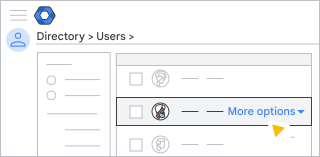
เลือกช่วงวันที่สำหรับข้อมูลที่ต้องการกู้คืน และระบุวันที่ที่ล้างข้อมูลออกจากถังขยะของผู้ใช้ คุณจะกู้คืนได้เฉพาะข้อมูลที่ถูกลบภายใน 25 วันที่ผ่านมาเท่านั้น
ในส่วนแอปพลิเคชัน ให้คลิกลูกศรลง
 ไดรฟ์
ไดรฟ์คลิกกู้คืน
หลังจากการกู้คืนเสร็จสิ้นแล้ว ให้ตรวจสอบข้อมูลไดรฟ์ที่กู้คืนที่โฟลเดอร์ในไดรฟ์ของผู้ใช้ ข้อมูลจะกู้คืนกลับไปยังโฟลเดอร์ในไดรฟ์ของผู้ใช้โดยอยู่ในตำแหน่งเดิมก่อนลบออก
หมายเหตุ: หลังจากกู้คืนข้อมูลในไดรฟ์แล้ว ผู้ใช้จะต้องแชร์ข้อมูลนั้นอีกครั้งเพื่อให้คนอื่นๆ เข้าถึงได้
กู้คืนไดรฟ์ที่แชร์หรือข้อมูลที่ลบไปแล้ว
คุณสามารถกู้คืนข้อมูลไปยังไดรฟ์ที่แชร์หรือกู้คืนไดรฟ์ที่แชร์ที่ลบไปแล้วได้ โปรดดูรายละเอียดที่หัวข้อลบหรือกู้คืนไดรฟ์ที่แชร์และไฟล์ในไดรฟ์ที่แชร์สำหรับผู้ใช้
หากองค์กรใช้ Google ห้องนิรภัย
คุณอาจเรียกคืนข้อมูลที่เก่ากว่า 25 วันได้หากข้อมูลอยู่ภายใต้กฎการเก็บรักษาหรือการคงไว้ชั่วคราว ผู้ใช้ห้องนิรภัยจะค้นหาข้อมูลที่เก็บไว้และส่งออกได้ แต่คุณจะกู้คืนข้อมูลนี้ไปยังไดรฟ์ของผู้ใช้โดยตรงไม่ได้ โปรดดูรายละเอียดที่หัวข้อ เริ่มต้นใช้งานการค้นหาและการส่งออกของห้องนิรภัย
หากต้องการป้องกันไม่ให้มีการลบหรือล้างข้อมูลถาวรก่อนที่ผู้ใช้จะเข้าถึงได้ คุณสามารถคงข้อมูลในไดรฟ์ไว้ชั่วคราวได้ โปรดดูรายละเอียดในหัวข้อคงข้อมูลในไดรฟ์, Meet และ Sites ไว้ชั่วคราว
ผู้ใช้ลบรายการต่างๆ จากไดรฟ์ได้อย่างไร
เมื่อผู้ใช้ล้างข้อมูลในถังขยะ จะเป็นการลบไฟล์หรือโฟลเดอร์ใดๆ ก็ตามที่อยู่ในนั้นออกจากไดรฟ์ บันทึกการตรวจสอบไดรฟ์ของคุณจะแสดงชื่อของผู้ใช้และวันที่ผู้ใช้ล้างข้อมูลในถังขยะ หากมีรายการใดที่อยู่ในถังขยะนานกว่า 30 วัน ไดรฟ์จะลบรายการนั้นถาวรโดยอัตโนมัติ ในกรณีเหล่านี้ บันทึกการตรวจสอบไดรฟ์จะแสดง Google System เป็นผู้ใช้ที่ลบรายการนั้น โปรดดูรายละเอียดที่หัวข้อเหตุการณ์ในบันทึกของไดรฟ์