

สำหรับลูกค้า Education ให้ไปที่ภาพรวมพื้นที่เก็บข้อมูลใน Google Workspace for Education
หากต้องการดูการใช้พื้นที่เก็บข้อมูลในบัญชี Google ของคุณเอง ให้ไปที่นี่แทน
 ในฐานะผู้ดูแลระบบ คุณสามารถใช้เครื่องมือการจัดการพื้นที่เก็บข้อมูลในคอนโซลผู้ดูแลระบบเพื่อตรวจสอบการใช้พื้นที่เก็บข้อมูล ดูขีดจํากัดพื้นที่เก็บข้อมูลรวม และตั้งค่าขีดจํากัดพื้นที่เก็บข้อมูลสำหรับผู้ใช้และไดร์ฟที่แชร์ได้
ดูวิดีโอสาธิตสั้นๆ ต่อไปนี้
Google Workspace เกือบทุกรุ่นมีพื้นที่เก็บข้อมูลร่วม ซึ่งแชร์พื้นที่เก็บข้อมูลระหว่างผู้ใช้ในองค์กร เมื่อใช้พื้นที่เก็บข้อมูลร่วม ขีดจำกัดพื้นที่เก็บข้อมูลรวมของคุณคือปริมาณพื้นที่เก็บข้อมูลสูงสุดที่ผู้ใช้ทั้งหมดรวมกันสามารถใช้ได้ โดยขึ้นอยู่กับพื้นที่เก็บข้อมูลต่อใบอนุญาตที่มาพร้อมกับ Google Workspace ของคุณ จํานวนใบอนุญาตที่องค์กรมี และปริมาณพื้นที่เก็บข้อมูลเพิ่มเติมของ Google Workspace ที่คุณซื้อ
โปรดดูรายละเอียดเกี่ยวกับพื้นที่เก็บข้อมูลในแต่ละใบอนุญาตได้ในหน้านี้ที่หัวข้อ ฉันจะได้รับพื้นที่เก็บข้อมูลเท่าใดต่อ 1 ใบอนุญาต Google Workspace หรือหากเป็นลูกค้า Google Workspace for Education โปรดดูหัวข้อ ทำความเข้าใจปริมาณและการใช้พื้นที่เก็บข้อมูล
ดูการใช้พื้นที่เก็บข้อมูลในองค์กร
-
ในคอนโซลผู้ดูแลระบบของ Google ให้ไปที่เมนู


 พื้นที่เก็บข้อมูล
ต้องมีสิทธิ์ของผู้ดูแลระบบสำหรับพื้นที่เก็บข้อมูล
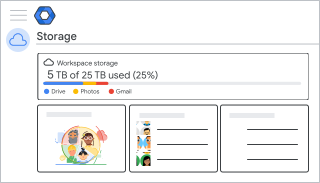
ตรวจสอบขีดจำกัดพื้นที่เก็บข้อมูลรวมและดูว่าองค์กรใช้พื้นที่เก็บข้อมูล Workspace อยู่มากน้อยเพียงใดที่ด้านบน
หมายเหตุ:
- ระบบจะรายงานว่าผู้ใช้ที่ใช้พื้นที่เก็บข้อมูลน้อยกว่า 1 MB แต่มากกว่า 0 MB ใช้พื้นที่เก็บข้อมูล 0 MB อย่างไรก็ตาม การใช้พื้นที่เก็บข้อมูลของผู้ใช้จะรวมอยู่ในพื้นที่เก็บข้อมูลทั้งหมดขององค์กร
- ระบบอาจใช้เวลาถึง 24 ชั่วโมงในการแสดงการเปลี่ยนแปลงพื้นที่เก็บข้อมูลขององค์กรในหน้านี้ หากองค์กรเพิ่มพื้นที่ว่างหรือซื้อพื้นที่เก็บข้อมูล และคุณต้องการดูผลลัพธ์เร็วขึ้น ให้ไปที่ https://drive.google.com/drive/quota ด้วยบัญชีผู้ดูแลระบบ คุณจะพบแถบสถานะพื้นที่เก็บข้อมูลของทั้งองค์กรที่บริเวณใกล้กับด้านล่างสุด ซึ่งจะแสดงการเปลี่ยนแปลงของพื้นที่เก็บข้อมูลภายใน 4 ชั่วโมง
หากต้องการดูปริมาณพื้นที่เก็บข้อมูลที่ Google ไดรฟ์, Google Photos และ Gmail แต่ละบริการใช้งานอยู่ ให้ชี้ไปที่บริการ
หากใช้พื้นที่เก็บข้อมูลใกล้ถึงขีดจํากัดแล้ว โปรดดูวิธีเพิ่มพื้นที่ว่างหรือซื้อพื้นที่เก็บข้อมูลเพิ่มเติม
ระบุผู้ใช้ที่ใช้พื้นที่เก็บข้อมูลปริมาณมาก
-
ในคอนโซลผู้ดูแลระบบของ Google ให้ไปที่เมนู
พื้นที่เก็บข้อมูลต้องมีสิทธิ์ของผู้ดูแลระบบสำหรับพื้นที่เก็บข้อมูล
ส่วนผู้ใช้ที่ใช้พื้นที่เก็บข้อมูลมากที่สุด จะแสดงข้อมูลสรุปเกี่ยวกับผู้ใช้ที่ใช้พื้นที่เก็บข้อมูลปริมาณมาก
เคล็ดลับ: ระบบจะรายงานว่าผู้ใช้ที่ใช้พื้นที่เก็บข้อมูลน้อยกว่า 1 MB แต่มากกว่า 0 MB ใช้พื้นที่เก็บข้อมูล 0 MB อย่างไรก็ตาม การใช้พื้นที่เก็บข้อมูลของผู้ใช้จะรวมอยู่ในพื้นที่เก็บข้อมูลทั้งหมดขององค์กร
หากต้องการเปิดรายชื่อผู้ใช้ทั้งหมดโดยจัดอันดับตามการใช้พื้นที่เก็บข้อมูล ให้คลิกดูผู้ใช้ทั้งหมด
หากต้องการดูรายละเอียดการใช้พื้นที่เก็บข้อมูลของผู้ใช้รายใดรายหนึ่ง ให้คลิกชื่อของผู้ใช้
หมายเหตุ: ผู้ดูแลระบบจะไม่เห็นไฟล์ของผู้ใช้ผ่านคอนโซลผู้ดูแลระบบเพื่อความเป็นส่วนตัว ผู้ดูแลระบบจะเห็นเฉพาะข้อมูลสรุปเกี่ยวกับปริมาณพื้นที่เก็บข้อมูลที่เอกสารและไฟล์ของผู้ใช้ใช้
คุณสามารถจัดการปริมาณพื้นที่เก็บข้อมูลร่วมที่ผู้ใช้จะใช้ได้ ดูวิธีกําหนดขีดจํากัดพื้นที่เก็บข้อมูล
ระบุไดรฟ์ที่แชร์ที่ใช้พื้นที่เก็บข้อมูลปริมาณมาก
-
ในคอนโซลผู้ดูแลระบบของ Google ให้ไปที่เมนู
พื้นที่เก็บข้อมูลต้องมีสิทธิ์ของผู้ดูแลระบบสำหรับพื้นที่เก็บข้อมูล
- ส่วนไดรฟ์ที่แชร์ที่ใช้พื้นที่เก็บข้อมูลมากที่สุดจะแสดงข้อมูลสรุปเกี่ยวกับไดรฟ์ที่แชร์ที่ใช้พื้นที่เก็บข้อมูลปริมาณมาก
- หากต้องการเปิดรายการไดรฟ์ที่แชร์ทั้งหมดโดยจัดอันดับตามการใช้พื้นที่เก็บข้อมูล ให้คลิกดูไดรฟ์ที่แชร์ทั้งหมด
คุณสามารถจัดการปริมาณพื้นที่เก็บข้อมูลร่วมที่ไดรฟ์ที่แชร์แต่ละไดรฟ์จะใช้ได้ ดูวิธีกําหนดขีดจํากัดพื้นที่เก็บข้อมูล
คําถามที่พบบ่อยเกี่ยวกับเครื่องมือการจัดการพื้นที่เก็บข้อมูล
หากมีคําถามทั่วไปเกี่ยวกับพื้นที่เก็บข้อมูลของ Google Workspace โปรดดูหัวข้อคําถามที่พบบ่อยสําหรับผู้ดูแลระบบเกี่ยวกับพื้นที่เก็บข้อมูลของ Google Workspace
ฉันต้องมีสิทธิ์ของผู้ดูแลระบบใดบ้างในการใช้เครื่องมือการจัดการพื้นที่เก็บข้อมูล
หากต้องการใช้ฟีเจอร์ทั้งหมดในเครื่องมือการจัดการพื้นที่เก็บข้อมูล คุณต้องมีบทบาทผู้ดูแลระบบในพื้นที่เก็บข้อมูล Storage หรือมีสิทธิ์ที่รวมอยู่ในบทบาทผู้ดูแลระบบของพื้นที่เก็บข้อมูล แต่หากมีสิทธิ์เพียงบางส่วน คุณก็อาจใช้ฟีเจอร์การจัดการพื้นที่เก็บข้อมูลบางอย่างได้
ฉันจะได้รับพื้นที่เก็บข้อมูลเท่าใดต่อ 1 ใบอนุญาต Google Workspace
Google ไดรฟ์, Gmail และ Google Photos จะใช้พื้นที่เก็บข้อมูล Google Workspace ร่วมกัน ดูวิธีคำนวณการใช้พื้นที่เก็บข้อมูล
ปริมาณพื้นที่เก็บข้อมูลสำหรับผู้ใช้แต่ละคนจะขึ้นอยู่กับรุ่น Google Workspace ที่ใช้ โดยเกือบทุกรุ่นจะมีพื้นที่เก็บข้อมูลร่วม พื้นที่เก็บข้อมูลร่วมที่ระบุไว้ในตารางต่อไปนี้เป็นพื้นที่เก็บข้อมูลรวมหรือจำนวนพื้นที่เก็บข้อมูลต่อใบอนุญาตของผู้ใช้ปลายทาง 1 ใบ
ระบบจะมอบพื้นที่เก็บข้อมูลร่วมตามขั้นตอนดังนี้
- คุณจะได้รับพื้นที่เก็บข้อมูลส่วนหนึ่ง ณ เวลาที่ซื้อ
- พื้นที่เก็บข้อมูลจะเพิ่มขึ้นตามขีดจำกัดพื้นที่เก็บข้อมูลรวมหลังจากที่คุณชำระเงินค่าสมัครใช้บริการจำนวน $30 USD
- คุณสามารถชำระเงินด้วยตนเองหรือชำระเงินล่วงหน้าเพื่อให้ได้รับพื้นที่เก็บข้อมูลทั้งหมดเร็วขึ้น ทั้งนี้ ระบบอาจใช้เวลาถึง 72 ชั่วโมงหลังจากการชำระเงินเพื่อเพิ่มพื้นที่เก็บข้อมูล
| รุ่นหรือการสมัครใช้บริการ Google Workspace | ขีดจำกัดของพื้นที่เก็บข้อมูล |
|---|---|
|
G Suite Basic ไม่มีให้บริการสำหรับลูกค้าใหม่อีกต่อไป |
30 GB ต่อผู้ใช้ปลายทาง 1 คน |
|
G Suite Business G Suite Business - ผู้ใช้เก่า ไม่มีให้บริการสำหรับลูกค้าใหม่อีกต่อไป |
พื้นที่เก็บข้อมูลไม่จำกัด 1 TB ต่อผู้ใช้เก่า 1 คน |
| Google Workspace Business Base
มีให้บริการในอินเดียเท่านั้น |
20 GB ต่อผู้ใช้ปลายทาง 1 คน |
| Google Workspace Business Starter | 30 GB ต่อผู้ใช้ปลายทาง 1 คน โดยรวมถึงผู้ใช้เก่า |
| Google Workspace Business Standard | 2 TB ต่อผู้ใช้ปลายทาง 1 คน โดยรวมถึงผู้ใช้เก่า |
| Google Workspace Business Plus | 5 TB ต่อผู้ใช้ปลายทาง 1 คน โดยรวมถึงผู้ใช้เก่า |
| Google Workspace Enterprise Starter | 1 TB ต่อผู้ใช้ปลายทาง 1 คน |
|
Google Workspace Enterprise Standard Google Workspace Enterprise Plus |
5 TB ต่อผู้ใช้ปลายทาง 1 คน โดยรวมถึงผู้ใช้เก่า ลูกค้าที่มีผู้ใช้ปลายทางตั้งแต่ 5 คนขึ้นไปสามารถส่งคำขอที่สมเหตุสมผลเพื่อให้ Google พิจารณาเพิ่มพื้นที่เก็บข้อมูลให้ได้ ดูวิธีขอพื้นที่เก็บข้อมูล |
Google Workspace for Education
| รุ่นหรือการสมัครใช้บริการ Google Workspace | ขีดจำกัดของพื้นที่เก็บข้อมูล |
|---|---|
|
Google Workspace for Education Fundamentals Google Workspace for Education Standard |
รวม 100 TB สำหรับผู้ใช้ปลายทางทุกคน |
| ส่วนเสริม Google Workspace for Education Teaching and Learning | เพิ่มเติม 100 GB ต่อใบอนุญาตของผู้ใช้ปลายทาง 1 ใบ |
| Google Workspace for Education Plus | เพิ่มเติม 20 GB ต่อใบอนุญาตของผู้ใช้ปลายทาง 1 ใบ |
โปรดดูข้อมูลเพิ่มเติมเกี่ยวกับพื้นที่เก็บข้อมูลของ Google Workspace for Education ได้ที่หัวข้อทำความเข้าใจปริมาณและการใช้พื้นที่เก็บข้อมูล
Google Workspace Essentials
รุ่น Google Workspace Essentials จะไม่มี Gmail ให้ใช้บริการ
| รุ่นหรือการสมัครใช้บริการ Google Workspace | ขีดจำกัดของพื้นที่เก็บข้อมูล |
|---|---|
| Google Workspace Essentials Starter | 15 GB ต่อผู้ใช้ปลายทาง 1 คน |
|
Google Workspace Essentials ไม่มีให้บริการสำหรับลูกค้าใหม่อีกต่อไป |
100 GB ต่อผู้ใช้ปลายทาง 1 คน สูงสุด 2 TB |
| Google Workspace Enterprise Essentials | 1 TB ต่อผู้ใช้ปลายทาง 1 คน |
| Google Workspace Enterprise Essentials Plus | 5 TB ต่อผู้ใช้ปลายทาง 1 คน |
Google Workspace Frontline
| รุ่นหรือการสมัครใช้บริการ Google Workspace | ขีดจำกัดของพื้นที่เก็บข้อมูล |
|---|---|
|
Google Workspace Frontline Starter Google Workspace Frontline Standard Google Workspace Frontline Plus |
5 GB ต่อผู้ใช้ปลายทาง 1 คน* |
*ขีดจำกัดพื้นที่เก็บข้อมูลนี้มีผลกับผู้ใช้ปลายทางทุกคนที่ใช้รุ่น Google Workspace Frontline แม้ว่าลูกค้ารายดังกล่าวจะซื้อ Google Workspace รุ่นอื่นที่มีขีดจำกัดพื้นที่เก็บข้อมูลต่างกันก็ตาม
Google Workspace for Nonprofits
| รุ่นหรือการสมัครใช้บริการ Google Workspace | ขีดจำกัดของพื้นที่เก็บข้อมูล |
|---|---|
| Google Workspace for Nonprofits | 100 TB สำหรับผู้ใช้ปลายทางทุกคน |
ฉันจะเห็นขีดจำกัดพื้นที่เก็บข้อมูลทั้งหมดในแถบสถานะบนหน้าการจัดการพื้นที่เก็บข้อมูลไหม
เห็น แถบสถานะจะแสดงขีดจํากัดพื้นที่เก็บข้อมูลรวมขององค์กรโดยอิงตามพื้นที่เก็บข้อมูลที่มาพร้อมกับการซื้อใบอนุญาตและการสมัครใช้บริการเสริมสําหรับพื้นที่เก็บข้อมูลเพิ่มเติมของ Google Workspace
โปรดทราบถึงข้อยกเว้นต่อไปนี้
- Google Workspace บางรุ่นจะไม่เห็นแถบสถานะ ซึ่งรวมถึงรุ่น Nonprofit และ G Suite รุ่นเดิม
- หากคุณหรือผู้ใช้ในองค์กรซื้อการสมัครใช้บริการพื้นที่เก็บข้อมูลเดิม พื้นที่เก็บข้อมูลดังกล่าวจะไม่รวมอยู่ในโควต้ารวมที่แสดงในแถบสถานะพื้นที่เก็บข้อมูล ทั้งนี้คุณไม่สามารถซื้อการสมัครใช้บริการพื้นที่เก็บข้อมูลส่วนบุคคลได้อีก
- ระบบอาจใช้เวลาถึง 24 ชั่วโมงในการแสดงการเปลี่ยนแปลงพื้นที่เก็บข้อมูลขององค์กรในหน้านี้