

如要還原已刪除的雲端硬碟檔案,請參閱「在 Google 雲端硬碟中復原已刪除的檔案」。如要還原已刪除的電子郵件,請參閱「刪除或復原 Gmail 郵件」。
管理員可以為使用者復原已經從 Google 雲端硬碟刪除的項目,但前提是使用者清空垃圾桶尚未超過 25 天。一旦超過這個期限後,Google 系統便會徹底清除這些項目,而且無法復原。還原的資料可能要過幾天才會重新顯示在使用者的帳戶中,具體時長取決於要還原的資料量。
如果使用者的帳戶已遭刪除,而您想復原他們的雲端硬碟檔案,可以在帳戶刪除後的 20 天內還原檔案。詳情請參閱「還原已刪除使用者的雲端硬碟檔案」。
資料還原作業的運作方式
還原程序會復原在指定日期範圍內移除的所有檔案。您無法指定還原個別檔案或資料夾,因此在執行還原作業前,請詢問使用者刪除檔案或資料夾的時間,以便盡可能減少需要還原的資料量。
您一次只能執行一項還原作業。如果在還原作業進行時發起另一項還原作業,其中一項作業將會停止。
您無法還原下列項目:
- 超過 25 天前 Google 永久刪除的資料
- Google 我的地圖檔案
- Fusion Tables 資料表
- 使用者垃圾桶中的資料
- 導致使用者/組織儲存空間用量超過上限的資料。如果使用者/機構的儲存空間不足,無法還原所有檔案,系統會在達到儲存空間上限時停止還原程序。
還原雲端硬碟資料
-
在 Google 管理控制台中,依序點選「選單」圖示

 「目錄」圖示
  「使用者」。
必須具備適當的使用者管理權限,否則看不到執行步驟所需的完整控制選項。
在「使用者」清單中,將游標移至使用者,然後依序點選「更多選項」
「還原資料」。如果清單很長:在頂端的搜尋框中輸入使用者名稱,然後開啟該使用者的帳戶頁面。接著,依序點選側邊的「更多選項」
「還原資料」。
操作示範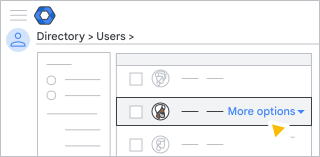
選取要還原資料的日期範圍,並納入使用者清空垃圾桶的日期。您只能還原過去 25 天內刪除的資料。
依序點選「應用程式」下方的向下箭頭
 「雲端硬碟」。
按一下「還原」。
還原作業完成後,在使用者的雲端硬碟資料夾中查找已還原的雲端硬碟資料。還原的資料會出現在刪除前存放的同一個雲端硬碟資料夾中。
注意:您還原的雲端硬碟項目需要由使用者重新共用後,其他人才能順利存取。
還原已刪除的共用雲端硬碟或資料
您可以將資料還原至共用雲端硬碟,也可還原已刪除的共用雲端硬碟。詳情請參閱「為使用者刪除或還原共用雲端硬碟和其中檔案」。
如果貴機構使用了 Google 保管箱
受到資料保留規則或訴訟保留限制的資料,就算刪除時間已達 25 天以上,仍有可能還原。保管箱使用者可以搜尋及匯出保留的資料,但您無法直接將這些資料還原至使用者的雲端硬碟。詳情請參閱開始使用保管箱搜尋和匯出功能。
如要避免資料在使用者尚未存取的情況下遭到刪除或清除,您可以為使用者的雲端硬碟資料設定訴訟保留。詳情請參閱「將雲端硬碟、Meet 和協作平台資料設為訴訟保留狀態」。
使用者如何刪除雲端硬碟中的項目?
使用者清空垃圾桶時,垃圾桶裡的檔案和資料夾就會從雲端硬碟刪除。雲端硬碟稽核記錄會顯示操作人員的使用者名稱,以及他們清空垃圾桶的時間。另一方面,如果某個項目移入垃圾桶已超過 30 天,雲端硬碟會自動永久刪除。在這種情況下,雲端硬碟稽核記錄便會顯示該項目是由 Google 系統刪除。詳情請參閱「雲端硬碟記錄事件」。