

המאמר הזה מיועד לאדמינים. כדי לגשת לקבצים שלכם במצב אופליין, אפשר לעבור אל עבודה ב-Docs, Sheets ו-Slides במצב אופליין.
נתמך בכל מהדורות Google Workspace, Cloud Identity ו-G Suite
אדמינים יכולים לקבוע אם המשתמשים בארגון יכולים לגשת ל-Google Docs, ל-Sheets ול-Slides כשהמחשבים שלהם לא מחוברים לאינטרנט. כברירת מחדל, אפשרות הגישה אופליין מושבתת בארגונים, ומשתמשים יכולים להפעיל או להשבית אותה בחשבונות שלהם.
שימו לב:
- התכונה הזו נתמכת בדפדפני Google Chrome ו-Microsoft Edge.
- האפשרות הזו לא רלוונטית ל-Google Drive למחשב. פרטים על האופן שבו משתמשים יכולים לגשת לקבצים אופליין דרך Drive למחשב מופיעים במאמר שימוש בקבצים ב-Google Drive במצב אופליין.
אפשרות 1: המשתמשים יכולים להפעיל גישה במצב אופליין (מומלץ)
הדרך הכי פשוטה לאפשר גישה במצב אופליין היא לאפשר גישה במצב אופליין לכל המשתמשים.
-
במסוף Google Admin, נכנסים לתפריט


 אפליקציות
Google Workspace
Drive ו-Docs.
אפליקציות
Google Workspace
Drive ו-Docs.כדי לעשות את זה, צריך הרשאות אדמין ל-Drive ו-Docs.
- לוחצים על תכונות ואפליקציות.
- לצד 'אופליין', בוחרים באפשרות המשתמשים יכולים להפעיל גישה במצב אופליין (מומלץ). הקבצים האחרונים יסונכרנו ויישמרו במחשב של המשתמש ובמחשבים שהוא סומך עליהם.
- אומרים למשתמשים איך לסנכרן קבצים לשימוש אופליין.
אפשרות 2: שימוש במדיניות כדי לשלוט בגישה במצב אופליין ממחשבים
אדמינים יכולים להשתמש במדיניות כדי לקבוע את הגישה במצב אופליין ל-Docs, ל-Sheets ול-Slides במחשבים עם מערכות הפעלה של Windows, Mac ו-Linux. אם תבחר באפשרות הזו, עליך להגדיר מדיניות מנוהלת בכל אחד מהמחשבים. אם בוחרים באפשרות הזו לפני שמגדירים מדיניות, משתמשים שהייתה להם גישה אופליין מאבדים אותה אחרי 24 שעות.
שימו לב:
- האפשרות הזו לא זמינה במכשירי ChromeOS או במכשירים ניידים (טלפונים וטאבלטים).
- התהליך הזה לא נדרש אם האפשרות אפשר לכל המשתמשים להפעיל את הגישה במצב אופליין נבחרה.
- האפשרות הזו לא רלוונטית גם אם האימות בוצע באמצעות אימייל.
שלב 1: מתקינים את המדיניות בכל מחשב מנוהל
כדי לאפשר שמירה של קבצים ב-Drive וגישה אליהם במצב אופליין במחשבים מנוהלים:
- מורידים את קובצי ההגדרות למחשבים.
- הפצת הקבצים למחשבים עם מערכות הפעלה Windows, Mac ו-Linux.
בהתאם למכשיר, פועלים לפי ההוראות הרלוונטיות:
מכשירי Windows (באמצעות מדיניות קבוצתית של מיקרוסופט)
הוראות לדפדפן Chrome:
- מורידים ומחלצים את קובצי התבניות של מרכז המדיניות לקבוצות ב-Windows עבור Google Chrome:
- פותחים את קובץ ה-ADMX באמצעות הכלי לעריכה של מרכז המדיניות לקבוצות. כדי לאפשר גישה במצב אופליין:
- בוחרים באפשרות דומיינים מותרים לתמיכה ב-Google Docs אופליין ב-Chrome – המשתמשים בדומיינים שצוינו יכולים לגשת למסמכים במצב אופליין, אבל עריכה במצב אופליין מושבתת כברירת מחדל.
- (אופציונלי) בוחרים באפשרות הפעלת תמיכה אוטומטית ב-Google Docs Offline בדפדפן Chrome עבור דומיינים – כלל המדיניות הזה מאפשר גישה אוטומטית למסמכי אופליין לכל המשתמשים. אם המשתמשים צריכים להפעיל את הגישה במצב אופליין באופן ידני, משאירים את ההגדרה הזו מושבתת.
- מעדכנים את ערכי האפשרויות עם הדומיינים שרוצים לאפשר. הפרד דומיינים מרובים באמצעות פסיק (לדוגמה: domain1.com, domain2.com וכן הלאה).
הערה: אם מופיעה השגיאה 'נתקלה בשגיאה במהלך הניתוח', המשמעות היא שמערכת Windows לא יכולה לנתח את שם הקובץ, וצריך לשנות את השם שלו. לדוגמה, אפשר לנסות להסיר את הקו התחתון משם הקובץ על ידי שינוי GoogleDocs_WinADMX ל-GoogleDocsOffline.
הוראות ל-Microsoft Edge:
- מורידים ומחלצים את קובצי התבניות של מרכז המדיניות לקבוצות ב-Windows עבור Microsoft Edge. הערה: אם מפעילים גם את Chrome וגם את Microsoft Edge, אפשר לדלג על השלב הזה ולהשתמש מחדש בקבצים שהורדו עבור Chrome, כי צריך ליצור רק אחד מקובצי ה-ADMX/ADML האלה.
- פותחים את קובץ ה-ADMX באמצעות הכלי לעריכה של מרכז המדיניות לקבוצות. כדי להפעיל גישה במצב אופליין:
- בוחרים באפשרות דומיינים מותרים לתמיכה ב-Google Docs Offline ב-Edge – האפשרות הזו מאפשרת למשתמשים בדומיינים שצוינו לגשת למסמכים במצב אופליין, אבל עריכה במצב אופליין מושבתת כברירת מחדל.
- (אופציונלי) בוחרים באפשרות הפעלת תמיכה אוטומטית ב-Google Docs Offline בדומיינים ב-Edge – המדיניות הזו מאפשרת גישה אוטומטית למסמכים במצב אופליין לכל המשתמשים. אם המשתמשים צריכים להפעיל את הגישה במצב אופליין באופן ידני, משאירים את ההגדרה הזו מושבתת.
- מעדכנים את ערכי האפשרויות עם הדומיינים שרוצים לאפשר. הפרד דומיינים מרובים באמצעות פסיק (לדוגמה: domain1.com, domain2.com וכן הלאה).
מידע קשור
- עריכת אוביקטים של מדיניות קבוצתית (GPO) מבוססי-דומיין באמצעות קובצי ADMX (הוראות ל-Microsoft Windows)
- הגדרת מדיניות Chrome למכשירים (הוראות של Google)
מכשירי macOS
הוראות לדפדפן Chrome:
- הורד את המדיניות וערוך אותה.
- מורידים את קובץ ה-plist של macOS ל-Chrome.
- פותחים את הקובץ בכלי לעריכת טקסט.
- עורכים את הקובץ:
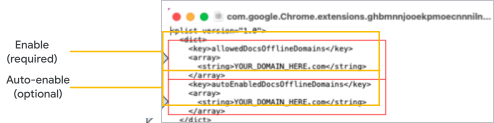
- (חובה) כדי לאפשר גישה למכשירים במצב אופליין, מחליפים את המופע הראשון של YOUR_DOMAIN_HERE.com בדומיין שלכם.
- (אופציונלי) כדי להפעיל באופן אוטומטי גישה למסמכים במצב אופליין לכל המשתמשים עם המדיניות הזו, מחליפים את המופע השני של YOUR_DOMAIN_HERE.com בדומיין שלכם. אם המשתמשים צריכים להפעיל את הגישה במצב אופליין באופן ידני, לא משנים את ההגדרה הזו.
- שומרים את הקובץ, אם העורך לא שמר אותו אוטומטית.
- ממירים את קובץ ה-plist לקובץ תצורה באמצעות כלי ההמרה המועדף, כמו mcxToProfile ב-GitHub.
לדוגמה, כדי להשתמש ב-mcxToProfile כדי להמיר את הקובץ לפרופיל תצורה, מזינים:
mcxToProfile.py --plist
com.google.Chrome.extensions.ghbmnnjooekpmoecnnnilnnbdlolhkhi.plist
--identifier com.google.Chrome.extensions.ghbmnnjooekpmoecnnnilnnbdlolhkhi - התקנה שנוצרה
com.google.Chrome.extensions.ghbmnnjooekpmoecnnnilnnbdlolhkhi.mobileconfig למערכת. יכול להיות שתצטרכו להפעיל מחדש את Chrome או את macOS כדי שהשינויים האלה יחולו.
טיפ: מידע נוסף זמין במאמר בנושא הגדרת כללי מדיניות ל-Chrome.
הוראות ל-Microsoft Edge:
- הורד את המדיניות וערוך אותה.
- מורידים את קובץ ה-plist של macOS עבור Edge.
- פותחים את הקובץ בכלי לעריכת טקסט.
- עורכים את הקובץ:
- (חובה) כדי לאפשר גישה למכשירים במצב אופליין, מחליפים את המופע הראשון של YOUR_DOMAIN_HERE.com בדומיין שלכם.
- (אופציונלי) כדי להפעיל באופן אוטומטי גישה למסמכים במצב אופליין לכל המשתמשים עם המדיניות הזו, מחליפים את המופע השני של YOUR_DOMAIN_HERE.com בדומיין שלכם. אם המשתמשים צריכים להפעיל את הגישה במצב אופליין באופן ידני, לא משנים את ההגדרה הזו.
- שומרים את הקובץ, אם העורך לא שמר אותו אוטומטית.
- ממירים קובץ plist לקובץ תצורה באמצעות כלי ההמרה המועדף, כמו mcxToProfile ב-GitHub.
לדוגמה, כדי להשתמש ב-mcxToProfile כדי להמיר את הקובץ לפרופיל הגדרה, מזינים את הפקודה
mcxToProfile.py --plist
com.microsoft.Edge.extensions.ghbmnnjooekpmoecnnnilnnbdlolhkhi.plist
--identifier com.microsoft.Edge.extensions.ghbmnnjooekpmoecnnnilnnbdlolhkhi - מתקינים את הקובץ שנוצר
com.google.Chrome.extensions.ghbmnnjooekpmoecnnnilnnbdlolhkhi.mobileconfig במערכת. יכול להיות שתצטרכו להפעיל מחדש את Chrome או את macOS כדי שהשינויים האלה יחולו.
טיפ: מידע נוסף זמין במאמר בנושא הגדרת כללי מדיניות ל-Chrome.
מכשירי Linux
הוראות לדפדפן Chrome:
- הורד את המדיניות וערוך אותה.
- מורידים את קובץ ההגדרות של Linux.
- פותחים את קובץ ההגדרות בכל כלי לעריכת טקסט.
- עורכים את הקובץ:
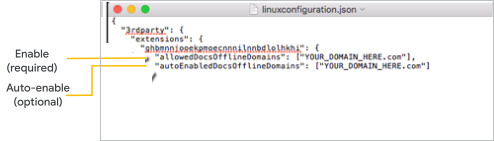
- (חובה) כדי לאפשר גישה למכשירים במצב אופליין, מחליפים את המופע הראשון של YOUR_DOMAIN_HERE.com בדומיין שלכם.
- (אופציונלי) כדי להפעיל באופן אוטומטי גישה למסמכים במצב אופליין לכל המשתמשים עם המדיניות הזו, מחליפים את המופע השני של YOUR_DOMAIN_HERE.com בדומיין שלכם. אם המשתמשים צריכים להפעיל את הגישה במצב אופליין באופן ידני, לא משנים את ההגדרה הזו.
- שומרים את הקובץ, אם העורך לא שמר אותו אוטומטית.
- ממקמים את קובץ התצורה בנתיב /etc/opt/chrome/policies/managed/.
הוראות ל-Microsoft Edge:
- הורד את המדיניות וערוך אותה.
- מורידים את קובץ ההגדרות של Linux.
הערה: אם מפעילים גם את Chrome וגם את Microsoft Edge, צריך ליצור רק אחד מקובצי ההגדרות האלה, ולמקם שני עותקים בספריות שונות. - פותחים את קובץ ההגדרות בכל כלי לעריכת טקסט.
- עורכים את הקובץ:
- (חובה) כדי לאפשר גישה למכשירים במצב אופליין, מחליפים את המופע הראשון של YOUR_DOMAIN_HERE.com בדומיין שלכם.
- (אופציונלי) כדי להפעיל באופן אוטומטי גישה למסמכים במצב אופליין לכל המשתמשים עם המדיניות הזו, מחליפים את המופע השני של YOUR_DOMAIN_HERE.com בדומיין שלכם. אם המשתמשים צריכים להפעיל את הגישה במצב אופליין באופן ידני, לא משנים את ההגדרה הזו.
- שומרים את הקובץ, אם העורך לא שמר אותו אוטומטית.
- מורידים את קובץ ההגדרות של Linux.
- ממקמים את קובץ התצורה בנתיב /etc/opt/edge/policies/managed/.
שלב 2: מתירים גישה אופליין למחשבים מנוהלים
הגישה במצב אופליין תתאפשר רק אחרי שהמדיניות תותקן ותוגדר בכל מחשב מנוהל. גישה אופליין חסומה בכל מחשב שלא חלה עליו המדיניות.
-
במסוף Google Admin, נכנסים לתפריט
אפליקציות
Google Workspace
Drive ו-Docs.כדי לעשות את זה, צריך הרשאות אדמין ל-Drive ו-Docs.
- לוחצים על תכונות ואפליקציות.
- מוודאים שהתקנתם את מדיניות המכשיר המנוהל בכל מחשב. אם לא עשיתם את זה, בדף הזה מוסבר איך להתקין את המדיניות במכשיר המנוהל.
חשוב: אם תמשיכו בלי להתקין מדיניות, משתמשים שהייתה להם בעבר גישה לקבצים במצב אופליין יאבדו את הגישה אחרי 24 שעות. - לצד אופליין, בוחרים באפשרות הגדרת גישה במצב אופליין באמצעות מדיניות מכשיר. הקבצים האחרונים יסונכרנו ויישמרו במחשבים מנוהלים שהוגדרה בהם המדיניות.
- אומרים למשתמשים איך לסנכרן קבצים לשימוש במצב אופליין.
Google, Google Workspace וסימנים וסמלי לוגו קשורים הם סימנים מסחריים של Google LLC. כל שמות החברות והמוצרים האחרים הם סימנים מסחריים של החברות שאליהן הם משויכים.