

В новой версии Groups представлен обновленный дизайн, включая элементы управления, аналогичные тем, что используются в Gmail и других сервисах Google.
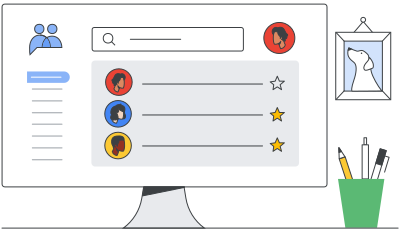
Новые группы
Что вам нужно знать о новых группах
Основные моменты
В раздел «Новые группы» включены самые популярные функции групп, а также:
- Улучшена навигация — Настройки групп объединены в один раздел для удобного доступа.
- Упрощенное создание групп — трехэтапный мастер упрощает создание групп.
- Мощные возможности поиска — Новые параметры фильтрации и поиска помогут вам найти контент.
- Упрощенная страница «Мои группы» — Если вы вошли в Google Groups (groups.google.com), вы можете найти все свои группы на одной странице. Если вы вошли в учетную запись, управляемую вашей работой или учебным заведением, доступные группы и функции зависят от настроек вашей организации.
- Стандартизированная система обмена сообщениями — темы теперь называются беседами и соответствуют шаблонам Gmail.
- Улучшенное управление участниками — обновленная страница «Участники» обеспечивает быстрый доступ к подпискам и правам доступа участников группы.
В новых группах теперь доступны основные функции.
В новой версии Groups доступны многие ключевые функции, которые вы используете в Groups, в том числе следующие:
| Особенность | Описание |
|---|---|
| готовность к работе на мобильных устройствах | Пользовательский интерфейс групп улучшен для использования на мобильных устройствах. См. раздел «Использование новых групп на мобильных устройствах» . |
| Совместные почтовые ящики | Создание общих почтовых ящиков, использование функций общих почтовых ящиков, таких как назначение тем, и изменение типа группы на общий почтовый ящик. Созданные вами в классических группах совместные почтовые ящики теперь доступны в новых группах. |
| Множество доменов: создание групп | Создание групп в нескольких доменах. Для использования этой функции необходимо войти в рабочую или учебную учетную запись. Отображаемые параметры могут отличаться. Для получения дополнительной информации обратитесь к администратору . |
| Любимые разговоры | Просматривайте все ваши любимые беседы (темы) на одной странице. |
| Пользовательские роли групп | Создание и управление пользовательскими ролями. |
| Приветственные сообщения | Добавление или изменение приветственного сообщения группы, которое отображается над групповыми обсуждениями. |
| Глобальные настройки | Просмотр или изменение предпочтений и настроек, применяемых ко всем вашим группам. |
| Пользователи, вышедшие из системы | Предоставление возможности пользователям, не вошедшим в учетную запись Google, работать в группах. Если группа общедоступна, вы можете найти её и просмотреть обсуждения, не входя в систему. Однако для выполнения любых действий в группе необходимо войти в систему. |
| Показать исходный текст сообщения | Просмотр исходного кода сообщения, включая его заголовки. |
Использование новых групп на мобильных устройствах
На мобильном устройстве вы можете использовать функцию «Группы» для поиска и просмотра групп, обсуждений и настроек членства.
Для выполнения таких задач, как создание группы или публикация сообщения в обсуждении, используйте полную версию Groups для настольных компьютеров. Многие популярные браузеры позволяют просматривать версию сайта для настольных компьютеров на мобильных устройствах. Например, в Google Chrome в правом верхнем углу нажмите «Подробнее». 
 Выберите версию для ПК .
Выполнение общих задач в новых группах
Параметры, отображаемые в вашей учетной записи на gkms:signal:GaiaEmail, могут отличаться в зависимости от настроек групп вашей организации. Для получения подробной информации обратитесь к администратору .
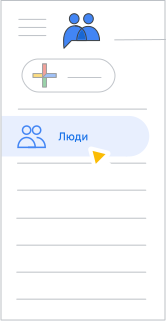
Как вы управляете участниками
Расположение в новых группах: Левая панель > Люди
|  |
Как вы просматриваете сообщения и сообщения определенных участников
| Для просмотра... | Сделайте следующее: |
|---|---|
| Участники, чьи сообщения не доходят до адресата | В левой панели навигации нажмите «Участники» . Рядом с записью в столбце «Подписка» появятся красные треугольники, указывающие на то, что сообщения участников не доходят. |
| Модерируемые сообщения | В левой панели навигации нажмите «Переписки» > «Ожидающие» . Вы можете просмотреть пять последних сообщений, ожидающих модерации. Чтобы увидеть больше сообщений, в правом верхнем углу нажмите «Далее».  . . |
Разрешения и настройки
В новых группах, чтобы просмотреть настройки группы, нажмите «Настройки группы» в нижней части левой панели навигации.
Чтобы узнать больше о новых настройках групп, см. раздел «Просмотр или редактирование сведений о группе» .
Общий
Доступные настройки:
Узнайте больше об общих настройках . | 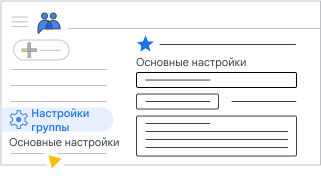 |
конфиденциальность участников
Доступные настройки:
Узнайте больше о настройках конфиденциальности пользователей . | 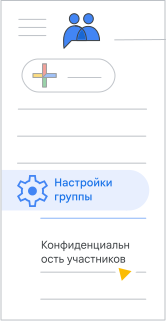 |
Правила размещения
Доступные настройки:
Узнайте больше о правилах размещения объявлений . | 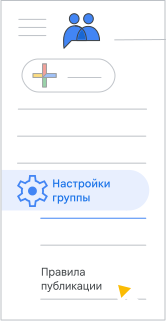 |
Параметры электронной почты
Доступные настройки:
Узнайте больше о вариантах работы с электронной почтой . | 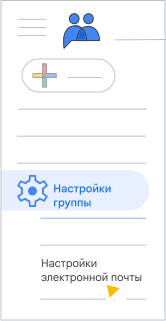 |
Модерация участников
Доступные настройки:
Узнайте больше о настройках модерации участников . | 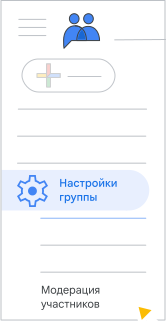 |
Устаревшие функции
Для упрощения работы с Google Groups следующие функции больше не поддерживаются в новых группах.
| Особенность | Описание |
|---|---|
| Перемещение тем | Перенос тем из одной группы в другую. |
| Теги и категории | Для управления контентом используются теги и категории. Функциональность заменяется метками. |
| Типы групп | Создание веб-форумов и форумов вопросов и ответов, а также использование функций, связанных с форумами, таких как отметка лучшего ответа в существующих группах. |
| Типы тем | Создание и управление типами тем, помимо обычных дискуссий. |
| Статистическая информация находится на странице «О группе». | Графики использования и другая статистическая информация о группе. |
| Встраивание групп на веб-страницы | Использование iFrames для встраивания групп во внешние веб-страницы. Находится в классическом меню «Группы» в разделе «Управление группами». Вместо этого вы можете перейти по ссылке на группу с внешней веб-страницы и просмотреть группу в разделе «Группы». |
| Некоторые расширенные сочетания клавиш | Некоторые расширенные сочетания клавиш больше не поддерживаются. Список поддерживаемых сочетаний клавиш см. в разделе «Использование сочетаний клавиш в Google Groups» . Сочетания клавиш для специальных возможностей по-прежнему поддерживаются. |
| Редактирование собственных сообщений | Предоставление пользователям возможности вносить изменения в свои сообщения после их публикации. |
| Темы оформления и настраиваемая плотность отображения | Выбор фоновой темы для отображения групп и настройка плотности отображения в ваших беседах. |
| Некоторые избранные функции групп | В левой панели навигации отображается количество непрочитанных сообщений для избранных групп или папок, группы можно перетаскивать, размещать и сортировать в избранные папки, а также просматривать сводную информацию о беседах групп в папке. В Gmail можно создать фильтр для групповых сообщений и просмотреть там количество непрочитанных сообщений. |
| Активность пользователей | Информация об активности пользователя, такая как последние публикации, общее количество публикаций, тенденция публикаций за месяц и членство в группах. |
| Мои обсуждения | Просмотр страницы «Мои обсуждения» осуществляется через левую панель навигации. Вместо этого пользователи рабочего пространства могут осуществлять поиск для просмотра определенных групп и сообщений. |
| Групповые обеды | Подписка на RSS/Atom-каналы Google Groups. |
| Упрощения поиска | Использование недавних и сохраненных поисковых запросов, сохранение поискового запроса, а также некоторые расширенные фильтры поиска по темам и сообщениям. |
| Отказаться от участия в группах | Отказ от участия в Google Groups. Вместо этого пользователи могут следовать инструкциям в разделе «Я состою в группах, в которые не вступал» , чтобы предотвратить добавление себя в группы или приглашение в них в будущем. |
| Распечатать сообщения | Печать сообщений из вариантов диалога. Вместо этого вы можете распечатать документ прямо из браузера. |
| Язык в глобальном контексте | Установка конкретного языка в группах. Вместо этого, глобальные языковые настройки можно задать в параметрах учетной записи. |
| Выберите механизмы загрузки изображений | Добавление встроенных изображений с использованием URL-адресов изображений или поиска изображений в Google в диалоговом окне создания диалога. |