

تتوفّر هذه الميزة حاليًا لخدمات Google Drive و"مستندات Google" وGoogle Chat.
الإصدارات المتوافقة مع هذه الميزة: (Drive و"مستندات Google" وChat) Frontline Plus وBusiness Plus وEnterprise Standard وEnterprise Plus وEducation Standard وEducation Plus وEnterprise Essentials وEnterprise Essentials Plus (Drive و"مستندات Google" فقط) Business Standard وNonprofits وG Suite Business مقارنة إصدارك
تُقدِّم أفضل الممارسات التالية نصائح واقتراحات وأمثلة لتوضيح التعليمات المكوّنة من ثلاث خطوات أساسية لنشر جمهور مستهدف.
للحصول على نظرة عامة على الجماهير المستهدفة، يمكنك الاطّلاع على لمحة عن الجماهير المستهدفة.
عند إنشاء جمهور مستهدف
- استخدم اسمًا يصف بإيجاز عضوية الجمهور المستهدف: يمكن أن يساعد الاسم أيضًا على تحديد الوحدة التنظيمية أو مجموعة الضبط التي ينطبق عليها الجمهور. على سبيل المثال، إذا كنت تُنشئ جمهورًا لفريق المبيعات في دبي وكان الفريق ينتمي إلى وحدة تنظيمية بالاسم "المبيعات - دبي"، يمكنك استخدام هذا الاسم للجمهور المستهدف.
- أدخِل وصفًا للغرض من الجمهور المستهدف: يساعد الوصف المستخدمين على اختيار المستوى المناسب للمشاركة. عند مشاركة ملف أو رابط، يظهر للمستخدمين الوصف عند الإشارة إلى اسم الجمهور.
تعرَّف على مزيد من المعلومات عن إنشاء جمهور مستهدف.
أفضل الممارسات لإضافة أعضاء وإدارة المجموعات
إضافة مجموعات بدلاً من المستخدمين الأفراد كأعضاء
بالرغم من أن الجمهور المستهدف يساعد المستخدمين على المشاركة مع أشخاص محدّدين، إلا أنه يهدف إلى توسيع نطاق المشاركة والتعاون في مؤسستك. ننصح بإضافة المجموعات، مثلاً لقسم أو فريق أكبر، كأعضاء بدلاً من مستخدمين أفراد. يمكنك إضافة أي نوع مجموعة كعضو في جمهور مستهدف، بما في ذلك المجموعات التي يتم إنشاؤها في وحدة تحكّم المشرف في Google أو باستخدام واجهات برمجة التطبيقات أو أي أداة أخرى، والمجموعات التي يُنشئها المستخدمون، والمجموعات التي يتم إنشاؤها خارج مؤسستك.
مراعاة تأثير المجموعات غير الإدارية على الأمان والخصوصية
في حال إضافة مجموعات لم ينشئها المشرفون كأعضاء لجمهور مستهدف، يمكن أن تتغير عضوية المجموعات التي ينشئها المستخدمون أو المجموعات الخارجية في أي وقت. مثلاً، في حال السماح للمستخدمين بإضافة أعضاء خارجيين إلى مجموعاتهم، قد يتم منح الأشخاص خارج مؤسستك إذن الوصول إلى الملفات المُشارَكة مع الجمهور المستهدف. قبل إضافة مجموعة لم ينشئها المشرف، فكر في ما إذا كان ذلك قد يؤثر في أمان بيانات مؤسستك أو خصوصيتها.
تعرَّف على مزيد من المعلومات عن إضافة أعضاء جمهور مستهدف أو إزالتهم.
تعديل انتساب في المجموعة تلقائيًا
إذا كان إصدار Google Workspace يتضمّن مجموعات ديناميكية، يمكنك استخدامها لإدارة المستخدمين تلقائيًا. على سبيل المثال، يمكنك تعديل العضوية في المجموعات تلقائيًا عند انضمام مستخدمين أو انتقالهم داخل مؤسستك أو مغادرتها. تساعدك المجموعات الديناميكية المتاحة في "وحدة تحكُّم المشرف" أو Cloud Identity API، على توفير الوقت المستغرق في إدارة عضوية المجموعة يدويًا. مزيد من المعلومات عن المجموعات الديناميكية
الحفاظ على أمان المجموعات
يمكنك تحويل مجموعة داخلية عادية إلى مجموعة أمان، ما يساعدك على تنظيم المجموعة وتدقيقها ومراقبتها للتحكم في الوصول والأذونات. تتوفّر مجموعات الأمان في Cloud Identity Groups API. تعرَّف على مزيد من المعلومات عن مجموعات الأمان.
إدارة المجموعات ومزامنتها بسهولة
يمكنك استخدام Admin SDK Groups API لإنشاء مجموعات أو إدارة المجموعات التي أنشأتها باستخدام أدوات أخرى. يمكنك أيضًا استخدام "أداة مزامنة دليل Google Cloud" (GCDS) لمزامنة المجموعات التي تُنشئها في Microsoft Active Directory أو خادم LDAP مع Google Workspace. بعد ذلك، استخدِم هذه المجموعات التي تمت مزامنتها "كما هي" في الجماهير المستهدفة. مزيد من المعلومات عن Admin SDK Groups API وأداة مزامنة دليل Google Cloud
أفضل الممارسات لتطبيق جمهور مستهدف
يمكنك تطبيق ما يصل إلى 5 جماهير مستهدفة على سياسة مشاركة في Drive و"مستندات Google". يمكنك تحديد الجمهور المستهدف الذي تريد أن يستخدمه المستخدمون في أغلب الأحيان، الجمهور الأساسي، أي خيار "المشاركة باستخدام رابط" التلقائي الذي يظهر عندما يفتح المستخدم خيارات "المشاركة باستخدام رابط".
الجمهور المحدد مسبقًا الذي يتضمن جميع المستخدمين في مؤسستك هو الجمهور الأساسي تلقائيًا. لإنشاء جمهور، عليك إنشاء الخيار التلقائي للمستخدمين، وسحبه إلى أعلى موضع في قائمة الجماهير:
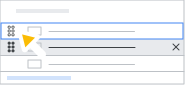
لمعرفة التفاصيل، يُرجى الاطّلاع على إعداد الجماهير المستهدفة لإحدى خدمات Google.
أمثلة شائعة على عمليات النشر
حصر "المشاركة باستخدام رابط" على الموظفين فقط
إذا كانت مؤسستك تضم موظفين وموردين، يمكنك استخدام الجماهير المستهدفة لمساعدة الموظفين على تجنُّب المشاركة باستخدام رابط مع الموردين:
- أنشئ جمهورَين مستهدفَين، مثلاً "الموظفون فقط" و "الموظفون والمورِّدون". تأكَّد من إضافة وصفٍ واضح لكل منها.
- أضِف جميع الموظفين الدائمين إلى جمهور "الموظفون فقط". يمكنك إنشاء مجموعة ديناميكية (في حال تضمينها في إصدار Google Workspace) أو استخدام مجموعة حالية تضم جميع الموظفين.
- أضِف جميع المستخدمين في مؤسستك إلى جمهور "الموظفون والمورِّدون". يمكنك إنشاء مجموعة تضم كل أعضاء مؤسستك وإضافتها إلى الجمهور المستهدف. لمزيد من التفاصيل، يُرجى الاطّلاع على إضافة جميع المستخدمين إلى مجموعة.
- أنشئ سياسة مشاركة في Google Drive و"مستندات Google" للجماهير المستهدفة. يمكنك تطبيق السياسة على جميع المستخدمين أو على وحدة تنظيمية أو مجموعة ضبط محدّدة. تأكَّد من إعداد جمهور "الموظفون فقط" كجمهور تلقائي من خلال سحبه إلى الموضع الأساسي.
يمكن أن يتجنّب الموظفون الآن بسهولة مشاركة العناصر مع الموردين. وعند الحاجة، سيظل بإمكان المستخدمين مشاركة العناصر مع موردين محدّدين.
نشر شرائح الجمهور المستهدَفة على عدة حسابات Google Workspace
إذا كانت مؤسستك تضم عدة شركات فرعية، ولكلٍ منها حساب على Google Workspace، يمكنك استخدام الجماهير المستهدفة لتقديم اقتراحات إلى المستخدمين بخصوص مشاركة الملفات على مستوى الشركات الفرعية. على سبيل المثال، قد ترغب في أن يشارك قسم "الموارد البشرية" المستندات مع جميع الشركات الفرعية. وفي ما يلي خطوات إجراء ذلك:
- بالنسبة إلى حساب كل شركة فرعية على Google Workspace، أنشئ مجموعة تضم كل المستخدمين. يمكنك إنشاء مجموعة مشرف عادية أو مجموعة ديناميكية (إذا كان إصدار Google Workspace يتيح ذلك). أو استخدِم أدواتك الحالية لإنشاء المجموعة.
- في حساب Google Workspace للمؤسسة الرئيسية، أنشئ جمهورًا مستهدفًا وحدِّد اسمه، مثل "كل موظفي الشركات الفرعية". بعد ذلك، أضِف المجموعات التي أنشأتها في الخطوة 1 كأعضاء لهذا الجمهور.
- أنشئ سياسة مشاركة في Drive و"مستندات Google" للجمهور المستهدف "فريق الموارد البشرية". يمكنك تطبيق السياسة على الوحدة التنظيمية أو مجموعة الضبط الخاصة بقسم "الموارد البشرية". يمكنك ضبط جمهور "الموظفون فقط" كجمهور تلقائي من خلال سحبه إلى الموضع الأساسي، إذا رغبت في ذلك.
اقتراح خيارات يمكن توسيعها تدريجيًا للمشاركة باستخدام رابط
للمساعدة في منع مشاركة المعلومات عن طريق الخطأ، يمكنك إنشاء خيارات "المشاركة باستخدام رابط" للسماح للمستخدمين بالاختيار من بين خيارات مشاركة، تبدأ من نطاق ضيق وتمتد إلى الأوسع.
على سبيل المثال، بافتراض أن شركتك تضم وحدات عمل متعددة. تعمل كل وحدة عمل في منتجات مختلفة، وتعمل عدة فِرق في كل منتج. يتعاون أعضاء كل فريق على نحو وثيق فيما بينهم، كما يتعاونون مع الفِرق الأخرى في بعض المنتجات. تحتاج بعض الفِرق أحيانًا إلى التعاون على مستوى جميع وحدات العمل أو جميع الفِرق، مثلاً لأغراض المراجعات التنفيذية أو التخطيط السنوي. وأخيرًا، في حالات نادرة، يحتاج أعضاء الفريق إلى مشاركة المعلومات على مستوى الشركة بأكملها.
إليك الجماهير المستهدفة التي يجب إعدادها لكل فريق، حسب ترتيب الأولوية في سياسة Drive، لمساعدة المستخدمين على منع المشاركة الزائدة:
- فريق ABC (الأساسي)
يتضمن كل المستخدمين في الفريق.
- مجال المنتج
المستخدمون في كل الفِرق التابعة إلى فئة المنتج (بما في ذلك مستخدمو الفريق ABC)
- فئة المؤسسة
المستخدمون في كل فئات المنتجات التابعة إلى مجال العمل.
- على مستوى الشركة
جميع المستخدمين في الشركة.
نشر الجماهير المستهدفة وفقًا للهيكل التنظيمي للمؤسسة
يمكنك إنشاء الجماهير المستهدفة واقتراحها استنادًا إلى الهيكل التنظيمي الفريد للوحدات التنظيمية أو مجموعات الضبط في مؤسستك. على سبيل المثال، إذا أعدّت مؤسستك هيكلها التنظيمي حسب المهمة الوظيفية والمنطقة الجغرافية، إليك كيفية إعداد الجماهير المستهدفة لقسم "الشؤون المالية" في دولة الإمارات، حسب ترتيب الأولوية في سياسة Drive:
- Finance UK
المستخدمون في قسم "الشؤون المالية" في الإمارات.
- Finance Global
المستخدمون في قسم "الشؤون المالية" على المستوى الدولي (بما في ذلك مستخدمو "الشؤون المالية" في الإمارات)
- على مستوى الشركة
جميع المستخدمين في الشركة
اقتراح مدى اتساع المشاركة في حال تعدد النطاقات الثانوية
إذا كان حساب مؤسستك على Google Workspace يتضمّن نطاقات ثانوية متعددة، يمكنك استخدام الجماهير المستهدفة لتقديم اقتراحات إلى مستخدمي نطاقك الأساسي بخصوص مدى اتساع المشاركة مع النطاقات الأخرى.
على سبيل المثال، بافتراض أن جميع حسابات الموظفين في شركتك تابعة إلى نطاقك الأساسي، وجميع حسابات الشركاء والموردين تابعة إلى النطاقات الثانوية. إذا شارك الموظفون الملفات مع الجمهور المستهدف المُحدد مسبقًا التلقائي، والذي يتضمن جميع المستخدمين في كل النطاقات، ستكون مشاركة الملفات بذلك زائدة عن الحدّ. يمكنك استخدام الجماهير المستهدفة لمساعدة المستخدمين في تجنُّب المشاركة مع النطاقات الثانوية. وفي ما يلي خطوات إجراء ذلك:
- أنشئ جمهورًا مستهدفًا، مثلاً "الموظفون فقط". تأكَّد من إضافة وصفٍ واضح.
- أضِف جميع الموظفين التابعين إلى نطاقك الأساسي كأعضاء في جمهور "الموظفون فقط". يمكنك إنشاء مجموعة ديناميكية (في حال تضمينها في إصدار Google Workspace) أو استخدام أدواتك الحالية لإنشاء مجموعة تضم جميع الموظفين الدائمين.
- إنشئ سياسة مشاركة في Drive و"مستندات Google" للجمهور المستهدف. طبِّق السياسة على جميع الموظفين في نطاقك الأساسي. تأكَّد من إعداد جمهور "الموظفون فقط" كجمهور تلقائي من خلال سحبه إلى الموضع الأساسي. سيؤدي إعداد هذا الجمهور إلى نقل الجمهور التلقائي المحدد مسبقًا إلى الموضع الثانوي في خيارات المشاركة لدى الموظفين.
يمكن أن يتجنّب الموظفون الآن مشاركة العناصر مع الموردين. وعند الحاجة، سيظل بإمكان المستخدمين مشاركة العناصر مع جميع المستخدمين في جميع النطاقات. ويمكن للشركاء والموردين مواصلة المشاركة على نطاق واسع مع الشركة بأكملها.
إنشاء جماهير مستهدفة واسعة لمساحات Chat
إنشاء جماهير مستهدفة واسعة لمساحات المحادثة في الوقت الحالي، تتوفّر جميع المساحات التي تتم مشاركتها مع جمهور مستهدف في وحدتك التنظيمية ذات المستوى الأعلى، ولذلك يمكنك إنشاء سياسة جمهور مستهدف واحدة فقط لجميع مساحات مؤسستك. نظرًا لتوفّر الجماهير المستهدفة نفسها لجميع المستخدمين في مؤسستك للاختيار من بينها عند مشاركة المساحات، قد ترغب في إنشاء مجموعة من الجماهير تمثِّل المناطق الرئيسية الواسعة في مؤسستك، مثل:
- الأقسام الرئيسية
- مجموعات المنتجات
- مواقع المكاتب
- المؤسسات الفرعية
- الأغراض التجارية، مثل وصول الضيوف الداخليين فقط والخارجيين (الشركاء والمورّدون وما إلى ذلك)
- مستوى الإشراف، مثل المدراء وغير المدراء
إنّ Google وGoogle Workspace والعلامات والشعارات ذات الصلة هي علامات تجارية (TM) تابعة لشركة Google LLC. وجميع أسماء الشركات والمنتجات الأخرى هي علامات تجارية (TM) تملكها الشركات ذات الصلة بها.