

Después de inscribir un dispositivo de hardware de Google Meet, puedes asignarle un calendario personal o de sala. Las personas pueden usar ese calendario para programar reuniones con la persona o la sala conectadas. Puedes conectar un calendario de sala con un dispositivo y un calendario personal con varios dispositivos.
El Calendario de Google debe estar activado para que un dispositivo pueda acceder a él. Para obtener más información, consulta Activar o desactivar Calendario para los usuarios.
Elige tu configuración:
- Si solo usas el dispositivo para reuniones no programadas, no es necesario que le conectes un calendario. Próximos pasos: Consulta la configuración popular y informa a tu organización sobre el hardware de Meet.
- Si eres la única persona que usa el dispositivo y quieres conectarlo a tu calendario personal, en esta página, ve a Asignar un calendario personal.
- Si el dispositivo está en una sala de conferencias que tiene un calendario, en esta página, ve a Asigna un calendario de sala.
Cómo asignar un calendario personal
Los eventos de calendario que incluyan al usuario aparecerán en el dispositivo.
-
En la Consola del administrador de Google, ve a Menú


 Dispositivos
Hardware de Google Meet
Dispositivos.
Dispositivos
Hardware de Google Meet
Dispositivos.Algunas funciones requieren el privilegio de Visualización de dispositivos de hardware de Meet.
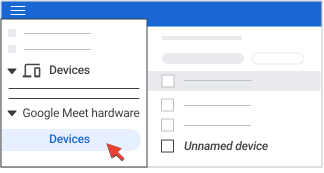
- Busca el dispositivo al que quieres asignar un calendario. Haz clic en el nombre de un dispositivo para seleccionarlo. La mayoría de los dispositivos inscritos recientemente aparecen como Dispositivo sin nombre. Agregarás un nombre en los siguientes pasos.
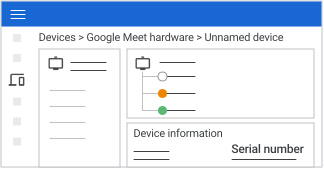
- Asegúrate de que el número de serie que aparece en la sección Información del dispositivo coincida con el número impreso en la parte posterior del dispositivo.
- Haz clic en Configuración del dispositivo. Edita el nombre, la ubicación y el ID de activo interno opcional del dispositivo. Vuelve a hacer clic en Configuración del dispositivo para contraer el panel.
- En la sección Calendario, haz clic en Asignar calendario. Esta opción solo aparece si el dispositivo no tiene un calendario asignado.
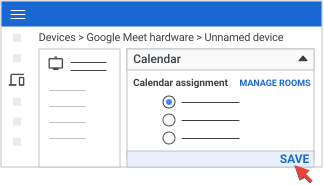
- Elige la opción Calendario personal. Ingresa el nombre o la dirección de correo electrónico del usuario y haz clic en Guardar.
Asigna un calendario de sala
Cuando se agrega una sala a un evento de Calendario de Google, el nombre de la reunión aparece en la pantalla del dispositivo. Los usuarios pueden presionar el nombre para unirse a la reunión.
Paso 1: Crea un recurso de sala
En este paso, se crea una sala, a veces llamada recurso estructurado, a la que puedes asignar un calendario. El recurso debe incluir todo el hardware de la sala de reuniones. Si ya creaste una sala, continúa con el paso 2.
-
En la Consola del administrador de Google, ve a Menú
 Directorio
Edificios y recursos
Descripción general.
Directorio
Edificios y recursos
Descripción general.Es necesario tener el privilegio de administrador de Edificios y recursos.
- En la sección Recursos, haz clic en Agregar un recurso.
- En Categoría, selecciona Espacio de reunión.
- Ingresa la información de la sala. Para obtener más información, consulta Crea edificios, funciones y recursos de Calendario.
- Haz clic en Agregar recurso.
Paso 2: Asigna el calendario de la habitación al dispositivo
-
En la Consola del administrador de Google, ve a Menú
Dispositivos
Hardware de Google Meet
Dispositivos.Es posible que algunas funciones requieran tener el privilegio de ver dispositivos o administrar la asignación de calendario de hardware de Meet, o ambos.
- Busca el dispositivo al que quieres asignar un calendario. Haz clic en el nombre de un dispositivo para seleccionarlo. La mayoría de los dispositivos inscritos recientemente aparecen como Dispositivo sin nombre. Agregarás un nombre en los siguientes pasos.
- Asegúrate de que el número de serie que aparece en la sección Información del dispositivo coincida con el número impreso en la parte posterior del dispositivo.
- Haz clic en Configuración del dispositivo. Edita el nombre, la ubicación y el ID de activo interno opcional del dispositivo. Vuelve a hacer clic en Configuración del dispositivo para contraer el panel.
- En Calendario, haz clic en Asignar calendario. Si ya se asignó un calendario, no se mostrará la opción Asignar calendario.
- Selecciona Calendario de la sala y elige la sala en la que se encuentra el dispositivo. Se crea una cuenta de servicio cuando se asigna un recurso de calendario, como una sala, a un dispositivo. Si quitas estas cuentas, se volverán a agregar automáticamente para que el calendario pueda mostrar los eventos del dispositivo.
- Haz clic en Guardar.
Próximos pasos: Consulta la configuración popular y informa a tu organización sobre el hardware de Meet.
Cómo actualizar calendarios para varios dispositivos a la vez
Para administrar calendarios en varios dispositivos a la vez, usa una actualización masiva de CSV para asignar o anular la asignación de calendarios.
Para obtener instrucciones detalladas, consulta Cómo actualizar de forma masiva la configuración del hardware de Meet.
Temas relacionados
- Cambia el nombre de los recursos de Calendario
- Comparte calendarios de recursos y de salas de reuniones
Google, Google Workspace y las marcas y los logotipos relacionados son marcas comerciales de Google LLC. Todos los demás nombres de productos y empresas son marcas comerciales de las empresas con las que se encuentran asociados.