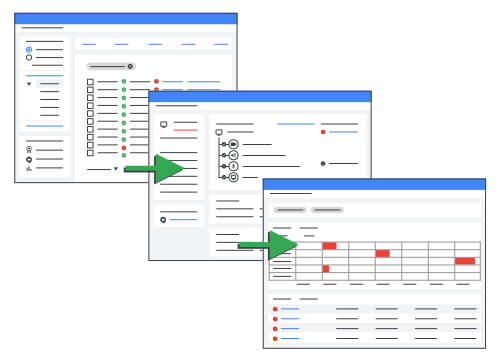
Als beheerder kunt u de verbindingsstatus van uw Google Meet-hardware controleren, inclusief een tijdlijn van wanneer het apparaat en de bijbehorende randapparatuur problemen hebben ondervonden.
Ga in de Google Admin-console naar Menu.


 Apparaten Google Meet-hardware Apparaten .
Voor sommige functies is de machtiging 'Hardware bekijken' van Meet vereist.
- In de kolom 'Verbindingsstatus' wordt de status van uw Meet-hardware weergegeven.
- Om alleen offline apparaten weer te geven, klikt u in het overzicht bovenaan op het aantal offline apparaten.
- De kolom ' Verbindingsproblemen in de afgelopen 28 dagen' toont het aantal keren dat het apparaat recent offline is geweest. Tip : Klik op 'Kolommen beheren'.
 Kolommen toevoegen of verwijderen.
 - Klik op Offline in de kolom Verbindingsstatus voor gedetailleerde informatie over het probleem, waaronder:
- Toen het probleem werd geconstateerd.
- Wanneer het probleem verergert. Problemen met de netwerkverbinding verergeren na ongeveer 30 minuten. Om een waarschuwing te activeren wanneer dit gebeurt, raadpleegt u 'Waarschuwingen voor connectiviteit en randapparatuur ontvangen' .
- Een beschrijving van het probleem en aanbevolen acties.
Klik op Probleemgeschiedenis om een historisch overzicht te bekijken van de status van het apparaat, inclusief verbindingsproblemen en problemen met randapparatuur.
- Klik op het datum- of onderwerpfilter om de resultaten te verfijnen.
- Wijs een item in de tijdlijn aan voor meer informatie. Klik op het item voor gedetailleerde informatie en aanbevelingen.