

אתם יכולים למחוק את כל נתוני המשתמשים וההגדרות על ידי ניקוי ורישום מחדש של מכשירי ציוד ל-Google Meet, כולל ערכות ציוד ל-Meet, מכשירי Chromebox ומכשירי Chromebase. יכול להיות שתרצו לרשום מחדש מכשיר אם אתם רוצים:
- איפוס מכשיר שלא מופעל כמו שצריך.
- צריך לרשום מחדש את המכשיר לדומיין אחר.
- רישום מחדש של מכשיר שניהול ההקצאות שלו בוטל.
- שינוי השפה במכשיר.
ביטול של ניהול ההקצאות במכשיר
ביטול של ניהול הקצאות של מכשיר יגרום לביטול הרישיון לציוד ל-Google Meet של אותו מכשיר.
-
במסוף Google Admin, נכנסים לתפריט


 מכשירים
ציוד ל-Google Meet
מכשירים.
מכשירים
ציוד ל-Google Meet
מכשירים.יכול להיות שכדי להשתמש בחלק מהתכונות צריך את ההרשאה "צפייה במכשירים" או ההרשאה "ביטול של ניהול הקצאות לציוד ל-Google Meet" בציוד ל-Meet, או גם וגם.
- בוחרים אפשרות:
- כדי לסנן את המכשירים לפי יחידה ארגונית או קריטריונים אחרים, אפשר לעיין במאמר בנושא בחירת מכשירים לפי יחידה ארגונית.
- כדי לבחור מכשיר אחד או יותר מהרשימה, מסמנים את התיבה לצד כל מכשיר.
- בפינה הימנית העליונה, לוחצים על ביטול הקצאת משאבים.
- מאשרים שרוצים לבטל את ניהול ההקצאות של המכשיר.
רישום מחדש של ציוד ל-Google Meet
הערה: ללקוחות שנרשמו לציוד ל-Google Meet אחרי 7 במרץ 2024, ערך ברירת המחדל של ההרשאה 'נדרשת הרשמה' יהיה true.
כדי לרשום מחדש Chromebox, Chromebase או ציוד ל-Google Meet:
- מפעילים את המכשיר.
- מחברים מקלדת למכשיר.
- בעזרת הכלי לשחזור של מערכת Meet Compute, מסירים את מערכת ההפעלה ChromeOS ומתקינים אותה מחדש לשימוש עם Google Meet. פרטים נוספים מופיעים במאמר בנושא שחזור מערכת ציוד ל-Meet.
- משלימים את השלבים לרישום מכשיר.
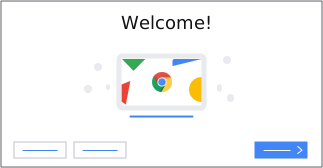
הערה: כדי למנוע ממשתמשים לא מורשים לרשום מחדש מכשירים, צריך להפעיל את האפשרות 'אכיפת הרשאות רישום'.
-
במסוף Google Admin, נכנסים לתפריט
מכשירים
ציוד ל-Google Meet
הגדרות.יכול להיות שכדי להשתמש בחלק מהתכונות צריך את ההרשאה ניהול ציוד ל-Google Meet.
- בחלונית הגדרות השירות, לוחצים על רישום מכשירים מפעילים את האפשרות דרושות הרשאות רישום.