

המאמר הזה מיועד לאדמינים עם מהדורת Business Starter.
לאחרונה הודענו על נפח אחסון ארגוני לארגונים עם מהדורת Business Starter. אם לארגון שלכם יש תוספי אחסון מדור קודם, כמו אחסון ב-Drive או משתמשים עם נפח אחסון של יותר מ-30GB, יכול להיות שתקבלו מידע נוסף על המעבר לנפח אחסון ארגוני. כדי לבדוק אם יש לכם תוספי אחסון מדור קודם, בצעו את השלבים הבאים.
שלב 1: בודקים אם יש לכם את התוסף "נפח אחסון ב-Drive"
- במסוף Admin, נכנסים לתפריט

 חיוב מינויים.
 - ברשימת המינויים, בודקים אם יש מינוי לנפח אחסון ב-Drive. אם כן, תקבלו מידע נוסף על המעבר לנפח אחסון ארגוני.
שלב 2: בודקים אם יש משתמשים עם יותר מ-30GB של נפח אחסון
אם לאחד מהמשתמשים יש יותר מ-30GB, יכול להיות שלמשתמש קצה אחד או יותר יש נפח אחסון נוסף.
כדי לבצע את השלבים האלה, צריכה להיות לכם הרשאה מתאימה לניהול משתמשים. אם אין לכם אותה, לא תראו את כל האפשרויות והכפתורים שבהוראות שכאן.-
במסוף Google Admin, לוחצים על סמל התפריט
 הארגון שלי משתמשים.
נדרשת הרשאה מתאימה לניהול המשתמשים. אם אין לכם אותה, לא תראו את כל האפשרויות והכפתורים שבהוראות שכאן.
- כדי לכלול את מגבלת האחסון ברשימה שהורדתם, לוחצים על ניהול עמודות
 הוספת עמודה חדשה מגבלת אחסון שמירה.
 - לוחצים על הוספת מסנן רישיון שהוקצה Business Starter.
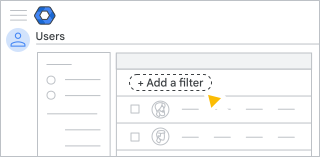
- (אופציונלי) כדי להוריד את הרשימה כקובץ CSV או לייצא אותה ל-Google Sheets, עוברים אל הורדת רשימת משתמשים.
- בודקים את רשימת המשתמשים. אם יש משתמשים עם יותר מ-30GB של נפח אחסון, יכול להיות שתקבלו מידע נוסף על המעבר לנפח אחסון ארגוני.
נושאים קשורים
- שאלות נפוצות של אדמינים לגבי נפח האחסון ב-Google Workspace
- איזו מהדורה ואיזו תוכנית תמחור ותשלומים יש לי?
Google, Google Workspace וסימנים וסמלי לוגו קשורים הם סימנים מסחריים של Google LLC. כל שמות החברות והמוצרים האחרים הם סימנים מסחריים של החברות שאליהן הם משויכים.