

לקוחות Education צריכים לעבור אל הגדרת מגבלות אחסון.
מחפשים איך לפנות נפח אחסון בחשבון הפרטי שלכם ב-Google? עיינו כאן.
 כדי להקצות את נפח האחסון הארגוני בארגון שלכם, צריך להגדיר למשתמשים מגבלות אחסון. כשהמשתמשים עוברים לאזור 'האחסון שלי', הם רואים שורת סטטוס שמציגה את נפח האחסון שהם משתמשים בו. כשהם ינצלו את כל הנפח שהוקצה להם, תוצג בפניהם הצעה לפנות מקום באחסון.
אם לא מגדירים מגבלות אחסון:
- נפח האחסון ב-Drive של כל משתמש לא יוגבל בנפרד, ולכן כל משתמש יוכל לנצל את יתרת האחסון של הארגון כולו.
- המשתמשים לא יקבלו מידע על נפח האחסון שנותר להם במוצרי Google Workspace.
כדאי לדעת: אתם יכולים גם לקבוע מגבלות אחסון לתיקיות אחסון שיתופי.
הנושאים בדף
- קביעת מגבלות אחסון למשתמשים
- קביעת מגבלת אחסון: תרחישים לדוגמה
- איך מושפעים המשתמשים מהגבלת נפח האחסון שלהם
- הודעות אזהרה לגבי מגבלת אחסון
איך מגדירים מכסות אחסון למשתמשים
לפני שמתחילים: אם צריך, קוראים את המאמר הפעלת הגדרה למחלקה או לקבוצה.
חשוב: לפני שקובעים מגבלת אחסון לקבוצת משתמשים, צריך להגדיר את הקבוצה כקבוצת סינון. אחרי שקובעים את מגבלות האחסון לקבוצה, צריך לחכות 24 עד 48 שעות ורק אז להגדיר את מגבלת האחסון. אפשר לקרוא פרטים נוספים בקטע קביעת מגבלת אחסון לקבוצת משתמשים שבדף הזה.
-
במסוף Google Admin, נכנסים לתפריט


 אחסון.
צריך הרשאות אדמין לאחסון.
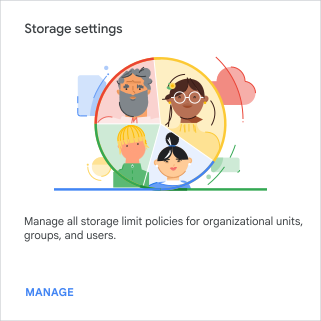
בקטע הגדרות אחסון לוחצים על ניהול.
-
(אופציונלי) כדי להחיל את ההגדרה רק על חלק מהמשתמשים, בצד, בוחרים יחידה ארגונית (בדרך כלל מדובר במחלקה) או הגדרות לקבוצת משתמשים (מתקדם).
הגדרות של קבוצות מבטלות את ההגדרות של היחידות הארגוניות. מידע נוסף
אם לא פתחתם עדיין את הקטע מגבלת האחסון למשתמש, לוחצים עליו.
לוחצים על הפעלה ומזינים את נפח האחסון המותר לכל משתמש.
-
לוחצים על שמירה. לחלופין, אפשר ללחוץ על שינוי מברירת המחדל לגבי יחידה ארגונית מסוימת.
אם רוצים בהמשך לשחזר את הערך שעבר בירושה, לוחצים על ירושה (או על ביטול הגדרות לקבוצה).
חשוב: אם חלק מהמשתמשים ביחידה הארגונית כבר חורגים ממגבלת האחסון, תוצג לכם אזהרה. לגבי משתמשים שנכללים בהגדרות לקבוצת משתמשים, תוצג לכם אזהרה רק אם הקבוצה מוגדרת בתור קבוצת סינון. אפשר לקרוא פרטים נוספים בקטע חלק מהמשתמשים חורגים כבר ממגבלת האחסון החדשה שבדף הזה.
ב-Gmail וב-Google Photos, מגבלת האחסון תיכנס לתוקף תוך 24 שעות. ב-Google Drive, מגבלת האחסון תיכנס לתוקף בפעם הבאה שהמשתמש יוסיף או יערוך קובץ.
אחרי שתקבעו מגבלת אחסון, המשתמשים יראו ב-Drive שורת סטטוס שמראה בכמה מנפח האחסון הם משתמשים. אם הם משתמשים ברובו, הם יראו הודעה על כך שנפח האחסון שלהם עומד להיגמר.

תרחישים לדוגמה למגבלת אחסון
קביעת מגבלת אחסון אחידה לכל המשתמשים בארגון
הגדרת מכסת אחסון למשתמש אחד
הגדרת מגבלת אחסון למשתמשים ביחידה ארגונית
קביעת מכסה לקבוצת תצורה
נניח שאתם רוצים לתת למשתמשים ביחידות הארגוניות 'שיווק' ו'מכירות' נפח אחסון של 50GB, אבל במחלקות האלה יש כמה צלמים שצריכים נפח אחסון גדול יותר. אתם יכולים לתת לצלמים האלה נפח אחסון גדול יותר באמצעות הגדרות לקבוצת משתמשים. כך עושים זאת:
- יוצרים קבוצה בשם צלמים ומוסיפים את הצלמים לקבוצה.
- חשוב: לפני שתשמרו את השינוי,אל תשכחו להגדיר את הקבוצה כקבוצת סינון כדי שתוכלו לקבל התראה במסוף Admin אם אחד המשתמשים בקבוצה יחרוג מהמגבלה המוצעת החדשה. לאחר מכן מחכים 24 עד 48 שעות.
- מגדירים מגבלת אחסון של 50GB ליחידות הארגוניות 'שיווק' ו'מכירות'.
- מגדירים מגבלת אחסון של 500GB לקבוצה 'צלמים'.
מגבלת האחסון של המשתמשים בקבוצה 'צלמים' תהיה 500GB, ומגבלת האחסון של העמיתים שלהם ביחידות הארגוניות 'שיווק' ו'מכירות' תהיה 50GB.
איך מושפעים המשתמשים מהגבלת נפח האחסון שלהם
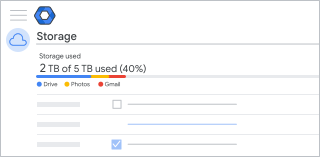
אם מגבלות האחסון מופעלות, כשהמשתמשים עוברים לאזור 'האחסון שלי' הם רואים שורת סטטוס שמציגה את נפח האחסון שהם משתמשים בו.
כשהם יגיעו למגבלת האחסון שלהם, בחלק העליון של 'האחסון שלי' תוצג ההתראה 'נפח האחסון עומד להסתיים' או 'נפח האחסון מלא'. הם יוכלו ללחוץ על הלחצן פינוי מקום כדי לקבל הסבר איך לנקות קבצים.
מה קורה כשמשתמשים חורגים ממגבלות האחסון
זה מה שקורה כשמשתמשים חורגים ממגבלות האחסון שלהם:
- המשתמשים לא יכולים להוסיף תמונות וקבצים חדשים ל-Google Drive.
- המשתמשים לא יכולים ליצור קבצים חדשים באפליקציות לשיתוף פעולה ביצירת תוכן כמו Google Docs, Sheets, Slides, Drawings ו-Forms. הם לא יוכלו לערוך או להעתיק את הקבצים שלהם שנפגעו וגם לא לשלוח טפסים שבבעלותם עד שיצמצמו את נפח האחסון שנמצא בשימוש.
- המשתמשים לא יכולים להוסיף או לגבות תמונות וסרטונים ב-Google Photos.
- נפגעת היכולת של המשתמשים לשלוח ולקבל אימיילים ב-Gmail. הערה: המגבלה הזאת לא רלוונטית ללקוחות Education.
- המשתמשים לא יכולים להקליט פגישות חדשות ב-Google Meet.
הערה: המשתמשים עדיין יכולים להיכנס לחשבון Google Workspace שלהם, להציג קבצים ולהוריד אותם.
הודעות אזהרה לגבי מגבלת אחסון
אם תנסו להחיל מגבלת אחסון על משתמשים, יכול להיות שיופיעו אזהרות או הודעות שגיאה. בהמשך מוצגות הודעות שגיאה נפוצות ודרכים לפתור אותן.
חלק מהמשתמשים חורגים כבר ממגבלת האחסון החדשה
כשקובעים מגבלת אחסון למשתמשים ביחידה ארגונית או בהגדרות לקבוצת משתמשים, יכול להיות שחלק מהמשתמשים מנצלים כבר נפח אחסון גדול יותר ממה שהמדיניות מאפשרת. לפני החלת המגבלה, תוצג לכם התראה שחלק מהמשתמשים חרגו מהמגבלה החדשה. אם תמשיכו, המשתמשים האלו לא יוכלו ליצור תוכן חדש עד שהם יפנו מקום באחסון שלהם.
מידע נוסף זמין בקטע שבדף הזה שמפרט מה קורה כשמשתמשים חורגים ממגבלות האחסון.
איך בודקים אילו משתמשים חורגים מהמגבלה
-
במסוף Google Admin, נכנסים לתפריט
אחסון.צריך הרשאות אדמין לאחסון.
- לוחצים על הצגת כל המשתמשים.
- מסננים את המשתמשים לפי יחידות ארגוניות ולפי נפח האחסון שהם משתמשים בו.
מגבלת האחסון חורגת ממגבלת המהדורה
כשמפעילים מדיניות מגבלת אחסון על יחידה ארגונית או על קבוצה, יכול להיות שלחלק מהמשתמשים יש רישיון Google Workspace שמגביל את האחסון הזמין שלהם לנפח שקטן מהמגבלה שאתם הגדרתם. במקרה כזה, תופיע ההודעה: "יכול להיות שמגבלות האחסון לא חלות על משתמשים שכבר יש להם מגבלות אחסון".