

אתם יכולים לקבוע את רמת הגישה כברירת מחדל למרחבים חדשים ולהוסיף קהלי יעד כדי לשלוט בגישה למרחבים בארגון. משתמשי יעד הם קבוצות של אנשים – כמו מחלקות או צוותים – שאפשר להמליץ למשתמשים לשתף איתם את הפריטים שלהם. הגדרות השיתוף האלה חלות על מרחבים שמשתמשים יוצרים בארגון שלכם.
הגדרת גישה למרחב
ההגדרה קובעת את ברירת המחדל לגישה למרחבים חדשים שמשתמשים יוצרים:
-
במסוף Google Admin, נכנסים לתפריט


 אפליקציות
Google Workspace
Google Chat.
אפליקציות
Google Workspace
Google Chat.נדרשת הרשאת אדמין ל-Google Chat.
- לוחצים על הרשאות שיתוף ברירת מחדל לגישה למרחב.
- בוחרים הגדרה:
- קהל יעד עיקרי: כל אחד מהקבוצה יכול למצוא את המרחב ולהצטרף אליו. כברירת מחדל, קהל היעד העיקרי של המרחבים הוא כל המשתמשים בדומיין.
- מוגבל: רק אנשים וקבוצות שצורפו יכולים להצטרף למרחב.
- לוחצים על שמירה.
ניהול קהלי היעד של המרחבים
התכונה הזו נתמכת במהדורות הבאות: Business Plus, Enterprise Standard ו-Enterprise Plus, Education Standard ו-Education Plus, Essentials Starter, Essentials, Enterprise Essentials ו-Enterprise Essentials Plus. השוואה בין המהדורות
אתם יכולים להוסיף קהלים לטירגוט להגדרות השיתוף של המשתמשים ב-Chat כדי להקצות באופן אוטומטי קהלים לטירגוט למרחבים חדשים שנוצרו. כברירת מחדל, קהל היעד העיקרי של מרחבים חדשים הוא כל המשתמשים בדומיין.
-
במסוף Google Admin, נכנסים לתפריט
אפליקציות
Google Workspace
Google Chat.נדרשת הרשאת אדמין ל-Google Chat.
לוחצים על הגדרות שיתוף
קהלי יעד.ברשימת הקהלים מוצגים כל קהלי היעד שכבר הוחלו על השירות, בסדר שבו הם מופיעים בהגדרות השיתוף של המשתמשים.
מוסיפים קהל אחד או יותר:
- לוחצים על הוספת קהלים לטירגוט.
- בוחרים אפשרות:
- מסמנים את התיבות של עד 5 קהלי יעד שרוצים להחיל על השירות.
- כדי לחפש קהל, מזינים את האותיות הראשונות של השם שלו.
(אופציונלי) כדי להסיר קהל יעד, לוחצים על סמל ההסרה
 לצד הקהל.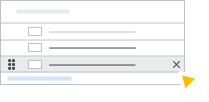
(אופציונלי) כדי לשנות את הסדר שבו קהלי היעד מופיעים בהגדרות שיתוף הקישור של המשתמשים, בוחרים באחת מהאפשרויות:
גוררים את הקהל למיקום חדש.
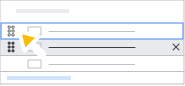
מזינים את הסדר שבו רוצים שהקהל יופיע בתיבה שמימין לשם הקהל.
הערה: המיקום הראשון הוא קהל היעד העיקרי (ברירת המחדל), שמופיע ראשון ברשימת ההמלצות לשיתוף של המשתמש.
לוחצים על שמירה.