

Si tu organización usa Microsoft Exchange o algún otro servicio o servidor SMTP, puedes configurar el servicio de retransmisión de SMTP para enrutar el correo saliente a través de Google. Puedes usarlo para lo siguiente:
- Filtrar mensajes en busca de spam y virus antes de que lleguen a los destinatarios externos
- Aplicar la configuración de seguridad del correo electrónico y la configuración avanzada de Gmail a los mensajes salientes
Importante:
- La retransmisión de SMTP de Google Workspace está diseñada para dispositivos y aplicaciones locales que generan correos electrónicos salientes enviados con los servidores SMTP de Google. No uses la retransmisión de SMTP como retransmisión para el correo electrónico que se origina en Gmail. Por ejemplo, los servicios de seguridad de correo electrónico pueden enrutar los mensajes que se originan en Gmail a través de una puerta de enlace de terceros y, luego, de vuelta a los servidores de Google para entregar los mensajes con la retransmisión de SMTP. Google solo brinda asistencia de "mejor esfuerzo" para este tipo de uso, ya que puede generar bucles de correo, uso excesivo de la cuota de correo electrónico y mayor riesgo de seguridad.
- Las cuentas de Google Workspace ya no admiten apps menos seguras, apps de terceros ni dispositivos que solicitan que accedas a tu Cuenta de Google con tu nombre de usuario y contraseña. Debes usar OAuth para permitir que estas apps y dispositivos accedan a tu cuenta. Las apps de correo electrónico de terceros que ya no son compatibles incluyen Microsoft Outlook y la app de correo electrónico en iOS y macOS. Para obtener instrucciones y más información detalladas, visita Transición de apps menos seguras a OAuth. Para conocer las fechas más recientes, visita Actualizaciones de Google Workspace.
Antes de comenzar
Revisa la configuración del servidor
- Si usas la encriptación TLS, configura tu servidor de correo electrónico local para que apunte a smtp-relay.gmail.com en el puerto 587.
- Si no usas la encriptación TLS, configura tu servidor local para que apunte a smtp-relay.gmail.com en el puerto 25, 465 o 587. Sin la encriptación TLS, no puedes usar la autenticación SMTP y debes usar la autenticación de dirección IP.
Activa el almacenamiento total del correo electrónico
Puedes activar el almacenamiento integral de correo para ayudar a los filtros de spam de Gmail a obtener información sobre los destinatarios de tus correos electrónicos.
Activa el almacenamiento total del correo electrónico en los siguientes casos:
-
Usas el retransmisión de SMTP para enrutar mensajes de correo electrónico para notificaciones automatizadas, como sistemas de tickets y errores. Los mensajes que se envían a través del retransmisor se entregan a los destinatarios de tu organización.
- Usas Google Vault y el servicio de retransmisión de SMTP. Los mensajes enviados a través del retransmisor se archivan en Vault.
Para activarla, ve a Cómo configurar el almacenamiento integral de correo.
Revisa los límites de envío para el servicio de retransmisión de SMTP
Límites en toda la organización
La cantidad de destinatarios a los que puede enviar mensajes la cuenta de tu organización se basa en tus prácticas de envío generales. La cantidad máxima de destinatarios de correo electrónico no únicos permitidos por organización es la siguiente:
- 4.6 millones en un período de 24 horas
- 319,444 por período de 10 minutos
Si superas los límites, es posible que tus usuarios reciban un error cuando intenten enviar un mensaje.
Según tus prácticas de envío de correos electrónicos, es posible que reduzcamos el límite de direcciones de destinatarios para tu cuenta de Google Workspace. Si la cantidad de destinatarios es limitada, es posible que también se limiten los mapas de direcciones de la cuenta. Te recomendamos que sigas las prácticas recomendadas para enviar correos electrónicos a usuarios de Gmail. Para obtener más información, visita:
- Cómo redireccionar mensajes entrantes con mapas de direcciones
- Cómo evitar que los correos electrónicos enviados a usuarios de Gmail se bloqueen o envíen a la carpeta de spam
Límites de usuarios y mensajes
Si un usuario supera un límite, recibirá un error de SMTP cuando intente enviar un mensaje. Para obtener información detallada sobre los errores, consulta Mensajes de error del servicio de retransmisión de SMTP.
- Cada usuario puede enviar hasta 10,000 mensajes en un período de 24 horas. Este límite puede ser más bajo si tu cuenta de Google Workspace aún está en un período de prueba.
- Un usuario de Google Workspace no puede enviar mensajes a más de 10,000 destinatarios únicos en un período de 24 horas.
- Hay un límite de 100 destinatarios por transacción SMTP para smtp-relay.gmail.com. Si se supera este límite, se muestra un mensaje de error. Para enviar mensajes a destinatarios adicionales, inicia otra transacción (nueva conexión SMTP o comando RSET).
- El recuento de mensajes se basa en la dirección del remitente que se usa en la transacción de retransmisión de SMTP. Si el remitente del sobre no es un usuario registrado en tu cuenta de Google Workspace, no se aplican los límites por usuario. Se ignoran las direcciones en los campos De: y Responder a:.
- El servicio de retransmisión de SMTP no admite varios destinatarios de sobre (RCPT TO) cuando se usa un remitente de sobre nulo (MAIL FROM: <>).
Obtén más información sobre los límites de la cuenta en Límites de envío de Gmail en Google Workspace.
Límites de las cuentas de prueba
Los límites son más bajos para las cuentas de prueba. Para aumentar los límites de retransmisión SMTP de una cuenta de prueba, debes pagar una factura generada por Google. Aumentar los límites de retransmisión es diferente de aumentar los límites de Gmail, lo que se puede hacer finalizando la prueba.
Límites por destinatario y por cuenta
Los límites de destinatarios por usuario se aplican a los destinatarios únicos. Los límites por cuenta se aplican a la cantidad total de destinatarios. Por ejemplo, cuando un usuario retransmite 1,000 mensajes al destinatario A y 1,000 mensajes al destinatario B, se contabilizan 2 mensajes para el límite por usuario y 2,000 para el límite de la cuenta.
Límites de la cuenta por saldo pendiente de pago
Si aún no pagaste una factura de tu cuenta de Google Workspace, los límites de la cuenta son más bajos.
Límites de envío para usuarios de Gmail y retransmisión de SMTP
Existen diferentes límites de envío por usuario para enviar correos electrónicos con Gmail, en lugar de la retransmisión de SMTP. Los límites de envío de usuarios de Gmail y de retransmisión de SMTP son independientes y se cuentan por separado.
Límites de denegación del servicio (DoS)
- Los servidores de retransmisión SMTP de Google Workspace admiten métodos de seguridad que evitan los ataques de DoS. Para evitar que se vean afectados estos métodos de seguridad, te recomendamos que los agentes SMTP que envían grandes cantidades de correo reutilicen las conexiones. El reuso de conexiones se denomina almacenamiento en caché de conexiones y permite que los servidores envíen varios mensajes por conexión. Tu proveedor de correo electrónico puede ayudarte a configurar el almacenamiento en caché de la conexión.
- Recomendamos que los servidores presenten identificadores únicos en los argumentos HELO o EHLO durante las conexiones SMTP. Por ejemplo, usa el nombre de tu dominio o el nombre del servidor, en lugar de identificadores genéricos como localhost o smtp-relay.gmail.com.
Límites de abuso de Relay
Para administrar el spam, Google supervisa los mensajes que se envían a través del servicio de retransmisión de SMTP. Si detectamos que un usuario envía una cantidad significativa de spam, enviaremos una notificación por correo electrónico a los administradores avanzados de tu cuenta de Google Workspace.
Obtén más información sobre la política de spam y abuso y sobre cómo controlar el abuso de la retransmisión SMTP.
Límite de tamaño de los archivos adjuntos
Los archivos adjuntos ocupan espacio en tu almacenamiento de Google. El almacenamiento se comparte entre Drive, Fotos y Gmail. Si alcanzas el límite de almacenamiento, no podrás enviar ni recibir archivos adjuntos.
Para liberar espacio en tu almacenamiento, sigue estos pasos:
- Revisa la carpeta Recibidos y borra los archivos adjuntos grandes que no necesites.
- Vacía la papelera y la carpeta de spam con frecuencia.
Descubre cómo administrar tu almacenamiento en Drive, Gmail y Fotos.
Paso 1: Configura el retransmisor SMTP en la Consola del administrador de Google
-
En la Consola del administrador de Google, ve a Menú


 Apps
Google Workspace
Gmail
Enrutamiento.
Apps
Google Workspace
Gmail
Enrutamiento.Se debe tener el privilegio de administrador de configuración de Gmail.
Solo puedes agregar, editar y borrar el parámetro de configuración del servicio de retransmisión de SMTP en la organización de nivel superior. Puedes ver el parámetro de configuración a nivel de la unidad organizativa secundaria.
Desplázate hasta Servicio de retransmisión de SMTP y haz clic en Configurar. Si el parámetro de configuración ya está configurado, haz clic en Editar o Agregar otra regla.
Ingresa un nombre para el parámetro de configuración y establece las siguientes opciones:
Opciones de configuración ¿Qué hacer? Remitentes permitidos Elige una opción:
- Solo los usuarios de Apps registrados en mis dominios: El remitente debe ser un usuario de Google Workspace en uno de tus dominios.
- Solo las direcciones de mis dominios: El remitente no debe ser un usuario de Google Workspace, pero su dirección de correo electrónico debe incluir tu dominio principal (los subdominios están permitidos). Esta opción es útil si usas aplicaciones personalizadas o de terceros para enviar mensajes.
-
Cualquier dirección (no recomendado): La dirección del remitente puede ser cualquier dirección de correo electrónico, incluso si no es de tu dominio. Esta opción te hace más vulnerable al abuso, ya sea por software malicioso en los dispositivos de tus usuarios o por parámetros de configuración de SMTP incorrectos.
Si usas la opción cualquier dirección y envías mensajes desde un dominio que no te pertenece o con un campo envelope-from vacío (por ejemplo, mensajes de rebote o notificaciones de ausencia de la oficina), configura tu servidor de correo electrónico para que use SMTP AUTH para identificar el dominio de envío o para presentar uno de tus nombres de dominio en el comando HELO o EHLO.
Si el remitente no pertenece a uno de tus dominios, el sistema cambia el remitente del sobre de usuario@dominio_que_no_posees a administrador@tu_dominio, donde tu_dominio es el dominio que el sistema recibe de SMTP AUTH o del comando HELO o EHLO.
Cuando la dirección proporcionada en el comando MAIL FROM SMTP pertenece a un usuario registrado de Google Workspace, se le debe asignar una licencia de Google Workspace que admita Gmail.
Autenticación Marca una o ambas casillas para establecer uno de los siguientes métodos de autenticación:
- Solo aceptar el correo electrónico de las direcciones IP especificadas: El sistema solo acepta mensajes enviados de las direcciones IP que especifiques.
- Exigir la autenticación de SMTP: Aplica de manera forzosa la autenticación SMTP para identificar el dominio de envío (se requiere conexión a través de TLS). Para verificar la conexión, la autenticación SMTP comprueba la dirección de correo electrónico y la contraseña del usuario de Google Workspace.
Si eliges la opción de direcciones IP especificadas, haz lo siguiente:
- Haga clic en Agregar.
- Ingresa una descripción y la dirección IP o el rango en formato IPv4 o IPv6.
Usa tu propia dirección IP pública. Puedes especificar hasta 65,536 direcciones IP en un rango. Por motivos de seguridad, te recomendamos que mantengas el rango de IP lo más pequeño posible. - Marca o desmarca la casilla Habilitar para habilitar o inhabilitar el rango o la dirección IP.
- Haz clic en Guardar.
- Para agregar más rangos o direcciones IP, repite los pasos.
Encriptación Opcional: Para exigir el uso del protocolo TLS en conexiones entre tu servidor y Google, marca la casilla Exigir la encriptación TLS.
Importante: Si tu servidor de correo electrónico no admite TLS y marcas esta casilla, se rechazarán los mensajes que no se envíen a través de una conexión TLS encriptada.Haz clic en Guardar.
Paso 2: Configura tu servidor local para que apunte a Google
Configura servidores de Exchange
Microsoft Exchange 2007/2010 sin un servidor perimetral
La asistencia de Google Workspace solo brinda asistencia técnica para los productos de Google. Para obtener ayuda con estos pasos, comunícate con el proveedor de tu servidor de correo.
En este caso, configura los servicios salientes en un servidor de transporte de concentrador. No cambies la configuración predeterminada de tiempo de espera para los servidores de correo de Microsoft Exchange 2007/2010. El parámetro de configuración de tiempo de espera predeterminado admite esta configuración de retransmisión de SMTP.
- En Transport Settings Properties, haz clic en General Organization Configuration Hub Transport.
- Haz clic en Enviar conectores.
- Haz clic con el botón derecho en el panel de acciones y selecciona Nuevo conector de envío SMTP.
- En Nombre, ingresa Saliente.
- En Selecciona el uso previsto para este conector de envío, selecciona Internet y haz clic en Siguiente.
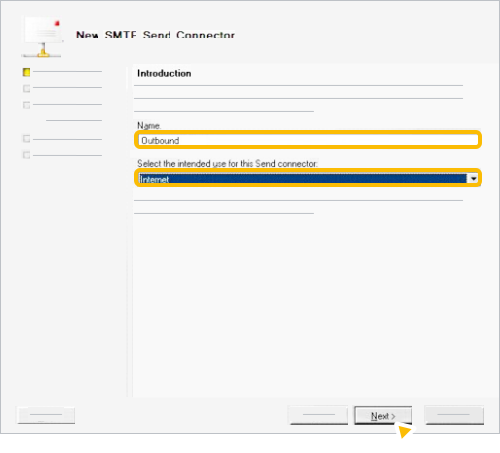
- Haz clic en Agregar.
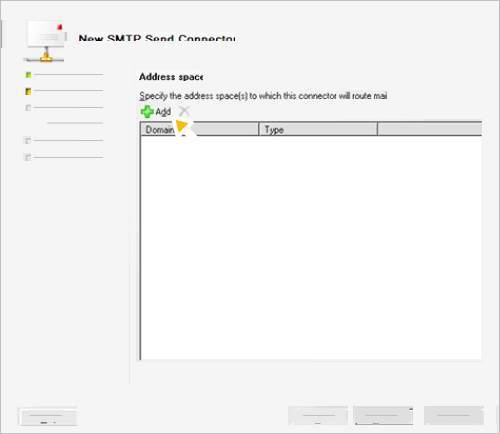
- En Dominio, ingresa * (asterisco) para que todo el correo se enrute a través del nuevo conector.
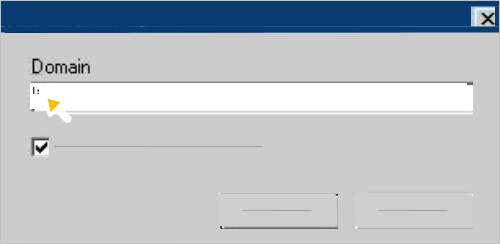
- Marca la casilla Incluir todos los subdominios y haz clic en Aceptar.
- Haz clic en Siguiente.
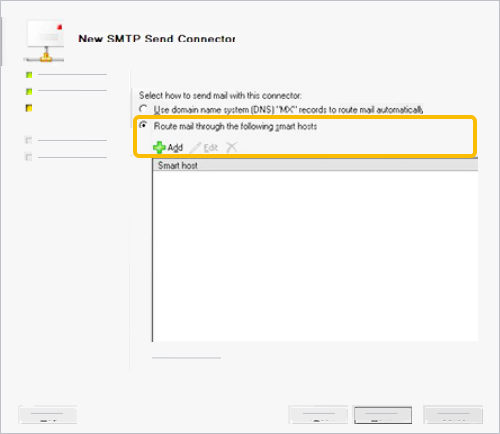
- En Configuración de red, selecciona Enrutar el correo a través de los siguientes hosts inteligentes haz clic en Agregar.
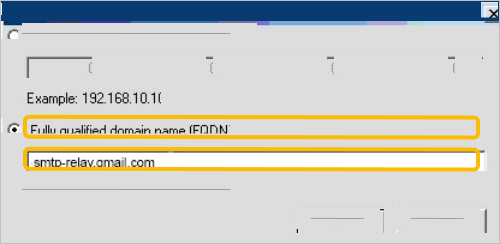
- Selecciona Nombre de dominio completamente calificado (FQDN) y, luego, ingresa smtp-relay.gmail.com.
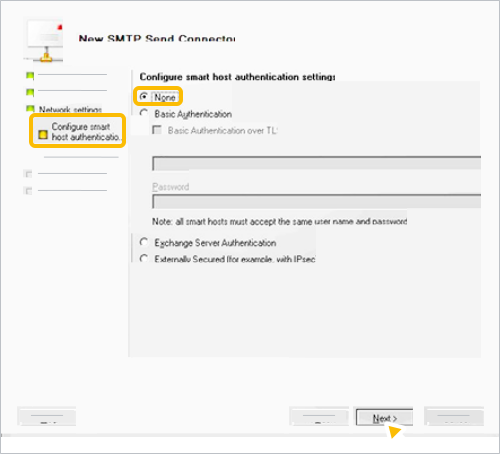
- En Configurar la autenticación del host inteligente, selecciona Ninguno y haz clic en Siguiente.
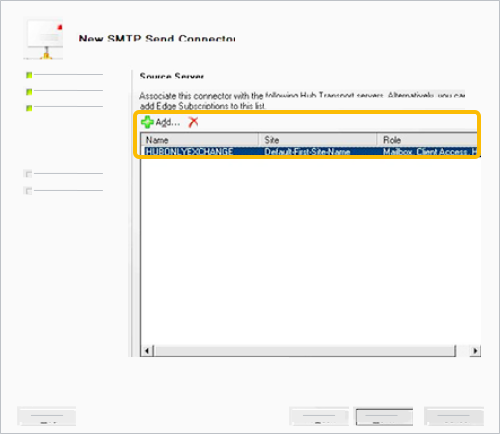
- En Servidor de origen, haz clic en Agregar y enumera cada servidor de concentrador saliente que actuará como cabeza de puente.
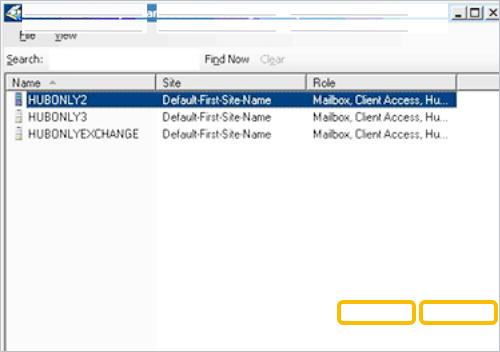
- Haz clic en Aceptar Siguiente.
- En New Connector, haz clic en New.
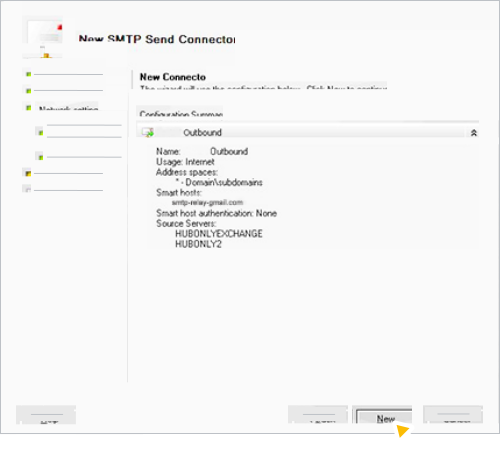
- Haz clic en Finalizar.
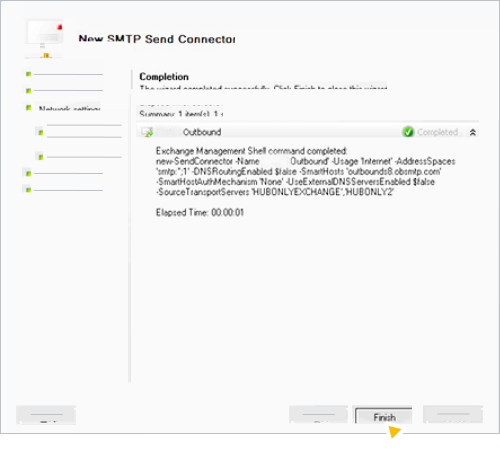
- Envía un mensaje de prueba para confirmar que el correo saliente esté funcionando.
Microsoft Exchange 2007/2010 con un servidor perimetral
La asistencia de Google Workspace solo brinda asistencia técnica para los productos de Google. Para obtener ayuda con estos pasos, comunícate con el proveedor de tu servidor de correo.
Para enviar mensajes en un servidor perimetral, configura un conector de envío. Puedes crear y editar conectores de envío en la Consola de administración de Exchange. No cambies la configuración predeterminada de tiempo de espera para los servidores de correo de Microsoft Exchange 2007/2010. El parámetro de configuración de tiempo de espera predeterminado admite esta configuración de retransmisión de SMTP.
Para crear y configurar un conector de envío en tu servidor de Hub Connector, haz lo siguiente:
- Haz clic en Configuración de la organización Transporte de concentrador.
- Haz clic en Enviar conectores.
- Haz doble clic en EdgeSync – nombre de tu sitio a Internet.
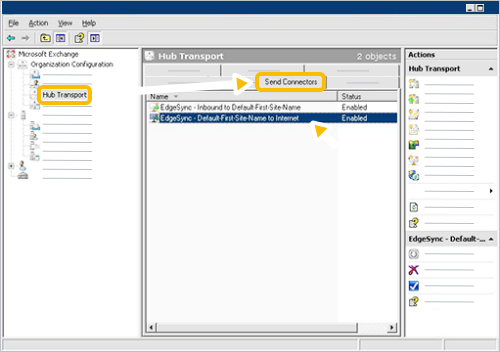
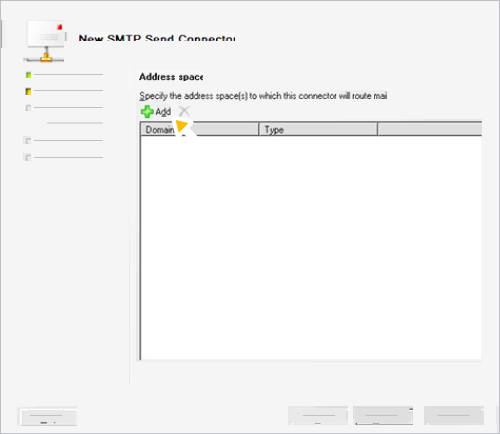
- En la pestaña Espacio de direcciones, verifica que se haya agregado el dominio con asterisco (*).
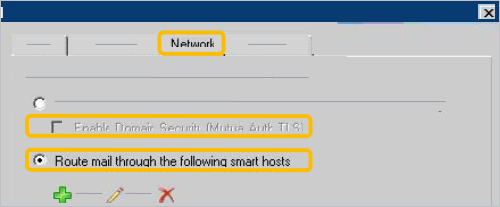
- En la pestaña Red, desmarca la casilla Habilitar la seguridad del dominio (TLS de autenticación mutua) y selecciona Enrutar el correo a través de los siguientes hosts inteligentes.
- Haga clic en Agregar.
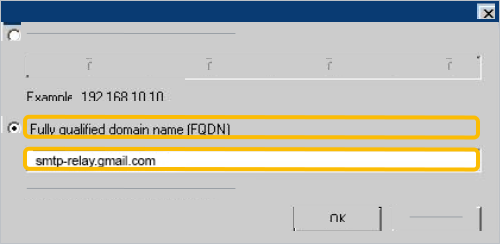
- Selecciona Nombre de dominio completamente calificado, ingresa smtp-relay.gmail.com y haz clic en Aceptar.
- En la pestaña Servidor de origen, verifica que aparezcan las suscripciones de Edge correspondientes.
-
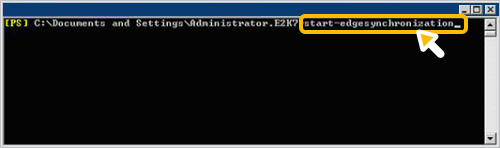
En el Shell de administración de Exchange, ejecuta el comando start-edgesynchronization.
- En los servidores perimetrales, verifica que se hayan recibido los nuevos parámetros de configuración del conector de envío y que sean idénticos a los del servidor de concentrador.
-
Verifica los conectores de recepción en el servidor perimetral y comprueba los siguientes puntos:
- La pestaña Red tiene el rango de IP de todos los servidores centrales.
- La pestaña Autenticación tiene seleccionada la opción Autenticación de Exchange Server.
- La pestaña Grupos de permisos tiene seleccionada la opción Servidores de Exchange.
-
Envía un mensaje de prueba para confirmar que el correo saliente esté funcionando.
Microsoft Exchange 2000/2003
La asistencia de Google Workspace solo brinda asistencia técnica para los productos de Google. Para obtener ayuda con estos pasos, comunícate con el proveedor de tu servidor de correo.
Cambia el intervalo de reintentos y configura el host inteligente para enrutar el tráfico a Google:
-
Haz clic con el botón derecho en Servidor virtual SMTP y selecciona Propiedades.
-
Haz clic en la pestaña Publicación.
-
En Saliente, cambia los intervalos de reintento predeterminados por los siguientes valores:
- Intervalo del primer reintento (minutos): 1
- Segundo intervalo de reintento (minutos): 1
- Tercer intervalo de reintento (minutos): 3
- Intervalo de reintento posterior (minutos): 5
-
Haz clic en Conectores, haz clic con el botón derecho en el conector SMTP (o en el conector SMTP de correo de Internet) y selecciona Propiedades.
-
En la pestaña General, ingresa smtp-relay.gmail.com.
-
Si seleccionaste la opción Cualquier dirección para los remitentes permitidos y envías correos desde un dominio que no te pertenece O bien, si envías correos sin una dirección "De", por ejemplo, mensajes de rebote o notificaciones de vacaciones, debes elegir una de las siguientes opciones:
- Configura tu servidor de correo electrónico para que use SMTP AUTH y acceda como usuario de Google Workspace.
- Presenta uno de tus nombres de dominio en el comando HELO o EHLO.
Para obtener instrucciones detalladas, comunícate con tu proveedor de servidores de correo.
-
Haz clic en Aceptar para guardar los cambios.
Configura servidores HCL, Novell y Sendmail
HCL Domino (anteriormente IBM Domino)
Estas instrucciones, que se escribieron para Domino R5/R6, están diseñadas para funcionar con la mayoría de las implementaciones.
No cambies la configuración predeterminada del tiempo de espera para los servidores de correo de Domino R5/R6. El parámetro de configuración de tiempo de espera predeterminado admite esta configuración de retransmisión de SMTP.
Configura un host inteligente y ajusta el intervalo de reintento:
-
Abre Domino Administrator.
-
Haz clic en Administración
la pestaña Configuración. -
Haz clic en Configuraciones.
-
Haz doble clic en el nombre de tu servidor de Domino.
-
En la parte superior, haz clic en Editar configuración del servidor.
-
Haz clic en la pestaña Router/SMTP.
-
En Host de retransmisión para los mensajes que salen del dominio de Internet local,ingresa smtp-relay.gmail.com.
-
Haz clic en la pestaña Restricciones y controles
la pestaña Controles de transferencia. -
En Intervalo de reintento de transferencia inicial,ingresa un valor de un minuto o más.
-
Haz clic en Save & Close.
-
Si seleccionaste la opción Cualquier dirección para los remitentes permitidos y envías correos desde un dominio que no te pertenece O bien, si envías correos sin una dirección "De", por ejemplo, mensajes de rebote o notificaciones de vacaciones, debes elegir una de las siguientes opciones:
- Configura tu servidor de correo electrónico para que use SMTP AUTH y se autentique como usuario de Google Workspace.
- Presenta uno de tus nombres de dominio en el comando HELO o EHLO.
Para obtener instrucciones detalladas, comunícate con tu proveedor de servidores de correo.
-
Envía un mensaje de prueba para confirmar que el correo saliente esté funcionando.
Novell Groupwise
Paso 1: Aumenta los tiempos de espera del servidor
-
Abre la interfaz de Groupwise ConsoleOne.
-
Haz clic con el botón derecho en el objeto Internet Agent y selecciona Propiedades.
-
Selecciona la pestaña SMTP/MIME Settings y haz clic en Timeouts.
-
Establece los siguientes valores:
- Comandos: 5 minutos
- Datos: 3 minutos
- Establecimiento de la conexión: 2 minutos
- Saludo inicial: 5 minutos
- Lectura de TCP: 5 minutos
- Inhabilitación de la conexión: 15 minutos
-
Haz clic en Aplicar
Aceptar.
Paso 2: Configura un host inteligente
-
Abre la interfaz de Groupwise ConsoleOne.
-
Haz clic con el botón derecho en el objeto Internet Agent y selecciona Propiedades.
-
Si la página de configuración de SMTP/MIME no es la predeterminada, haz clic en la pestaña SMTP/MIME
Configuración. -
Establece la cantidad de subprocesos de envío de SMTP en la cantidad máxima de conexiones simultáneas que el servidor de GroupWise admitirá de forma segura.
-
En Relay Host for Outbound Messages, ingresa smtp-relay.gmail.com.
-
Haz clic en Aplicar
Aceptar. -
Si seleccionaste la opción Cualquier dirección para los remitentes permitidos y envías correos desde un dominio que no te pertenece O bien, si envías correos sin una dirección "De", por ejemplo, mensajes de rebote o notificaciones de vacaciones, debes elegir una de las siguientes opciones:
- Configura tu servidor de correo electrónico para que use SMTP AUTH y se autentique como usuario de Google Workspace.
- Presenta uno de tus nombres de dominio en el comando HELO o EHLO.
Para obtener instrucciones detalladas, comunícate con tu proveedor de servidores de correo.
-
Envía un mensaje de prueba para confirmar que el correo saliente esté funcionando.
Sendmail
En Sendmail, el tiempo de espera predeterminado del servidor es de una hora. Si el valor de tiempo de espera es inferior a una hora, actualízalo a una hora antes de configurar el retransmisor SMTP.
Para configurar el servicio de retransmisión de SMTP para Sendmail, haz lo siguiente:
-
Agrega la siguiente línea al archivo /etc/mail/sendmail.mc:
define(`SMART_HOST', `smtp-relay.gmail.com') -
Detén y reinicia el proceso del servidor sendmail.
-
Si seleccionaste la opción Cualquier dirección para los remitentes permitidos y envías correos desde un dominio que no te pertenece O bien, si envías correos sin una dirección "De", por ejemplo, mensajes de rebote o notificaciones de vacaciones, debes elegir una de las siguientes opciones:
- Configura tu servidor de correo electrónico para que use SMTP AUTH y se autentique como usuario de Google Workspace.
- Presenta uno de tus nombres de dominio en el comando HELO o EHLO.
Para obtener instrucciones detalladas, comunícate con tu proveedor de servidores de correo.
-
Envía un mensaje de prueba para confirmar que el correo saliente esté funcionando.
Configura servidores de macOS, Qmail y Postfix
macOS
- En Server Admin, selecciona Mail y haz clic en Settings.
-
En Relay all mail through this host, ingresa smtp-relay.gmail.com.
-
Haz clic en Guardar.
-
Si seleccionaste la opción Cualquier dirección para los remitentes permitidos y envías correos desde un dominio que no te pertenece O bien, si envías correos sin una dirección "De", por ejemplo, mensajes de rebote o notificaciones de vacaciones, debes elegir una de las siguientes opciones:
- Configura tu servidor de correo electrónico para que use SMTP AUTH y se autentique como usuario de Google Workspace.
- Presenta uno de tus nombres de dominio en el comando HELO o EHLO.
Para obtener instrucciones detalladas, comunícate con tu proveedor de servidores de correo.
-
Reinicia el servicio de correo electrónico.
-
Envía un mensaje de prueba para confirmar que el correo saliente esté funcionando.
Qmail
En Qmail, el tiempo de espera predeterminado del servidor es de 1,200 segundos. Si el valor de tiempo de espera es inferior a 900 segundos, actualízalo a al menos 900 segundos antes de configurar el retransmisor SMTP.
Para configurar un host inteligente para Qmail, haz lo siguiente:
- Edita (o crea) el archivo /var/qmail/control/smtproutes y agrega la siguiente línea:
:smtp-relay.gmail.com:25 - Si tienes dominios internos en los que el tráfico no debe enrutarse a Google, agrega la configuración de enrutamiento al servidor de correo electrónico adecuado en el archivo /var/qmail/control/smtproutes, con la siguiente sintaxis: <InternalDomain>:<ServerForInternalDomain>
-
Si seleccionaste la opción Cualquier dirección para los remitentes permitidos y envías correos desde un dominio que no te pertenece O bien, si envías correos sin una dirección "De", por ejemplo, mensajes de rebote o notificaciones de vacaciones, debes elegir una de las siguientes opciones:
- Configura tu servidor de correo electrónico para que use SMTP AUTH y se autentique como usuario de Google Workspace.
- Presenta uno de tus nombres de dominio en el comando HELO o EHLO.
Para obtener instrucciones detalladas, comunícate con tu proveedor de servidores de correo.
- Detén y reinicia el servidor de Qmail.
- Envía un mensaje de prueba para confirmar que el correo saliente esté funcionando.
Postfix
No cambies la configuración predeterminada de tiempo de espera para los servidores de correo de Postfix. El parámetro de configuración de tiempo de espera predeterminado admite esta configuración de retransmisión de SMTP.
Para configurar un host inteligente para Postfix, haz lo siguiente:
- Agrega la siguiente línea a tu archivo de configuración (ruta de ejemplo /etc/postfix/main.cf):
relayhost = smtp-relay.gmail.com:25 - Reinicia Postfix ejecutando el siguiente comando:
# sudo postfix reload -
Si seleccionaste la opción Cualquier dirección para los remitentes permitidos y envías correos desde un dominio que no te pertenece O bien, si envías correos sin una dirección "De", por ejemplo, mensajes de rebote o notificaciones de vacaciones, debes elegir una de las siguientes opciones:
- Configura tu servidor de correo electrónico para que use SMTP AUTH y se autentique como usuario de Google Workspace.
- Presenta uno de tus nombres de dominio en el comando HELO o EHLO.
Para obtener instrucciones detalladas, comunícate con tu proveedor de servidores de correo.
- Envía un mensaje de prueba para confirmar que el correo saliente esté funcionando.
Configura integraciones de correo electrónico de CRM y SaaS de terceros
Cuando configures aplicaciones externas de SaaS o CRM (como Salesforce, Zendesk, etcétera) para enviar correos electrónicos salientes como el dominio de tu organización, ten en cuenta lo siguiente:
- Verifica la propiedad del dominio con registros TXT de DNS (no CNAME en la raíz):
- Cuando las plataformas de terceros requieran la verificación de la propiedad del dominio, siempre selecciona el método de verificación de TXT de DNS.
- Importante: No agregues un registro CNAME de terceros en tu dominio raíz o principal (como ejemplodominio.com)*. Un registro CNAME en la raíz entra en conflicto con tus registros MX y afecta la entrega y la autenticación de correos electrónicos entrantes de Google Workspace. Consulta los estándares de DNS de Internet RFC 1034/2181.
Elige el método de entrega saliente:
Opción A: Retransmisión saliente a través de Google Workspace (recomendada para apps internas o del sistema): Configura la aplicación de terceros para que envíe a través de smtp-relay.gmail.com con el puerto 587 (TLS). Asegúrate de que la dirección IP estática de la aplicación de envío esté agregada a la configuración del servicio de retransmisión SMTP en la Consola del administrador de Google o accede con una cuenta de Google Workspace.
Nota: La elección del método de autenticación afecta la cantidad de correos electrónicos que podrás enviar. Para obtener más información, consulta Revisa los límites de envío del servicio de retransmisión de SMTP en esta página.
Opción B: Envío directo desde SaaS (recomendado para campañas de marketing o de gran volumen): Si la plataforma envía mensajes directamente a través de sus propios servidores de correo, asegúrate de publicar la clave DKIM del proveedor en el selector de subdominio designado y agrega el mecanismo SPF del proveedor (por ejemplo, include:_spf.salesforce.com) al registro TXT de SPF de tu dominio, sin exceder las 10 búsquedas de DNS.
Prácticas recomendadas para retransmisiones de terceros y puertas de enlace de firmas
- Multiplexación de conexiones (agrupación): Los retransmisores SMTP de gran volumen que enrutan a través de smtp-relay.gmail.com deben reutilizar las conexiones TCP abiertas (almacenamiento en caché o agrupación de conexiones de hasta 10 minutos) en lugar de abrir un nuevo socket TCP por correo electrónico. Los servidores de envío deben emitir comandos RSET estándar entre los mensajes a través de la conexión abierta.
- Retirada exponencial: Cuando se encuentran respuestas temporales de limitación de frecuencia (como 421 4.7.0 o 421 4.4.5), los servidores de envío deben implementar la retirada exponencial. Los bucles de reintentos rápidos y consecutivos exacerban las protecciones de limitación de frecuencia y prolongan el aplazamiento.
- Política sobre la inclusión en la lista de entidades permitidas de IPs: Google Workspace no incluye en la lista de entidades permitidas rangos de IP de la nube de terceros para omitir las protecciones automatizadas de limitación de frecuencia, lo que garantiza que las arquitecturas de terceros se creen para la reutilización de conexiones.
Google, Google Workspace y las marcas y los logotipos relacionados son marcas comerciales de Google LLC. Todos los demás nombres de productos y empresas son marcas comerciales de las empresas con las que se encuentran asociados.