


Als uw organisatie Microsoft Exchange of een andere SMTP-service of -server gebruikt, kunt u de SMTP-relayservice zo instellen dat uitgaande e-mail via Google wordt gerouteerd. U kunt deze service gebruiken om:
- Filter berichten op spam en virussen voordat ze de externe ontvangers bereiken.
- Pas e-mailbeveiliging en geavanceerde Gmail-instellingen toe op uitgaande berichten.
Belangrijk:
- De SMTP-relay van Google Workspace is bedoeld voor on-premise apparaten en applicaties die uitgaande e-mail genereren via de SMTP-servers van Google. SMTP-relay mag niet worden gebruikt voor e-mail die afkomstig is van Gmail. E-mailbeveiligingsservices kunnen bijvoorbeeld berichten die afkomstig zijn van Gmail via een gateway van een derde partij routeren en vervolgens terugsturen naar de servers van Google om de berichten via SMTP-relay af te leveren. Google biedt alleen 'best effort'-ondersteuning voor dit type gebruik, omdat het kan leiden tot e-mailloops, overmatig gebruik van e-mailquota en een verhoogd beveiligingsrisico.
- Google Workspace-accounts bieden geen ondersteuning meer voor minder veilige apps , apps van derden of apparaten die u vragen om in te loggen op uw Google-account met uw gebruikersnaam en wachtwoord. U moet OAuth gebruiken om deze apps en apparaten toegang te geven tot uw account. Apps van derden die niet langer worden ondersteund, zijn onder andere Microsoft Outlook en de Mail-app op iOS en macOS. Ga voor gedetailleerde instructies en informatie naar Overstappen van minder veilige apps naar OAuth . Ga voor de meest recente datums naar Google Workspace-updates .
Voordat je begint
Controleer de serverconfiguratie
- Als u TLS-versleuteling gebruikt, configureert u uw lokale mailserver zodanig dat deze verwijst naar smtp-relay.gmail.com op poort 587.
- Als u geen TLS-versleuteling gebruikt, configureert u uw on-premise server zodanig dat deze verwijst naar smtp-relay.gmail.com op poort 25, 465 of 587. Zonder TLS-versleuteling kunt u geen SMTP-authenticatie gebruiken en moet u authenticatie via IP-adres gebruiken.
Schakel uitgebreide e-mailopslag in.
Je kunt uitgebreide e-mailopslag inschakelen om de spamfilters van Gmail te helpen je e-mailontvangers te leren kennen.
Schakel uitgebreide e-mailopslag in wanneer:
Je gebruikt SMTP-relay om e-mailberichten te routeren voor geautomatiseerde meldingen, zoals ticket- en bugrapportagesystemen. Berichten die via de relay worden verzonden, worden bezorgd bij ontvangers binnen je organisatie.
- Je gebruikt Google Vault en de SMTP-relayservice. Berichten die via de relay worden verzonden, worden in Vault gearchiveerd.
Om deze functie in te schakelen, ga naar Uitgebreide e-mailopslag instellen .
Controleer de verzendlimieten voor de SMTP-relayservice.
Organisatiebrede limieten
Het aantal ontvangers waarnaar uw organisatie e-mails kan verzenden, is afhankelijk van uw algemene verzendpraktijken. Het maximale aantal niet-unieke e-mailontvangers dat per organisatie is toegestaan, is:
- 4,6 miljoen in een periode van 24 uur
- 319.444 per tijdsvenster van 10 minuten
Als u de limieten overschrijdt, kunnen uw gebruikers een foutmelding krijgen wanneer ze een bericht proberen te verzenden.
Afhankelijk van uw e-mailverzendgewoonten kunnen we de limiet voor het aantal ontvangersadressen van uw Google Workspace-account verlagen. Als het aantal ontvangers beperkt is, kan het aantal adrestoewijzingen voor het account ook beperkt zijn. We raden u aan de aanbevolen werkwijzen te volgen voor het verzenden van e-mail naar Gmail-gebruikers. Ga voor meer informatie naar:
- Inkomende berichten omleiden met behulp van adreskaarten.
- Voorkom dat e-mails aan Gmail-gebruikers worden geblokkeerd of in de spamfolder terechtkomen.
Gebruikers- en berichtlimieten
Als een gebruiker een limiet overschrijdt, krijgt hij een SMTP-foutmelding wanneer hij een bericht probeert te verzenden. Voor gedetailleerde informatie over deze foutmeldingen kunt u de pagina met foutmeldingen van de SMTP-relayservice raadplegen.
- Elke gebruiker kan maximaal 10.000 berichten versturen binnen een periode van 24 uur. Deze limiet kan lager zijn als uw Google Workspace-account zich nog in een proefperiode bevindt.
- Een Google Workspace-gebruiker kan binnen een periode van 24 uur niet meer dan 10.000 unieke ontvangers een bericht sturen.
- Er geldt een limiet van 100 ontvangers per SMTP-transactie voor smtp-relay.gmail.com. Als u deze limiet overschrijdt, krijgt u een foutmelding. Om berichten naar meer ontvangers te verzenden, start u een nieuwe transactie (een nieuwe SMTP-verbinding of een RSET-opdracht).
- Het aantal berichten is gebaseerd op het afzenderadres dat is gebruikt in de SMTP-relaytransactie. Als de afzender van de e-mail geen gebruiker is die is geregistreerd bij uw Google Workspace-account, zijn de limieten per gebruiker niet van toepassing. Adressen in de velden 'Van:' en 'Antwoord aan:' worden genegeerd.
- De SMTP-relayservice ondersteunt geen meerdere envelopontvangers (RCPT TO) bij gebruik van een lege envelopafzender (MAIL FROM: <>).
Lees meer over accountlimieten op Gmail-verzendlimieten in Google Workspace .
Limieten voor proefaccounts
De limieten zijn lager voor proefaccounts. Om de SMTP-relaylimieten voor een proefaccount te verhogen, moet u een factuur van Google betalen. Het verhogen van relaylimieten is iets anders dan het verhogen van Gmail-limieten, wat u kunt doen door uw proefperiode te beëindigen.
Limieten voor het aantal ontvangers per gebruiker en per account
De limieten per gebruiker gelden voor unieke ontvangers. De limieten per account gelden voor het totale aantal ontvangers. Als een gebruiker bijvoorbeeld 1.000 berichten doorstuurt naar ontvanger A en 1.000 berichten naar ontvanger B, tellen deze als 2 berichten voor de limiet per gebruiker en als 2.000 berichten voor de accountlimiet.
Rekeninglimieten voor een openstaand saldo
Als je nog geen rekening hebt betaald voor je Google Workspace-account, zijn je accountlimieten lager.
SMTP-relay en verzendlimieten voor Gmail-gebruikers
Voor het verzenden van e-mails met Gmail gelden per gebruiker andere limieten dan voor SMTP-relay. De limieten voor SMTP-relay en Gmail-gebruikers zijn onafhankelijk van elkaar en worden apart geteld.
Denial of Service (DoS)-limieten
- De SMTP-relayservers van Google Workspace ondersteunen beveiligingsmethoden die DoS-aanvallen voorkomen. Om deze beveiligingsmethoden niet te beïnvloeden, raden we aan dat SMTP-agents die grote hoeveelheden e-mail verzenden, verbindingen hergebruiken. Het hergebruiken van verbindingen wordt verbindingcaching genoemd en stelt servers in staat om meerdere berichten per verbinding te verzenden. Uw e-mailprovider kan u helpen bij het instellen van verbindingcaching.
- We raden aan dat servers unieke identificaties in de HELO- of EHLO-argumenten opnemen tijdens SMTP-verbindingen. Gebruik bijvoorbeeld uw domeinnaam of de servernaam in plaats van generieke identificaties zoals localhost of smtp-relay.gmail.com .
Beperkingen voor misbruik van relays
Om spam te bestrijden, controleert Google berichten die via de SMTP-relayservice worden verzonden. Als we detecteren dat een gebruiker een aanzienlijke hoeveelheid spam verstuurt, sturen we een e-mailmelding naar de beheerders van uw Google Workspace-account.
Lees meer over het spam- en misbruikbeleid en hoe u misbruik van SMTP-relays kunt aanpakken .
Maximale afmeting van bijlagen
Bijlagen tellen mee voor je Google-opslag. De opslagruimte wordt gedeeld tussen Drive, Foto's en Gmail. Als je je opslaglimiet bereikt, kun je geen bijlagen meer verzenden of ontvangen.
Om je opslagruimte op te ruimen:
- Loop je inbox door en verwijder onnodige grote bijlagen.
- Leeg regelmatig uw prullenbak en spammap.
Leer hoe u uw opslagruimte in Drive, Gmail en Foto's kunt beheren .
Stap 1: Stel SMTP-relay in via uw Google-beheerconsole.
Ga in de Google Admin-console naar Menu.


 Apps Google Werkruimte Gmail Routering .
Hiervoor is beheerdersrechten voor de Gmail-instellingen vereist.
Je kunt de instelling voor de SMTP-relayservice alleen op het hoogste organisatieniveau toevoegen, bewerken en verwijderen. Je kunt de instelling wel bekijken op het niveau van de onderliggende organisatie-eenheden.
Scrol naar SMTP-relayservice en klik op Configureren . Als de instelling al geconfigureerd is, klik dan op Bewerken of Voeg een andere regel toe.
Geef de instelling een naam en configureer de volgende opties:
Instellingsopties Wat te doen Toegestane afzenders Kies een optie:
- Alleen geregistreerde gebruikers van Google Apps in mijn domeinen — De afzender moet een Google Workspace-gebruiker zijn in een van uw domeinen.
- Alleen adressen binnen mijn domeinen — De afzender hoeft geen Google Workspace-gebruiker te zijn, maar het e-mailadres moet wel uw primaire domein bevatten (subdomeinen zijn toegestaan). Deze optie is handig wanneer u applicaties van derden of aangepaste applicaties gebruikt om berichten te verzenden.
- Elk adres (niet aanbevolen) — Het afzenderadres kan elk e-mailadres zijn, inclusief adressen buiten uw domein. Deze optie maakt u kwetsbaarder voor misbruik, hetzij door kwaadaardige software op de apparaten van uw gebruikers, hetzij door onjuiste SMTP-instellingen.
Als u de optie ' elk adres' gebruikt en berichten verzendt vanaf een domein dat niet van u is of met een lege 'envelope-from' (bijvoorbeeld bounceberichten of afwezigheidsmeldingen), configureer uw mailserver dan om SMTP AUTH te gebruiken om het verzendende domein te identificeren of om een van uw domeinnamen weer te geven in de HELO- of EHLO-opdracht.
Als de afzender zich niet in een van uw domeinen bevindt, wijzigt het systeem de afzender in de envelop van gebruiker@domein_dat_u_niet_bezit naar postmaster@uw_domein , waarbij uw_domein het domein is dat het systeem ontvangt via SMTP AUTH of via de HELO- of EHLO-opdracht.
Als het adres dat in de MAIL FROM SMTP-opdracht wordt opgegeven, toebehoort aan een geregistreerde Google Workspace-gebruiker, moet aan die gebruiker een Google Workspace-licentie zijn toegewezen die Gmail toestaat.
Authenticatie Vink een of beide vakjes aan om een authenticatiemethode in te stellen:
- Accepteer alleen e-mail van de opgegeven IP-adressen — Het systeem accepteert alleen berichten die afkomstig zijn van de IP-adressen die u opgeeft.
- SMTP-authenticatie vereisen — Dwingt SMTP-authenticatie af om het verzendende domein te identificeren (verbinding via TLS vereist). SMTP-authenticatie verifieert de verbinding door het e-mailadres en wachtwoord van de Google Workspace-gebruiker te controleren.
Als u de optie voor de opgegeven IP-adressen selecteert:
- Klik op Toevoegen .
- Voer een beschrijving en het IP-adres of -bereik in, in IPv4- of IPv6-formaat.
Gebruik uw eigen openbare IP-adres. U kunt maximaal 65.536 IP-adressen in één bereik opgeven. Om veiligheidsredenen raden we aan het IP-bereik zo klein mogelijk te houden. - Vink het vakje 'Inschakelen' aan of uit om het IP-adres of -bereik in of uit te schakelen.
- Klik op Opslaan .
- Om meer IP-adressen of -bereiken toe te voegen, herhaalt u de stappen.
Versleuteling (Optioneel) Om TLS te vereisen voor verbindingen tussen uw server en Google, vinkt u het vakje 'TLS-versleuteling vereisen' aan.
Belangrijk: Als uw e-mailserver geen TLS ondersteunt en u dit vakje aanvinkt, worden berichten die niet via een versleutelde TLS-verbinding worden verzonden, geweigerd.Klik op Opslaan .
Stap 2: Configureer uw lokale server zodat deze naar Google verwijst.
Exchange-servers configureren
Microsoft Exchange 2007/2010 zonder Edge-server
De ondersteuning van Google Workspace biedt alleen technische ondersteuning voor Google-producten. Neem voor hulp bij deze stappen contact op met uw e-mailprovider.
In dit geval moet u de uitgaande services instellen op een hubtransportserver. Wijzig de standaard time-outinstellingen voor Microsoft Exchange 2007/2010-mailservers niet. De standaard time-outinstelling ondersteunt deze SMTP-relayconfiguratie.
- Voor de eigenschappen van de transportinstellingen klikt u op Algemeen. Organisatieconfiguratie Hub Transport .
- Klik op Connectoren verzenden .
- Klik met de rechtermuisknop op het actievenster en selecteer Nieuwe SMTP-verzendconnector .
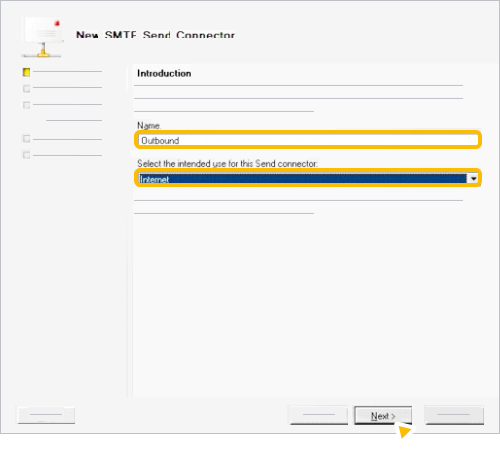
- Voer bij Naam ' Uitgaand' in.
- Selecteer bij 'Het beoogde gebruik voor deze verzendconnector selecteren' de optie 'Internet' en klik op 'Volgende' .
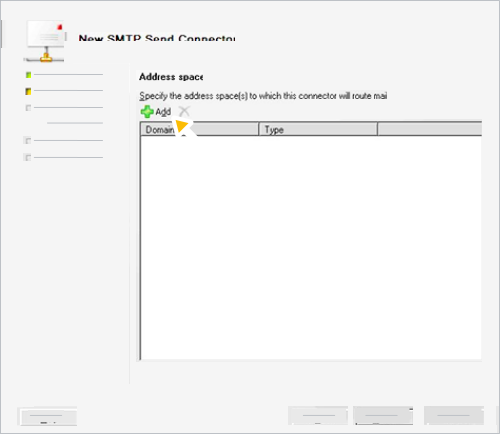
- Klik op Toevoegen .
- Voer bij Domein een * (sterretje) in, zodat alle e-mail via de nieuwe connector wordt gerouteerd.
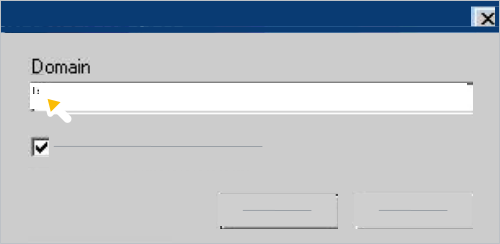
- Vink het vakje ' Alle subdomeinen meenemen' aan en klik op OK .
- Klik op Volgende .
- Selecteer onder Netwerkinstellingen de optie E-mail routeren via de volgende smart hosts. Klik op Toevoegen .
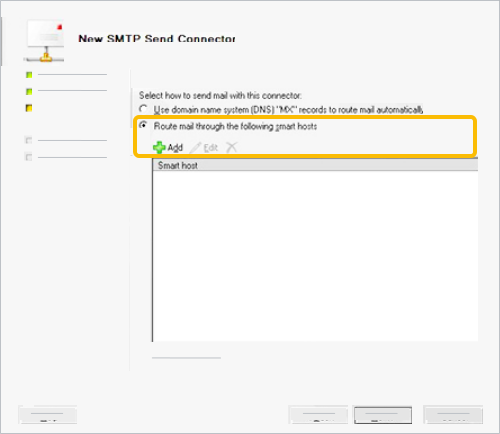
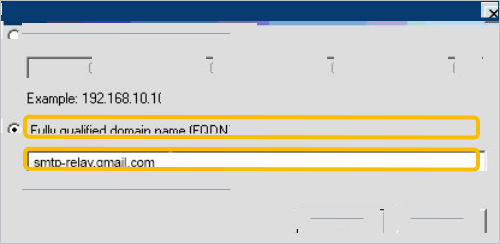
- Selecteer Volledig gekwalificeerde domeinnaam (FQDN) en voer smtp-relay.gmail.com in.
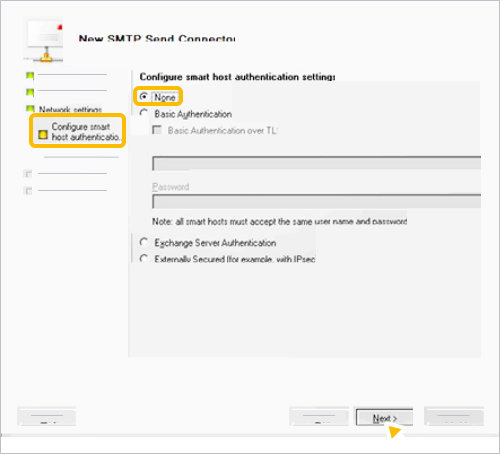
- Selecteer bij 'Instellingen voor authenticatie van slimme host configureren ' de optie 'Geen' en klik op 'Volgende' .
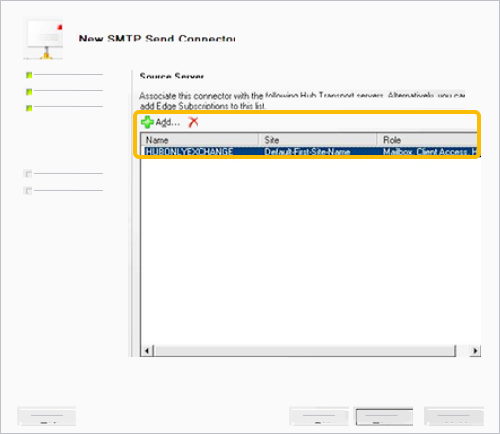
- Klik bij Bronserver op Toevoegen en vermeld elke uitgaande hubserver die als bridgehead zal fungeren.
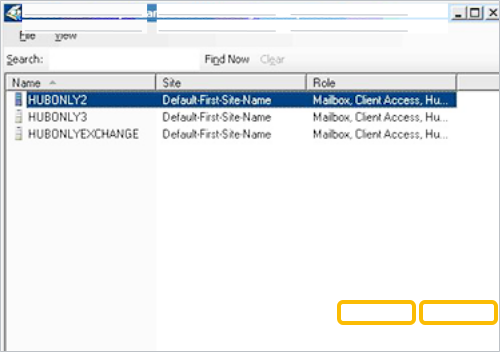
- Klik op OK Volgende .
- Voor een nieuwe connector klikt u op Nieuw .
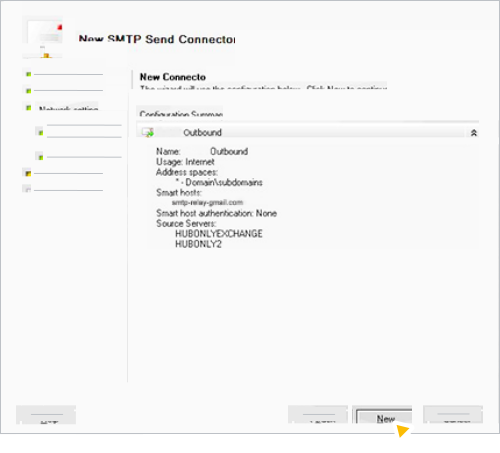
- Klik op Voltooien .
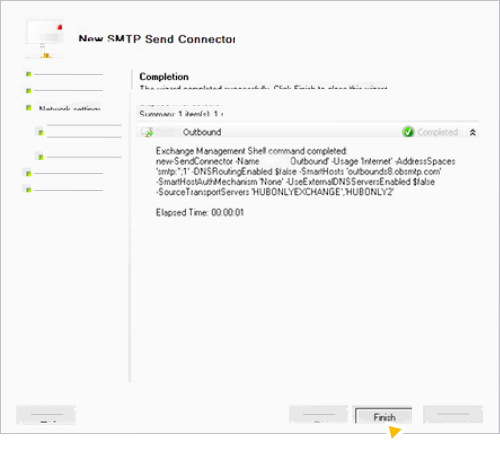
- Verstuur een testbericht om te controleren of uw uitgaande e-mail correct wordt verwerkt.
Microsoft Exchange 2007/2010 met een Edge-server
De ondersteuning van Google Workspace biedt alleen technische ondersteuning voor Google-producten. Neem voor hulp bij deze stappen contact op met uw e-mailprovider.
Om berichten te verzenden via een Edge-server, configureert u een verzendconnector. U kunt verzendconnectors maken en bewerken in de Exchange Management Console. Wijzig de standaard time-outinstellingen voor Microsoft Exchange 2007/2010-mailservers niet. De standaard time-outinstelling ondersteunt deze SMTP-relayconfiguratie.
Om een verzendconnector op uw Hub Connector Server te maken en te configureren:
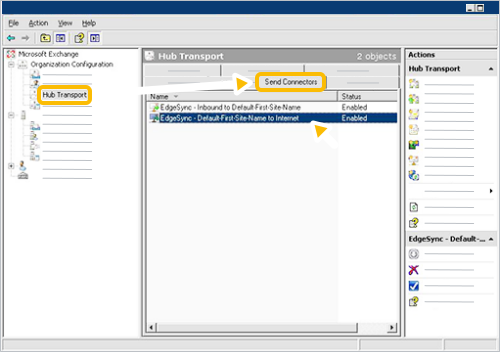
- Klik op Organisatieconfiguratie Hub Transport .
- Klik op Connectoren verzenden .
- Dubbelklik op EdgeSync – naam van uw site naar internet .
- Controleer op het tabblad Adresruimte of het domein met het asterisk (*) is toegevoegd.
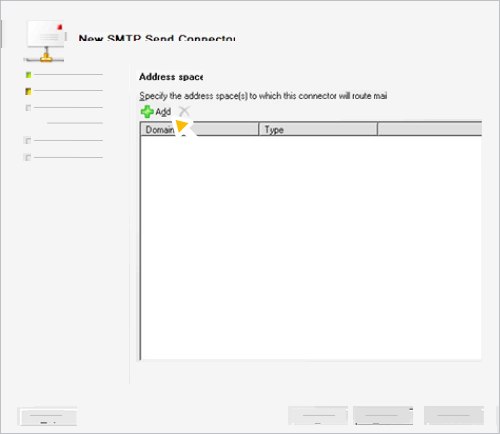
- Schakel op het tabblad Netwerk het selectievakje Domeinbeveiliging inschakelen (wederzijdse authenticatie TLS) uit en selecteer E-mail routeren via de volgende smart hosts .
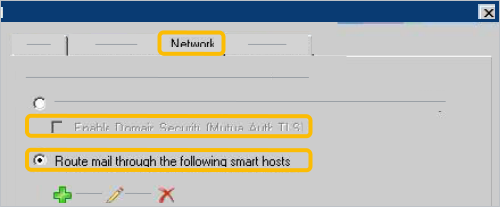
- Klik op Toevoegen .
- Selecteer ' Volledig gekwalificeerde domeinnaam' , voer smtp-relay.gmail.com in en klik op OK .
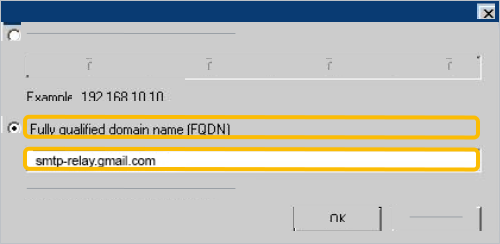
- Controleer op het tabblad Bronserver of de juiste Edge-abonnementen worden weergegeven.
- Voer vanuit de Exchange Management Shell de opdracht start-edgesynchronization uit.
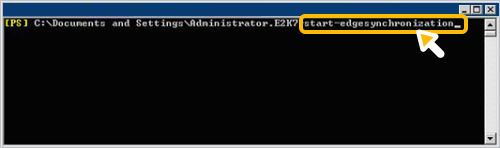
- Controleer op de Edge-servers of de nieuwe verzendconnectorinstellingen zijn ontvangen en identiek zijn aan die op de hubserver.
- Controleer uw ontvangstconnectoren op de Edge-server en verifieer de volgende punten:
- Op het tabblad Netwerk vindt u het IP-bereik van alle hubservers.
- Op het tabblad 'Authenticatie' is de optie 'Exchange Server-authenticatie' geselecteerd.
- Op het tabblad Machtigingsgroepen is de optie Exchange-servers geselecteerd.
Verstuur een testbericht om te controleren of uw uitgaande e-mail correct wordt verwerkt.
Microsoft Exchange 2000/2003
De ondersteuning van Google Workspace biedt alleen technische ondersteuning voor Google-producten. Neem voor hulp bij deze stappen contact op met uw e-mailprovider.
Wijzig het herhalingsinterval en configureer de smart host om verkeer naar Google te routeren:
Klik met de rechtermuisknop op de virtuele SMTP-server en selecteer Eigenschappen .
Klik op het tabblad 'Levering' .
Voor uitgaande berichten kunt u de standaard herhaalintervallen wijzigen naar de volgende waarden:
- Interval tussen eerste herhalingen (minuten): 1
- Tweede herhalingsinterval (minuten): 1
- Derde herhalingsinterval (minuten): 3
- Interval tussen volgende pogingen (minuten): 5
Klik op Connectors , klik met de rechtermuisknop op de SMTP-connector (of de SMTP-connector voor internetmail) en selecteer Eigenschappen .
Voer op het tabblad Algemeen smtp-relay.gmail.com in.
Als u de optie 'Elk adres' hebt geselecteerd voor toegestane afzenders en u verzendt e-mail vanaf een domein dat niet van u is, of als u e-mail verzendt zonder een 'Van'-adres, bijvoorbeeld bounceberichten of vakantiemeldingen, dan moet u een van de volgende opties kiezen:
- Configureer uw mailserver om SMTP AUTH te gebruiken voor authenticatie als Google Workspace-gebruiker.
- Geef een van uw domeinnamen op in de HELO- of EHLO-opdracht.
Neem voor gedetailleerde instructies contact op met uw e-mailserverprovider.
Klik op OK om de wijzigingen op te slaan.
Configureer HCL-, Novell- en Sendmail-servers
HCL Domino (voorheen IBM Domino)
Deze instructies, die zijn geschreven voor Domino R5/R6, zijn ontworpen om te werken met de meeste implementaties.
Wijzig de standaard time-outinstellingen voor Domino R5/R6 mailservers niet. De standaard time-outinstelling ondersteunt deze SMTP-relayconfiguratie.
Stel een slimme host in en pas het herhalingsinterval aan:
Open Domino Administrator .
Klik op Beheer
het tabblad Configuratie .Klik op Configuraties .
Dubbelklik op de naam van uw Domino-server.
Klik bovenaan op Serverconfiguratie bewerken .
Klik op het tabblad Router/SMTP .
Voor de relayhost voor berichten die het lokale internetdomein verlaten, voert u smtp-relay.gmail.com in.
Klik op het tabblad Beperkingen en controles.
het tabblad Overdrachtsinstellingen .Voer voor het interval voor het opnieuw proberen van de eerste overdracht een waarde van één minuut of hoger in.
Klik op Opslaan en sluiten .
Als u de optie 'Elk adres' hebt geselecteerd voor toegestane afzenders en u verzendt e-mail vanaf een domein dat niet van u is, of als u e-mail verzendt zonder een 'Van'-adres, bijvoorbeeld bounceberichten of vakantiemeldingen, dan moet u een van de volgende opties kiezen:
- Configureer uw mailserver om SMTP AUTH te gebruiken voor authenticatie als Google Workspace-gebruiker.
- Geef een van uw domeinnamen op in de HELO- of EHLO-opdracht.
Neem voor gedetailleerde instructies contact op met uw e-mailserverprovider.
Verstuur een testbericht om te controleren of uw uitgaande e-mail correct wordt verwerkt.
Nieuwe Groepsgewijze
Stap 1: Verhoog de servertime-outs
Open de Groupwise ConsoleOne- interface.
Klik met de rechtermuisknop op het Internet Agent- object en selecteer Eigenschappen .
Selecteer het tabblad SMTP/MIME-instellingen en klik op Time-outs .
Stel de volgende waarden in:
- Opdrachten: 5 minuten
- Gegevens: 3 minuten
- Verbinding tot stand brengen: 2 minuten
- Eerste begroeting: 5 minuten
- TCP-leestijd: 5 minuten
- Verbinding beëindigd: 15 minuten
Klik op Toepassen
OK .
Stap 2: Een smart host instellen
Open de Groupwise ConsoleOne- interface.
Klik met de rechtermuisknop op het Internet Agent- object en selecteer Eigenschappen .
Als de pagina SMTP/MIME-instellingen niet de standaardpagina is, klikt u op het tabblad SMTP/MIME.
Instellingen .Stel het aantal SMTP-verzendthreads in op het maximale aantal gelijktijdige verbindingen dat de Groupwise-server veilig kan ondersteunen.
Voer bij 'Relay Host for Outbound Messages ' smtp-relay.gmail.com in.
Klik op Toepassen
OK .Als u de optie 'Elk adres' hebt geselecteerd voor toegestane afzenders en u verzendt e-mail vanaf een domein dat niet van u is, of als u e-mail verzendt zonder een 'Van'-adres, bijvoorbeeld bounceberichten of vakantiemeldingen, dan moet u een van de volgende opties kiezen:
- Configureer uw mailserver om SMTP AUTH te gebruiken voor authenticatie als Google Workspace-gebruiker.
- Geef een van uw domeinnamen op in de HELO- of EHLO-opdracht.
Neem voor gedetailleerde instructies contact op met uw e-mailserverprovider.
Verstuur een testbericht om te controleren of uw uitgaande e-mail correct wordt verwerkt.
Sendmail
In Sendmail is de standaard time-out voor de server één uur. Als de time-outwaarde lager is dan één uur, wijzig deze dan naar één uur voordat u de SMTP-relay instelt.
Om de SMTP-relayservice voor Sendmail in te stellen:
Voeg de volgende regel toe aan het bestand /etc/mail/sendmail.mc:
define(`SMART_HOST', `smtp-relay.gmail.com')Stop en herstart het sendmail-serverproces.
Als u de optie 'Elk adres' hebt geselecteerd voor toegestane afzenders en u verzendt e-mail vanaf een domein dat niet van u is, of als u e-mail verzendt zonder een 'Van'-adres, bijvoorbeeld bounceberichten of vakantiemeldingen, dan moet u een van de volgende opties kiezen:
- Configureer uw mailserver om SMTP AUTH te gebruiken voor authenticatie als Google Workspace-gebruiker.
- Geef een van uw domeinnamen op in de HELO- of EHLO-opdracht.
Neem voor gedetailleerde instructies contact op met uw e-mailserverprovider.
Verstuur een testbericht om te controleren of uw uitgaande e-mail correct wordt verwerkt.
Configureer macOS-, Qmail- en Postfix-servers
macOS
- In Serverbeheer selecteert u Mail en klikt u op Instellingen .
Om alle e-mail via deze host door te sturen , voert u smtp-relay.gmail.com in.
Klik op Opslaan .
Als u de optie 'Elk adres' hebt geselecteerd voor toegestane afzenders en u verzendt e-mail vanaf een domein dat niet van u is, of als u e-mail verzendt zonder een 'Van'-adres, bijvoorbeeld bounceberichten of vakantiemeldingen, dan moet u een van de volgende opties kiezen:
- Configureer uw mailserver om SMTP AUTH te gebruiken voor authenticatie als Google Workspace-gebruiker.
- Geef een van uw domeinnamen op in de HELO- of EHLO-opdracht.
Neem voor gedetailleerde instructies contact op met uw e-mailserverprovider.
Herstart de e-mailservice.
Verstuur een testbericht om te controleren of uw uitgaande e-mail correct wordt verwerkt.
Qmail
In Qmail is de standaard time-out voor de server 1200 seconden. Als de time-outwaarde lager is dan 900 seconden, wijzig deze dan naar minimaal 900 seconden voordat u de SMTP-relay instelt.
Om een smart host voor Qmail in te stellen:
- Bewerk (of maak aan) het bestand /var/qmail/control/smtproutes en voeg de volgende regel toe:
:smtp-relay.gmail.com:25 - Als u interne domeinen hebt waar het verkeer niet naar Google mag worden doorgestuurd, voeg dan routeringsinstellingen voor de betreffende mailserver toe aan het bestand /var/qmail/control/smtproutes met de volgende syntaxis: <InternDomein>:<ServerVoorInternDomein>
Als u de optie 'Elk adres' hebt geselecteerd voor toegestane afzenders en u verzendt e-mail vanaf een domein dat niet van u is, of als u e-mail verzendt zonder een 'Van'-adres, bijvoorbeeld bounceberichten of vakantiemeldingen, dan moet u een van de volgende opties kiezen:
- Configureer uw mailserver om SMTP AUTH te gebruiken voor authenticatie als Google Workspace-gebruiker.
- Geef een van uw domeinnamen op in de HELO- of EHLO-opdracht.
Neem voor gedetailleerde instructies contact op met uw e-mailserverprovider.
- Stop en herstart de Qmail-server.
- Verstuur een testbericht om te controleren of uw uitgaande e-mail correct wordt verwerkt.
Postfix
Wijzig de standaard time-outinstellingen voor Postfix-mailservers niet. De standaard time-outinstelling ondersteunt deze SMTP-relayconfiguratie.
Om een smart host voor Postfix in te stellen:
- Voeg de volgende regel toe aan uw configuratiebestand (voorbeeldpad: /etc/postfix/main.cf):
relayhost = smtp-relay.gmail.com:25 - Herstart Postfix door het volgende commando uit te voeren:
# sudo postfix reload Als u de optie 'Elk adres' hebt geselecteerd voor toegestane afzenders en u verzendt e-mail vanaf een domein dat niet van u is, of als u e-mail verzendt zonder een 'Van'-adres, bijvoorbeeld bounceberichten of vakantiemeldingen, dan moet u een van de volgende opties kiezen:
- Configureer uw mailserver om SMTP AUTH te gebruiken voor authenticatie als Google Workspace-gebruiker.
- Geef een van uw domeinnamen op in de HELO- of EHLO-opdracht.
Neem voor gedetailleerde instructies contact op met uw e-mailserverprovider.
- Verstuur een testbericht om te controleren of uw uitgaande e-mail correct wordt verwerkt.
Google, Google Workspace en aanverwante merken en logo's zijn handelsmerken van Google LLC. Alle andere bedrijfs- en productnamen zijn handelsmerken van de bedrijven waaraan ze zijn verbonden.