


Если в вашей организации вместо Gmail используется Microsoft Exchange либо другой сервис или сервер SMTP, можно настроить службу ретрансляции SMTP, чтобы исходящие сообщения направлялись через серверы Google. С помощью этого инструмента можно:
- предотвратить рассылку спама и вирусов из вашего домена;
- применить к исходящим сообщениям настройки безопасности и расширенные настройки Gmail.
Важно!
- Ретранслятор SMTP Google Workspace предназначен для локальных устройств и приложений, которые генерируют исходящие письма, отправляемые с помощью SMTP-серверов Google. Не используйте ретранслятор SMTP для писем, отправленных из Gmail. Например, сервисы безопасности электронной почты могут направлять письма, отправленные из Gmail, через сторонний шлюз, а затем обратно на серверы Google для доставки с помощью ретранслятора SMTP. Google предоставляет поддержку для такого использования только в рамках разумных усилий, поскольку это может привести к зацикливанию почты, чрезмерному использованию квоты на электронную почту и повышенному риску для безопасности.
- Аккаунты Google Workspace больше не поддерживают менее защищенные приложения, сторонние приложения и устройства, которые запрашивают вход в аккаунт Google с использованием имени пользователя и пароля. Вы можете предоставить таким приложениям и устройствам доступ к своему аккаунту только при использовании OAuth. Больше не поддерживаются такие сторонние почтовые приложения, как Microsoft Outlook, а также почтовое приложение для iOS и macOS. Подробные инструкции и информация доступны на странице Как перейти с менее защищенных приложений на OAuth. Точные даты перехода можно найти в блоге Google Workspace.
Подготовка
Как настроить конфигурацию сервера
- Если используется шифрование TLS, задайте для локального почтового сервера подключение к серверу smtp-relay.gmail.com через порт 587.
- Если шифрование TLS не используется, задайте для локального почтового сервера подключение к серверу smtp-relay.gmail.com через порт 25, 465 или 587. Без шифрования по TLS проверка подлинности SMTP невозможна, и вместо нее придется использовать аутентификацию по IP-адресу.
Как включить параметр "Комплексное хранение почты"
Комплексное хранение почты позволяет фильтрам спама Gmail получать информацию о пользователях.
Советуем включить его в следующих случаях:
-
С помощью ретранслятора SMTP электронные письма направляются в системы, которые автоматически генерируют оповещения, такие как системы отслеживания заявок и ошибок. Письма, отправленные через ретранслятор, доставляются получателям в организации.
- Вы используете Google Сейф и службу ретрансляции SMTP. Сообщения, пересылаемые через ретранслятор, отправляются в архив Сейфа.
Чтобы включить эту функцию, ознакомьтесь со статьей Как настроить комплексное хранение почты.
Ограничения на отправку сообщений для службы ретрансляции SMTP
Ограничения на уровне организации
Количество получателей, которым можно отправить электронные письма из аккаунта вашей организации, зависит от установленных в ней правил отправки писем. Максимальное допустимое количество неуникальных получателей писем для организации составляет:
- 4,6 миллиона за 24 часа;
- 319 444 за 10 минут.
Если вы превысите лимиты, при попытке отправить письмо ваши пользователи могут получать сообщение об ошибке.
Мы анализируем, как пользователи отправляют электронную почту, и в некоторых случаях можем уменьшить для аккаунта Google Workspace лимиты на число получателей. Если количество получателей ограничено, количество связанных адресов также ограничено. Ознакомьтесь с приведенными ниже рекомендациями по отправке сообщений в Gmail.
- Как перенаправлять входящие сообщения с помощью привязок адресов
- Что делать, если письма пользователям Gmail блокируются или помечаются как спам
Ограничения в отношении пользователей и сообщений
Если при попытке отправить письмо пользователь превышает лимит, он получает сообщение об ошибке SMTP. С подробной информацией можно ознакомиться в статье Сообщения об ошибках службы ретрансляции SMTP.
- Каждый пользователь может отправить до 10 000 писем за 24 часа. Это количество может быть меньшим в бесплатной пробной версии Google Workspace.
- Пользователь Google Workspace может отправить сообщения не более чем 10 000 уникальным получателям в день.
- Для сервера smtp-relay.gmail.com установлен лимит на транзакцию SMTP, составляющий 100 получателей. Превышение этого лимита приводит к появлению сообщения об ошибке. Чтобы отправить сообщения дополнительным получателям, инициируйте ещё одну транзакцию (при помощи нового SMTP-подключения или команды RSET).
- Количество сообщений рассчитывается на основе адреса отправителя, используемого в транзакции ретранслятора SMTP. Если отправитель не зарегистрирован как пользователь вашего аккаунта Google Workspace, то ограничения на уровне пользователя не применяются. Адреса в полях "От" и "Обратный адрес" игнорируются.
- Служба ретрансляции SMTP не поддерживает отправку конверта нескольким получателям (RCPT TO), если его отправитель не указан (MAIL FROM: <>).
Подробнее об ограничениях на отправку электронных писем из Gmail в Google Workspace…
Ограничения для пробных аккаунтов
Для пробных аккаунтов установлены более строгие ограничения. Чтобы увеличить лимиты ретрансляции, необходимо оплатить созданный Google счет. Увеличение лимитов ретрансляции отличается от увеличения лимитов Gmail, которое происходит по завершении бесплатного пробного периода.
Ограничения для пользователя и для аккаунта
В лимите для пользователя учитываются только сообщения уникальным получателям, В лимите для аккаунта учитываются получатели всех сообщений. Например, если пользователь ретранслирует 1000 сообщений получателю А и 1000 сообщений получателю Б, то в лимите для пользователя они будут учтены как 2 сообщения, а в лимите для аккаунта – как 2000.
Лимиты в аккаунтах при наличии задолженности
Если вы ещё не оплатили аккаунт Google Workspace, лимиты в аккаунтах будут более строгими.
Лимиты на отправку через ретранслятор SMTP и Gmail
Ограничения на отправку для пользователей, отправляющих почту через Gmail, а не через ретранслятор SMTP, будут другими. Лимиты SMTP-ретранслятора и лимиты на отправку для пользователей Gmail не зависят друг от друга и рассчитываются отдельно.
Ограничения, связанные с защитой от DoS-атак
- Серверы-ретрансляторы SMTP в Google Workspace поддерживают методы защиты от DoS-атак. Чтобы исключить конфликты с этими методами, рекомендуется, чтобы агенты SMTP, отправляющие большие объемы почты, повторно использовали соединения. Для этого используется механизм, называемый кешированием соединения. Он позволяет серверам отправлять несколько писем с помощью одного соединения. Чтобы получить помощь в настройке, обратитесь к поставщику услуг электронной почты.
- Рекомендуем сделать так, чтобы при выполнении соединения по протоколу SMTP ваш сервер передавал уникальные идентификаторы в аргументах HELO или EHLO. Например, вместо стандартных идентификаторов, таких как localhost или smtp-relay.gmail.com, используйте доменное имя или название сервера.
Ограничения, связанные с защитой от спама
Google проверяет письма, пересылаемые через службу ретрансляции SMTP, на признаки спама. Если будет обнаружен пользователь, отправляющий значительное количество спама, суперадминистраторы вашего аккаунта Google Workspace получат уведомление по электронной почте.
Подробнее о правилах в отношении спама и нарушений и об устранении нарушений в работе службы ретрансляции SMTP…
Ограничение на размер прикрепленных файлов
Прикрепленные файлы занимают место в хранилище Google, которое используется Диском, Gmail и Google Фото. Если место в хранилище закончилось, прикреплять и отправлять файлы нельзя.
Чтобы освободить пространство:
- Перейдите в почтовый ящик и удалите ненужные большие файлы.
- Удалите письма из корзины и папки "Спам".
Подробнее о том, как управлять хранилищем в сервисах "Диск", "Фото" и Gmail…
Шаг 1. Настройте ретранслятор SMTP в консоли администратора Google
-
В консоли администратора Google нажмите на значок меню


 Приложения
Google Workspace
Gmail
Маршрутизация.
Приложения
Google Workspace
Gmail
Маршрутизация.У вас должны быть права администратора с доступом к настройкам Gmail.
Добавлять, изменять и удалять параметры службы ретрансляции SMTP можно только для организации верхнего уровня. При этом просматривать параметры можно на уровне дочернего организационного подразделения.
Прокрутите страницу до раздела Служба ретрансляции SMTP и нажмите Настроить. Если параметр уже настроен, нажмите Изменить или Добавить правило.
Введите название параметра и выполните указанные ниже действия.
Параметр Что вам нужно сделать Разрешенные отправители Выберите нужный вариант:
- Только зарегистрированные пользователи приложений в моих доменах – отправитель должен быть пользователем Google Workspace в одном из ваших доменов.
- Только адреса из моих доменов – отправитель может не быть пользователем Google Workspace, но его адрес электронной почты должен содержать имя вашего основного домена (субдомены не допускаются). Этот параметр позволяет использовать сторонние или собственные приложения для отправки писем.
-
Все адреса (не рекомендуется) – адрес отправителя может быть зарегистрирован в любом домене. Ваши системы могут подвергнуться опасности из-за вредоносного ПО на устройствах пользователей или неправильных настроек SMTP.
Если вы используете вариант Все адреса и отправляете письма из домена, который вам не принадлежит, или письма без указанного адреса envelope-from, например сообщения о недоставке или оповещения об отсутствии на рабочем месте, настройте почтовый сервер так, чтобы он использовал протокол SMTP AUTH для идентификации домена-отправителя или отправлял одно из ваших доменных имен в команде HELO или EHLO.
Если отправитель не принадлежит ни к одному из ваших доменов, адрес отправителя конверта user@domain_you_don't_own будет заменен на postmaster@your_domain, где your_domain – это доменное имя, полученное системой из протокола SMTP AUTH либо команд HELO или EHLO.
Если адрес, указанный в SMTP-команде MAIL FROM, принадлежит зарегистрированному пользователю Google Workspace, этому пользователю нужно назначить лицензию на Google Workspace с поддержкой Gmail.
Аутентификация Установите один или оба флажка, чтобы задать способ аутентификации:
- Принимать сообщения только с указанных IP-адресов – система будет принимать сообщения, отправленные только с указанных вами IP-адресов.
- Выполнять проверку подлинности SMTP — для идентификации домена отправителя будет применяться аутентификация SMTP (необходимо подключение с использованием протокола TLS). В ходе аутентификации соединения SMTP проверяются адрес электронной почты и пароль пользователя Google Workspace.
Если вы выбрали вариант "Принимать сообщения только с указанных IP-адресов", сделайте следующее:
- Нажмите Добавить.
- Введите описание и IP-адрес или диапазон в формате IPv4 или IPv6.
Используйте собственный общедоступный IP-адрес. В одном диапазоне можно указать до 65 536 IP-адресов. По соображениям безопасности рекомендуем выбирать диапазоны IP-адресов как можно меньшего размера. - Чтобы включить или отключить IP-адрес или диапазон IP-адресов, установите или снимите флажок Включить.
- Нажмите Сохранить.
- Чтобы добавить дополнительные IP-адреса или диапазоны, повторите перечисленные выше действия.
Шифрование Если требуется, чтобы для соединений между сервером и Google использовался криптографический протокол TLS, установите флажок Запрашивать шифрование с помощью TLS.
Внимание! Если ваш почтовый сервер не поддерживает шифрование с помощью TLS, а вы установите этот флажок, сообщения, отправляемые не через зашифрованное подключение TLS, будут отклоняться.Нажмите Сохранить.
Шаг 2. Настройте локальный сервер для пересылки писем на сервер Google
Как настроить серверы Exchange
Microsoft Exchange 2007/2010 без пограничного сервера
Служба поддержки Google Workspace оказывает техническую поддержку только для сервисов Google. Если вам потребуется помощь при выполнении этих действий, обратитесь к поставщику почтового сервера.
В этом случае нужно настроить службы отправки почты на транспортном сервере-концентраторе. Не меняйте стандартные настройки времени ожидания для почтовых серверов Microsoft Exchange 2007/2010. Стандартные настройки времени ожидания поддерживают эту конфигурацию ретранслятора SMTP.
- Чтобы настроить параметры транспортного протокола, выберите Общие Конфигурация организации Транспортный сервер-концентратор.
- Выберите Соединители отправки.
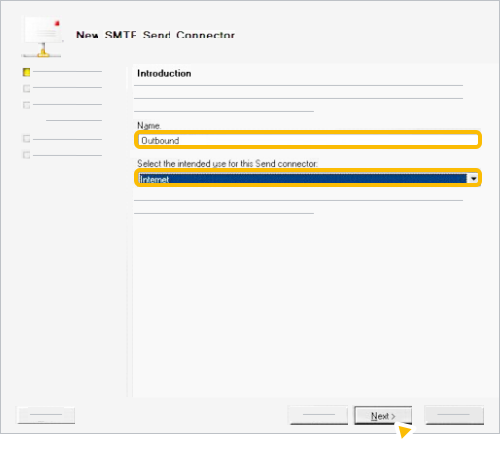
- Нажмите правой кнопкой мыши на панель действий и выберите Создать отправляющий соединитель SMTP.
- В поле Имя введите Исходящий.
- Под заголовком Выберите назначение для этого соединителя отправки выберите Интернет и нажмите кнопку Далее.
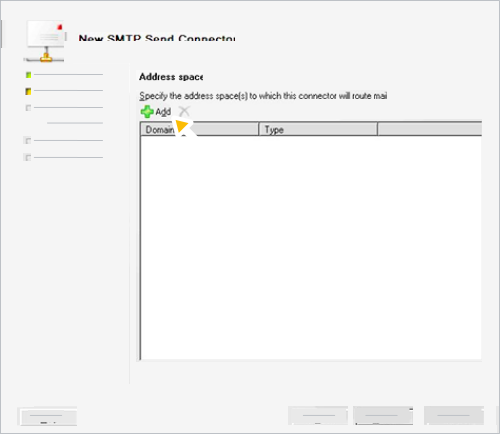
- Нажмите Добавить.
- В поле Домен введите * (звездочку), чтобы вся почта проходила через новый коннектор.
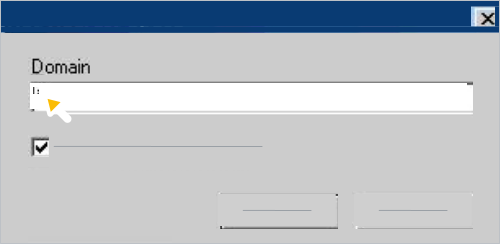
- Установите флажок Включить все дочерние домены и нажмите кнопку ОК.
- Нажмите Далее.
- В разделе Настройки сети выберите Выполнять маршрутизацию почты через следующие промежуточные узлы нажмите Добавить.
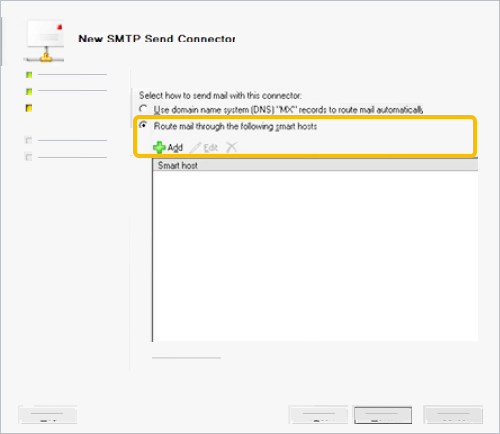
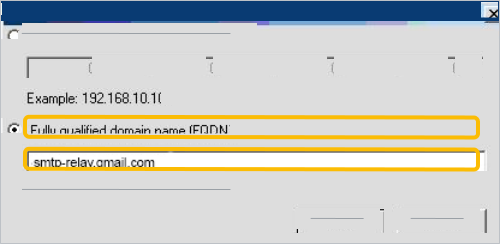
- Выберите Полное доменное имя (FQDN) и введите smtp-relay.gmail.com.
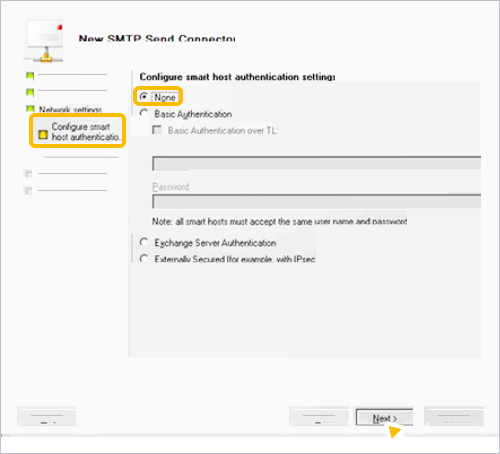
- Для параметра Настройка параметров проверки подлинности промежуточных узлов выберите установку Нет и нажмите кнопку Далее.
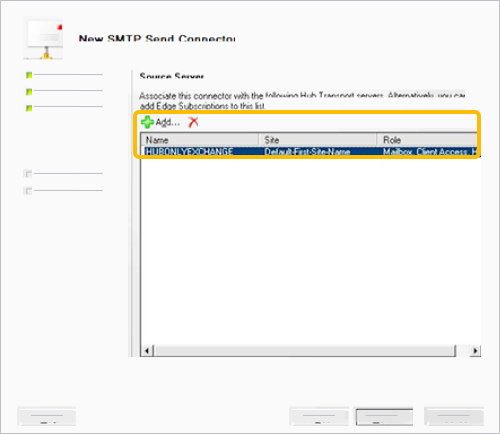
- Под заголовком Исходный сервер нажмите Добавить и укажите все серверы-концентраторы исходящей почты, которые будут использоваться как плацдарм.
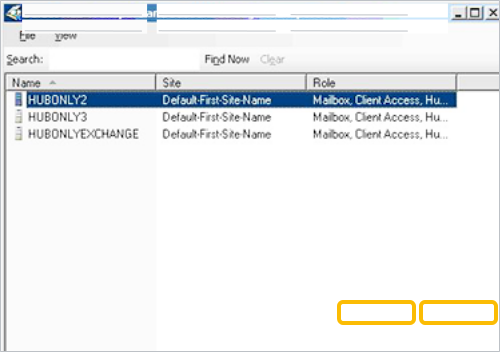
- Нажмите ОК Далее.
- Под заголовком Создание соединителя нажмите Создать.
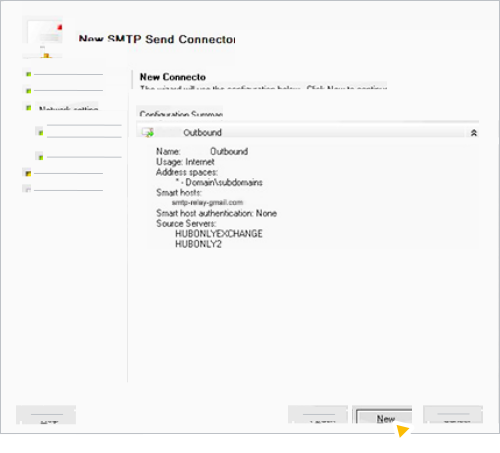
- Нажмите Готово.
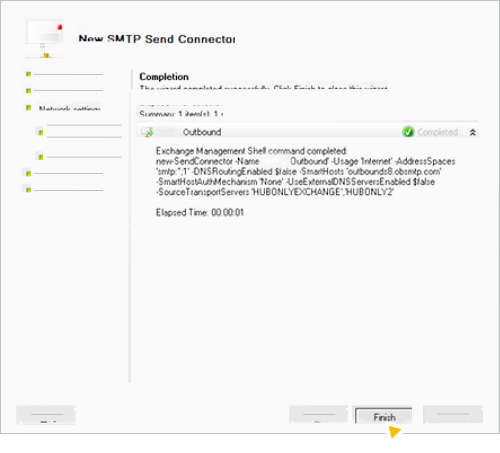
- Отправьте тестовое сообщение, чтобы проверить работу исходящей почты.
Microsoft Exchange 2007/2010 с пограничным сервером
Служба поддержки Google Workspace оказывает техническую поддержку только для сервисов Google. Если вам потребуется помощь при выполнении этих действий, обратитесь к поставщику почтового сервера.
Чтобы отправлять почту с пограничного сервера, настройте коннектор отправки. Для создания и редактирования коннекторов отправки используется консоль управления Exchange. Не меняйте стандартные настройки времени ожидания для почтовых серверов Microsoft Exchange 2007/2010. Стандартные настройки времени ожидания поддерживают эту конфигурацию ретранслятора SMTP.
Чтобы создать и настроить коннектор отправки на транспортном сервере-концентраторе:
- Нажмите Конфигурация организации Транспортный сервер-концентратор.
- Выберите Соединители отправки.
- Дважды нажмите EdgeSync – имя вашего сайта в Интернет.
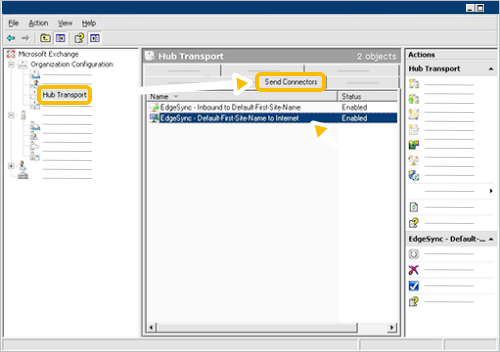
- Откройте вкладку Адресное пространство и проверьте, добавлена ли звездочка (*) в качестве доменного имени.
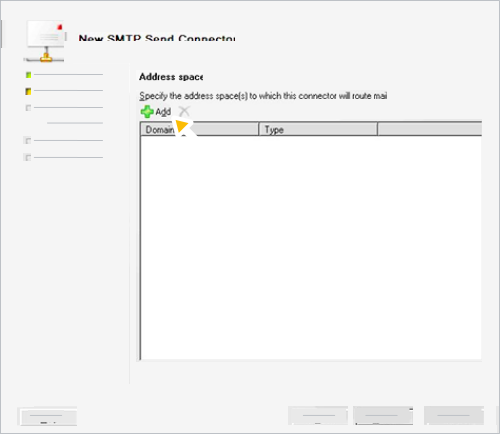
- На вкладке Сеть снимите флажок Включить безопасность домена (взаимная проверка подлинности TLS) и выберите вариант Выполнять маршрутизацию почты через следующие промежуточные узлы.
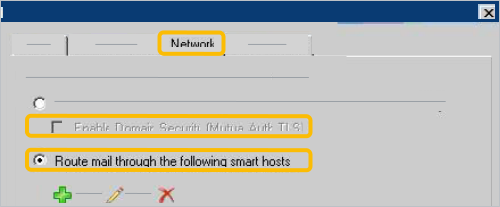
- Нажмите Добавить.
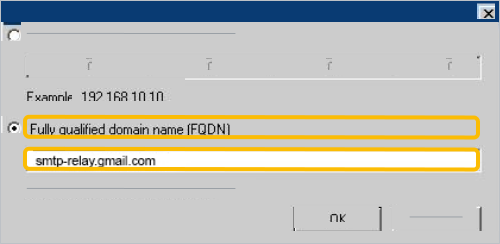
- Выберите Полное доменное имя, введите smtp-relay.gmail.com и нажмите кнопку OK.
- Откройте вкладку Исходный сервер и проверьте, заданы ли нужные пограничные подписки.
-
В командной консоли Exchange выполните команду start-edgesynchronization.
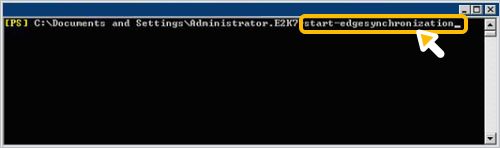
- Убедитесь, что на пограничных серверах получены настройки нового коннектора отправки. Они должны быть такими же, как на сервере-концентраторе.
-
Проверьте, выполнены ли следующие условия:
- на вкладке Сеть указан диапазон IP-адресов всех необходимых серверов-концентраторов;
- на вкладке Проверка подлинности установлен флажок Проверка подлинности сервера Exchange.
- на вкладке Группы разрешений установлен флажок Серверы Exchange.
-
Отправьте тестовое сообщение, чтобы проверить работу исходящей почты.
Microsoft Exchange 2000/2003
Служба поддержки Google Workspace оказывает техническую поддержку только для сервисов Google. Если вам потребуется помощь при выполнении этих действий, обратитесь к поставщику почтового сервера.
Для перенаправления сообщений на серверы Google нужно изменить интервал повтора и настроить смарт-хост.
-
Нажмите правой кнопкой мыши на SMTP Virtual Server (Виртуальный сервер SMTP) и выберите Properties (Свойства).
-
Откройте вкладку Доставка.
-
Под заголовком Исходящие вместо заданных по умолчанию интервалов повтора укажите такие значения:
- Интервал первого повтора (в минутах): 1
- Интервал второго повтора (в минутах): 1
- Интервал третьего повтора (в минутах): 3
- Интервал последующих повторов (в минутах): 5
-
Выберите Коннекторы, а затем нажмите правой кнопкой мыши на коннектор SMTP (или коннектор SMTP для электронной почты) и выберите Свойства.
-
На вкладке Общие введите smtp-relay.gmail.com.
-
Если вы выбрали вариант Любой адрес для разрешенных отправителей и отправляете письма из домена, который вам не принадлежит, или если вы отправляете письма без указания адреса в поле "От" (например при отправке сообщений о недоставке или уведомлений об отпуске), вам необходимо выполнить указанные ниже действия.
- Настройте почтовый сервер, чтобы он проходил проверку подлинности по протоколу SMTP AUTH как пользователь Google Workspace.
- Укажите одно из своих доменных имен в команде HELO или EHLO.
Если у вас возникнут вопросы, обратитесь к поставщику почтового сервера.
-
Чтобы сохранить изменения, нажмите ОК.
Как настроить серверы HCL, Novell и Sendmail
HCL Domino (ранее IBM Domino)
Эти инструкции были разработаны для Domino R5/R6 и подходят для большинства конфигураций.
Не меняйте стандартные настройки времени ожидания для почтовых серверов Domino R5/R6. Стандартные настройки времени ожидания поддерживают эту конфигурацию ретранслятора SMTP.
Настройте смарт-хост и измените интервал повтора:
-
Откройте интерфейс Domino Administrator.
-
На вкладке Configuration (Конфигурация)
нажмите Administration (Администрирование). -
Нажмите Configurations (Настройки).
-
Дважды нажмите на название сервера Domino.
-
В верхней части страницы нажмите Edit Server Configuration (Изменить настройки сервера).
-
Перейдите на вкладку Router/SMTP (Маршрутизатор/SMTP).
-
В разделе Relay host for messages leaving the local internet domain (Ретранслятор для исходящей почты локального интернет-домена) укажите адрес smtp-relay.gmail.com.
-
Перейдите на вкладки Restrictions and Controls (Ограничения и настройки)
Transfer Controls (Настройки передачи). -
Установите для параметра Initial Transfer Retry Interval (Начальный интервал повтора передачи) значение,равное 1 минуте или более.
-
Нажмите кнопку Save & Close (Сохранить и закрыть).
-
Если вы выбрали вариант Любой адрес для разрешенных отправителей и отправляете письма из домена, который вам не принадлежит, или если вы отправляете письма без указания адреса в поле "От" (например при отправке сообщений о недоставке или уведомлений об отпуске), вам необходимо выполнить указанные ниже действия.
- Настройте почтовый сервер, чтобы он проходил проверку подлинности по протоколу SMTP AUTH как пользователь Google Workspace.
- Укажите одно из своих доменных имен в команде HELO или EHLO.
Если у вас возникнут вопросы, обратитесь к поставщику почтового сервера.
-
Отправьте тестовое сообщение, чтобы проверить работу исходящей почты.
Novell Groupwise
Шаг 1. Увеличьте значения времени ожидания сервера
-
Откройте интерфейс Groupwise ConsoleOne.
-
Нажмите правой кнопкой мыши на объект Internet Agent (Агент доступа к интернету) и выберите Properties (Свойства).
-
Откройте вкладку SMTP/MIME Settings (Настройки SMTP/MIME) и нажмите Timeouts (Тайм-ауты).
-
Задайте следующие значения:
- Commands (Команды): 5 минут
- Data (Данные): 3 минуты
- Connection Establishment (Установление соединения): 2 минуты
- Initial Greeting (Начальный обмен служебными сообщениями): 5 минут
- TCP Read (Чтение данных): 5 минут
- Connection Termination (Разрыв соединения): 15 минут
-
Нажмите Применить
ОК.
Шаг 2. Настройте смарт-хост
-
Откройте интерфейс Groupwise ConsoleOne.
-
Нажмите правой кнопкой мыши на объект Internet Agent (Агент доступа к интернету) и выберите Properties (Свойства).
-
Если страница SMTP/MIME Settings (Настройки SMTP/MIME) не открыта, перейдите на вкладку SMTP/MIME
Settings (Настройки). -
Установите для параметра SMTP Send Threads (Число потоков отправки SMTP) значение, равное максимальному количеству одновременных подключений, которое будет поддерживать сервер Groupwise.
-
Для параметра Relay Host for Outbound Messages (Ретранслятор для исходящих сообщений) укажите smtp-relay.gmail.com.
-
Нажмите Применить
ОК. -
Если вы выбрали вариант Любой адрес для разрешенных отправителей и отправляете письма из домена, который вам не принадлежит, или если вы отправляете письма без указания адреса в поле "От" (например при отправке сообщений о недоставке или уведомлений об отпуске), вам необходимо выполнить указанные ниже действия.
- Настройте почтовый сервер, чтобы он проходил проверку подлинности по протоколу SMTP AUTH как пользователь Google Workspace.
- Укажите одно из своих доменных имен в команде HELO или EHLO.
Если у вас возникнут вопросы, обратитесь к поставщику почтового сервера.
-
Отправьте тестовое сообщение, чтобы проверить работу исходящей почты.
Sendmail
В Sendmail стандартное время ожидания сервера составляет 1 час. Если значение меньше, увеличьте его до 1 часа, прежде чем переходить к настройке ретранслятора SMTP.
Чтобы настроить службу ретрансляции SMTP для Sendmail, выполните следующие действия:
-
Добавьте в файл конфигурации /etc/mail/sendmail.mc следующую строку:
define(`SMART_HOST', `smtp-relay.gmail.com') -
Остановите и снова запустите процесс сервера Sendmail.
-
Если вы выбрали вариант Любой адрес для разрешенных отправителей и отправляете письма из домена, который вам не принадлежит, или если вы отправляете письма без указания адреса в поле "От" (например при отправке сообщений о недоставке или уведомлений об отпуске), вам необходимо выполнить указанные ниже действия.
- Настройте почтовый сервер, чтобы он проходил проверку подлинности по протоколу SMTP AUTH как пользователь Google Workspace.
- Укажите одно из своих доменных имен в команде HELO или EHLO.
Если у вас возникнут вопросы, обратитесь к поставщику почтового сервера.
-
Отправьте тестовое сообщение, чтобы проверить работу исходящей почты.
Как настроить серверы macOS, Qmail и Postfix
macOS
- В приложении Server Admin выберите Mail (Почта) и нажмите Settings (Настройки).
-
Для параметра Relay all mail through this host (Ретранслировать всю почту через этот хост) введите адрес smtp-relay.gmail.com.
-
Нажмите Сохранить.
-
Если вы выбрали вариант Любой адрес для разрешенных отправителей и отправляете письма из домена, который вам не принадлежит, или если вы отправляете письма без указания адреса в поле "От" (например при отправке сообщений о недоставке или уведомлений об отпуске), вам необходимо выполнить указанные ниже действия.
- Настройте почтовый сервер, чтобы он проходил проверку подлинности по протоколу SMTP AUTH как пользователь Google Workspace.
- Укажите одно из своих доменных имен в команде HELO или EHLO.
Если у вас возникнут вопросы, обратитесь к поставщику почтового сервера.
-
Перезапустите сервис Mail (Почта).
-
Отправьте тестовое сообщение, чтобы проверить работу исходящей почты.
Qmail
В Qmail стандартное время ожидания сервера составляет 1200 секунд. Если значение меньше 900 секунд, увеличьте его хотя бы до 900 секунд, прежде чем переходить к настройке ретранслятора SMTP.
Как настроить смарт-хост для Qmail
- Откройте (или создайте) файл /var/qmail/control/smtproutes и добавьте в него следующую строку:
:smtp-relay.gmail.com:25 - Если вы используете внутренние домены, трафик из которых не следует направлять на серверы Google, добавьте настройки маршрутизации на соответствующий почтовый сервер в файл /var/qmail/control/smtproutes, используя следующий синтаксис: <VnutrenniyDomen>:<ServerDlyaVnutrennegoDomena>.
-
Если вы выбрали вариант Любой адрес для разрешенных отправителей и отправляете письма из домена, который вам не принадлежит, или если вы отправляете письма без указания адреса в поле "От" (например при отправке сообщений о недоставке или уведомлений об отпуске), вам необходимо выполнить указанные ниже действия.
- Настройте почтовый сервер, чтобы он проходил проверку подлинности по протоколу SMTP AUTH как пользователь Google Workspace.
- Укажите одно из своих доменных имен в команде HELO или EHLO.
Если у вас возникнут вопросы, обратитесь к поставщику почтового сервера.
- Остановите и снова запустите сервер Qmail.
- Отправьте тестовое сообщение, чтобы проверить работу исходящей почты.
Postfix
Не меняйте стандартные настройки времени ожидания для почтовых серверов Postfix. Стандартные настройки времени ожидания поддерживают эту конфигурацию ретранслятора SMTP.
Как настроить смарт-хост для Postfix
- Добавьте в файл конфигурации (например, /etc/postfix/main.cf) следующую строку:
relayhost = smtp-relay.gmail.com:25 - Перезапустите Postfix с помощью следующей команды:
# sudo postfix reload -
Если вы выбрали вариант Любой адрес для разрешенных отправителей и отправляете письма из домена, который вам не принадлежит, или если вы отправляете письма без указания адреса в поле "От" (например при отправке сообщений о недоставке или уведомлений об отпуске), вам необходимо выполнить указанные ниже действия.
- Настройте почтовый сервер, чтобы он проходил проверку подлинности по протоколу SMTP AUTH как пользователь Google Workspace.
- Укажите одно из своих доменных имен в команде HELO или EHLO.
Если у вас возникнут вопросы, обратитесь к поставщику почтового сервера.
- Отправьте тестовое сообщение, чтобы проверить работу исходящей почты.
Как настроить интеграцию электронной почты со сторонними SaaS- и CRM-платформами
При настройке внешних SaaS-приложений или CRM-систем (например, Salesforce, Zendesk и т. д.) для отправки исходящих писем с использованием домена организации:
- Подтвердите право собственности на домен с помощью записей TXT DNS (не CNAME в корневом каталоге):
- Если сторонние платформы требуют подтверждения права собственности на домен, всегда выбирайте способ DNS TXT.
- Важно! Не добавляйте стороннюю запись CNAME в корневой домен или домен верхнего уровня (например, exampledomain.com)*. Запись CNAME в корневом каталоге конфликтует с записями MX и нарушает доставку входящей почты Google Workspace и аутентификацию. Обратитесь к стандартам интернет-DNS RFC 1034/2181.
Выберите способ доставки исходящих писем:
Вариант А. Исходящая ретрансляция через Google Workspace (рекомендуется для внутренних и системных приложений). Настройте стороннее приложение для отправки через smtp-relay.gmail.com с использованием порта 587 (TLS). Убедитесь, что статический IP-адрес отправляющего приложения добавлен в настройки службы ретрансляции SMTP в консоли администратора Google, или войдите в аккаунт Google Workspace.
Примечание. Выбор способа аутентификации влияет на количество писем, которые вы сможете отправлять. Подробнее об ограничениях на отправку сообщений через службу ретрансляции SMTP…
Вариант Б. Прямая отправка из SaaS (рекомендуется для маркетинговых кампаний и кампаний с большим объемом писем). Если платформа отправляет письма напрямую через собственные почтовые серверы, опубликуйте ключ DKIM поставщика в указанном селекторе поддомена и добавьте механизм SPF поставщика (например, include:_spf.salesforce.com) в запись TXT SPF вашего домена, не превышая 10 DNS-запросов.
Рекомендации по использованию сторонних ретрансляторов и шлюзов подписи
- Мультиплексирование подключений (объединение). Ретрансляторы SMTP с большим объемом трафика, маршрутизирующие данные через smtp-relay.gmail.com, должны повторно использовать открытые TCP-подключения (кэширование или объединение подключений на срок до 10 минут), а не открывать новый сокет TCP для каждого письма. Серверы отправителя должны отправлять стандартные команды RSET между письмами через открытое подключение.
- Экспоненциальная выдержка. При получении временных ответов с ограничением частоты запросов (например, 421 4.7.0 или 421 4.4.5) отправляющие серверы должны использовать экспоненциальную выдержку. Быстрые последовательные циклы повторных попыток усугубляют ограничения скорости и продлевают отсрочку.
- Правила добавления IP-адресов в белый список. Google Workspace не добавляет в белый список диапазоны IP-адресов сторонних облачных сервисов, чтобы обойти автоматическую защиту от ограничения частоты запросов. Это гарантирует, что сторонние архитектуры созданы для повторного использования подключений.
Google, Google Workspace и связанные наименования и логотипы являются товарными знаками компании Google LLC. Все другие названия компаний и продуктов являются товарными знаками соответствующих компаний.