

Como administrador de Google Workspace, puedes permitir que las personas de tu organización configuren el reenvío en sus propias cuentas de Gmail. Es posible que deseen reenviar su correo a su cuenta de correo electrónico personal o a otro colega mientras están de vacaciones. Para permitir esto, activa el reenvío automático en la Consola del administrador de Google.
Para usar esta opción, los remitentes y destinatarios deben tener una licencia de Google Workspace, ya que los mensajes reenviados pasan por sus cuentas de Gmail.
Paso 1: Activa el reenvío automático para tu organización
Puedes activar o desactivar esta opción en la Consola del administrador de Google. Está activada de forma predeterminada. Cuando este parámetro de configuración está desactivado, la opción de reenvío no está disponible en la configuración de Gmail.
Antes de comenzar: Si necesitas establecer un departamento o equipo para este parámetro de configuración, consulta Cómo agregar una unidad organizativa.
-
En la Consola del administrador de Google, ve a Menú


 Apps
Google Workspace
Gmail
Acceso de los usuarios finales.
Apps
Google Workspace
Gmail
Acceso de los usuarios finales.Se debe tener el privilegio de administrador de configuración de Gmail.
- (Opcional) Para aplicar el parámetro de configuración a un departamento o equipo, en el costado, selecciona una unidad organizativa.
- Haz clic en Reenvío automático desmarca la casilla Permitir que los usuarios reenvíen automáticamente el correo electrónico a otra dirección.
-
Haz clic en Guardar. También puedes hacer clic en Anular para una unidad organizativa.
Para restablecer después el valor heredado, haz clic en Heredar.
Paso 2: Los usuarios pueden configurar el reenvío automático
Cuando el reenvío automático está activado, las personas de tu organización pueden configurar el reenvío para su cuenta de Gmail en su propia configuración de Gmail. Este método permite a los usuarios controlar y cambiar el lugar al que se reenvían sus mensajes. Solo pueden configurar una dirección de reenvío.
Cuando se reenvían nuevos mensajes, no se incluyen los de la carpeta Spam. Para reenviar solo ciertos tipos de mensajes, los usuarios pueden crear filtros en su cuenta de Gmail.
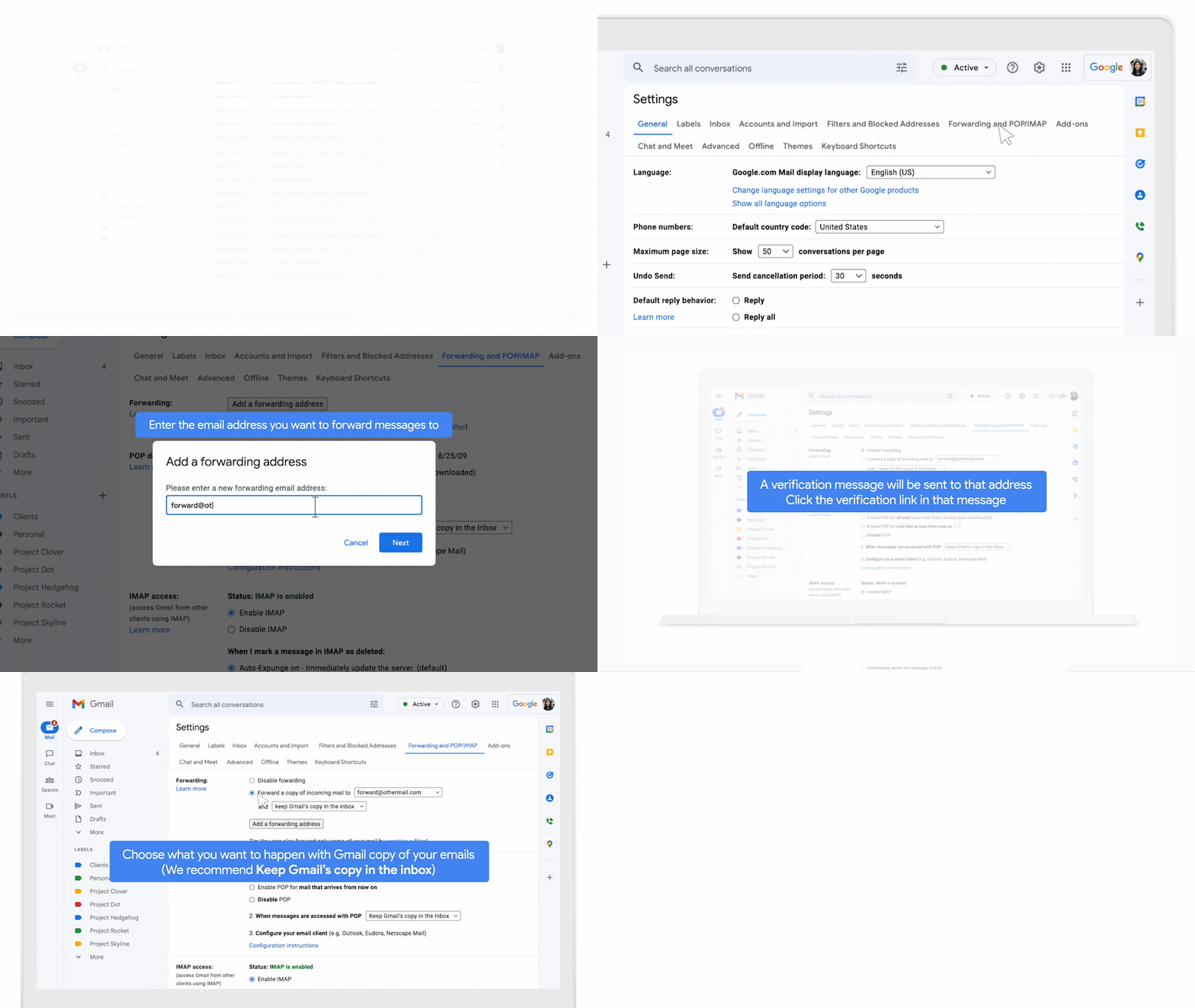
Pasos para los usuarios
- En tu computadora, abre Gmail.
- Accede a la cuenta desde la que quieres reenviar mensajes.
- En la esquina superior derecha, haz clic en Configuración
 Ver toda la configuración.
 - Haz clic en la pestaña Reenvío y correo POP/IMAP o Reenvío.
- En la sección "Reenvío", haz clic en Agregar una dirección de reenvío.
- Ingresa la dirección de correo electrónico adonde deseas reenviar los mensajes.
- Haz clic en Siguiente Continuar Aceptar.
- Se enviará un mensaje de verificación a la dirección de correo electrónico de reenvío.
- En la otra cuenta de correo electrónico, haz clic en el vínculo de verificación del mensaje.
- Regresa a la página "Configuración" de Gmail.
- Actualiza tu navegador.
- Haz clic en la pestaña Reenvío y correo POP/IMAP o Reenvío.
- En la sección "Reenvío", selecciona Reenviar una copia de los correos electrónicos entrantes a.
- Elige la acción que deseas que se lleve a cabo con la copia de los correos electrónicos que se encuentra en Gmail.
- Te recomendamos que selecciones Conservar la copia de Gmail en Recibidos.
- En la parte inferior de la página, haz clic en Guardar cambios.
Desactivar el reenvío automático
- En tu computadora, abre Gmail.
- Accede a la cuenta que reenvía tus correos electrónicos.
- En la esquina superior derecha, haz clic en Configuración Ver toda la configuración.
- Haz clic en la pestaña Reenvío y correo POP/IMAP o Reenvío.
- En la sección "Reenvío", haz clic en Inhabilitar el reenvío.
- En la parte inferior, haga clic en Guardar cambios.
Próximos pasos
Para verificar los mensajes reenviados por personas de tu organización, usa la Búsqueda en el registro de correo electrónico.