

לגרסה החדשה של קבוצות Google יש עיצוב חדש עם אפשרויות ולחצנים שתואמים ל-Gmail ולשירותים אחרים של Google.
הגרסה החדשה של קבוצות Google
מה צריך לדעת על הגרסה החדשה של קבוצות Google
נתוני שימוש
רוב התכונות הפופולריות של הגרסה הקודמת נמצאות גם בגרסה החדשה של קבוצות Google. בנוסף:
- קל יותר להתמצא בממשק כי הגדרות הקבוצה שולבו לקטע אחד.
- קל יותר ליצור קבוצות בזכות תהליך יצירה פשוט עם שלושה שלבים בלבד.
- קל יותר למצוא תוכן במהירות הודות לאפשרויות סינון וחיפוש חדשות.
- קל יותר למצוא את הקבוצות כי כשנכנסים לאתר של קבוצות Google (groups.google.com), כל הקבוצות מופיעות באותו דף. אם מחוברים לחשבון שמנוהל דרך מקום העבודה או מוסד הלימודים, הקבוצות והתכונות הזמינות משתנות בהתאם להגדרות הארגון.
- ממשק ההודעות דומה ל-Gmail מבחינת עיצוב, אפשרויות ולחצנים, והנושאים נקראים מעכשיו 'שיחות'.
- פשוט יותר לנהל את חברי הקבוצה כי בדף החדש של 'חברי הקבוצה' קל למצוא את ההגדרות של ההרשמות ושל ההרשאות.
אילו פיצ'רים בולטים קיימים עכשיו בגרסה החדשה של קבוצות Google?
בגרסה החדשה של קבוצות Google תוכלו למצוא פיצ'רים בולטים רבים שאתם משתמשים בהם כיום בקבוצות Google, כולל את הפיצ'רים הבאים:
| תכונה | תיאור |
|---|---|
| התאמה לנייד | הממשק של קבוצות Google עודכן והותאם לשימוש בנייד. רוצים לדעת איך משתמשים בגרסה החדשה של קבוצות Google בנייד? |
| תיבות דואר משותפות |
יצירה של תיבות דואר משותפות, שימוש בפיצ'רים של תיבות דואר משותפות כמו הקצאת נושאים ושינוי של סוג הקבוצה לתיבת דואר משותפת. בגרסה החדשה של קבוצות Google יש גישה לתיבות דואר משותפות שנוצרו בגרסה הקלאסית. |
| דומיינים מרובים: יצירת קבוצות |
יצירת קבוצות בכמה דומיינים. כדי להשתמש בתכונה הזו, צריך להיכנס לחשבון לצורכי עבודה או לחשבון בית ספרי. יכול להיות שהאפשרויות שתראו יהיו שונות. לקבלת מידע נוסף, פנו לאדמין. |
| הוספת שיחות למועדפים | הצגת כל השיחות (נושאים) שנוספו למועדפים באותו דף. |
| תפקידים בהתאמה אישית בקבוצות | יצירה וניהול של תפקידים בהתאמה אישית. |
| הודעות פתיחה | הוספה או שינוי של הודעת הפתיחה של הקבוצה (ההודעה שמופיעה מעל השיחות בקבוצה). |
| הגדרות גלובליות | הצגה או שינוי של ההעדפות וההגדרות שחלות על כל הקבוצות שלכם. |
| משתמשים שלא נכנסו לחשבון |
משתמשים שלא נכנסו לחשבון Google לא יוכלו לבצע פעולות בקבוצות Google. אם הקבוצה גלויה לכול, אפשר לחפש אותה ולראות את השיחות גם בלי להיכנס לחשבון. עם זאת, כדי לבצע פעולות בקבוצה צריך להיכנס לחשבון. |
| הצגת המקור של ההודעות | הצגת קוד המקור של ההודעות, כולל הכותרות שלו. |
שימוש בגרסה החדשה של קבוצות Google בנייד
אתם יכולים להשתמש בקבוצות Google בנייד כדי לחפש ולראות את הקבוצות, השיחות והגדרות החברות שלכם.
כדי לבצע משימות כמו יצירת קבוצה או פרסום בשיחה, השתמשו בגרסה למחשב של קבוצות. בהרבה מהדפדפנים הפופולריים אפשר לראות את הגרסה למחשב של אתרים גם בנייד. למשל, ב-Google Chrome, לוחצים על סמל האפשרויות הנוספות  בפינה השמאלית העליונה
  אתר שמותאם למחשב.
ביצוע פעולות נפוצות בגרסה החדשה של קבוצות Google
יכול להיות שהאפשרויות שיופיעו בחשבון שלכם בכתובת gkms:signal:GaiaEmail יהיו שונות, בהתאם להגדרות של הארגון בקבוצות Google. לקבלת פרטים, פנו לאדמין.
איך מנהלים את חברי הקבוצה
|
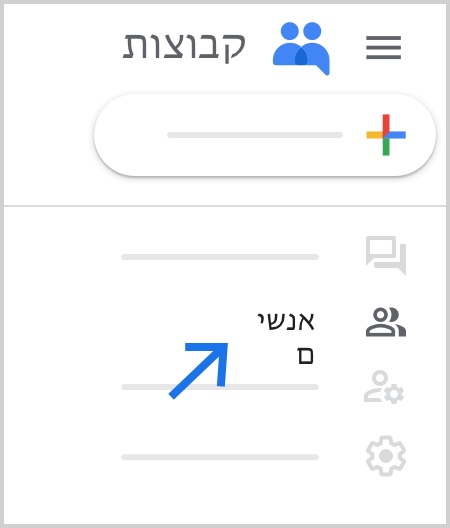
איפה זה נמצא בגרסה החדשה של קבוצות Google? החלונית שמימין > אנשים
|
|
איך בודקים אם ההודעות של חברי קבוצה חוזרות ואילו הודעות ממתינות לאישור?
| כדי לראות... | כך עושים זאת: |
|---|---|
| אם ההודעות של חברי קבוצה מסוימים חוזרות | בחלונית הניווט שמימין, לוחצים על חברים. בעמודה מינוי יופיע משולש אדום ליד חברי הקבוצה שההודעות שלהם חוזרות. |
| הודעות שממתינות לאישור | בחלונית הניווט שמימין, לוחצים על שיחות > בהמתנה. כאן אפשר לראות את חמש ההודעות האחרונות שממתינות לניהול. כדי לראות הודעות נוספות, לוחצים על הסמל 'הבא'  בפינה השמאלית העליונה. בפינה השמאלית העליונה. |
הרשאות והגדרות
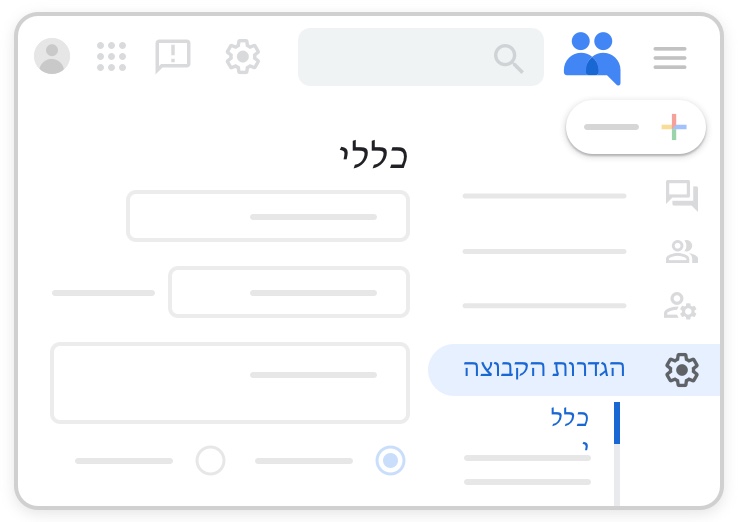
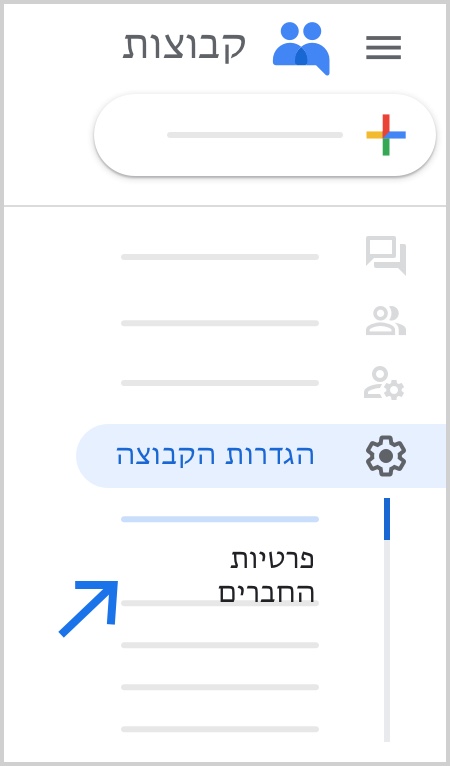
כדי להגיע להגדרות הקבוצה בגרסה החדשה של קבוצות Google, צריך ללחוץ על הגדרות הקבוצה בחלק התחתון של חלונית הניווט שמימין.
רוצים לדעת איך רואים או עורכים את פרטי הקבוצה בגרסה החדשה של קבוצות Google?
כללי
|
ההגדרות הזמינות:
|
|
פרטיות החברים
|
ההגדרות הזמינות:
|
|
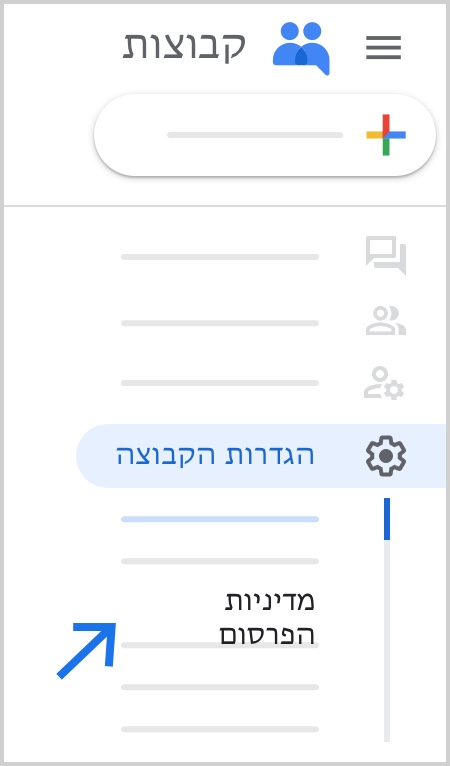
מדיניות הפרסום
|
ההגדרות הזמינות:
|
|
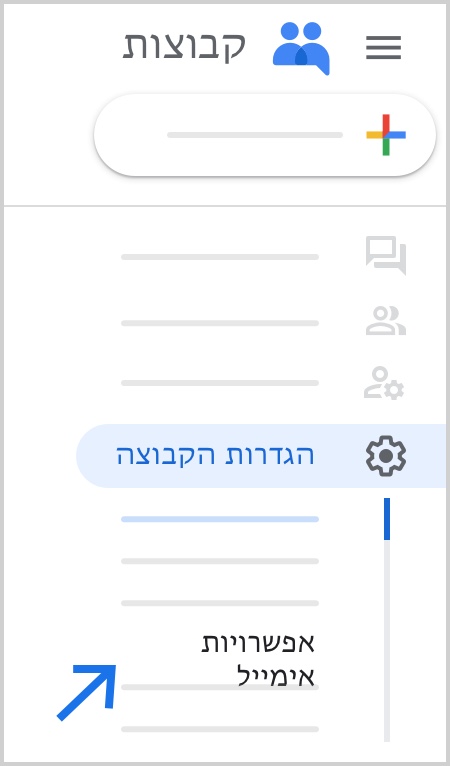
אפשרויות אימייל
|
ההגדרות הזמינות:
|
|
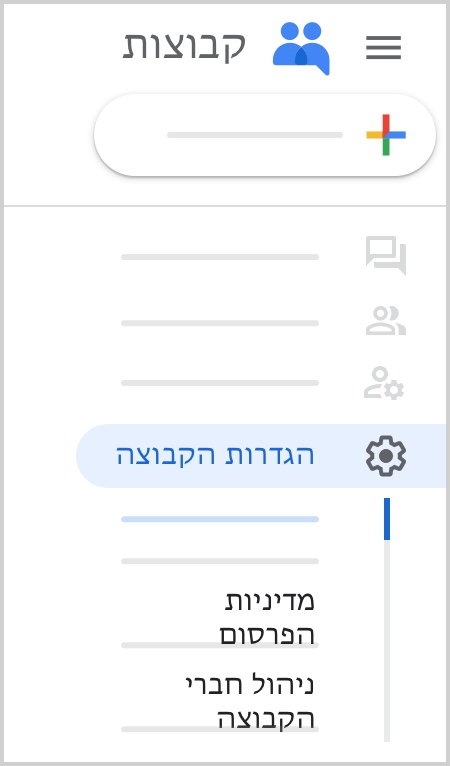
ניהול חברי הקבוצה
|
ההגדרות הזמינות:
|
|
תכונות שהוצאו משימוש
התכונות הבאות הוצאו משימוש בגרסה החדשה של קבוצות Google כדי לפשט את הממשק.
| תכונה | תיאור |
|---|---|
| העברת נושאים | העברת נושאים מקבוצה אחת לשנייה. |
| תגים וקטגוריות | שימוש בתוויות במקום בתגים ובקטגוריות לצורך ניהול התוכן. תוויות יחליפו את הפונקציה הזאת. |
| סוגי קבוצות | יצירת פורומים באינטרנט ופורומים של שאלות ותשובות ושימוש בתכונות שקשורות לפורומים, למשל, סימון התשובה הטובה ביותר בקבוצות הקיימות. |
| סוגי נושאים | יצירה וניהול של סוגי נושאים שאינם דיונים רגילים. |
| נתונים סטטיסטיים בדף "מידע על הקבוצה" | תרשימי שימוש ונתונים סטטיסטיים אחרים על הקבוצות. |
| הטמעת קבוצות בדפי אינטרנט |
שימוש במסגרות iFrame כדי להטמיע קבוצות בדפי אינטרנט חיצוניים. איפה זה נמצא בגרסה הקלאסית של קבוצות Google? לוחצים על 'ניהול הקבוצה' במקום להטמיע את הקבוצה, אפשר לקשר אליה מדף אינטרנט חיצוני ולראות אותה בקבוצות Google. |
| חלק ממקשי הקיצור המתקדמים | חלק ממקשי הקיצור המתקדמים לא בשימוש יותר. רוצים לדעת אילו מקשי קיצור קיימים בקבוצות Google ואיך משתמשים בהם? קיצורי דרך לנגישות עדיין נתמכים. |
| עריכת הפוסטים שלכם | היכולת לאפשר למשתמשים לשנות את ההודעות שלהם אחרי שהן מתפרסמות. |
| עיצובים ושינוי הצפיפות של התצוגה | בחירת עיצוב לרקע של הקבוצה בקבוצות Google ושינוי צפיפות התצוגה של השיחות. |
| חלק מהתכונות שקשורות לקבוצות מועדפות |
הצגת מונה להודעות שלא נקראו בקבוצות המועדפות או בתיקיות שבחלונית הניווט שמשמאל, גרירה, עזיבה ומיון של קבוצות בתיקיות מועדפות ותצוגה משולבת של שיחות לקבוצות שבתיקייה. אתם יכולים ליצור מסנן לצ'אט הקבוצתי ב-Gmail ולראות שם את מספר ההודעות שלא נקראו. |
| פעילות משתמש | הצגת פעילות של משתמשים כמו פוסטים אחרונים, המספר הכולל של פוסטים, מגמת הפוסטים לפי חודש וחברויות בקבוצות. |
| הדיונים שלי |
הצגת הדף 'הדיונים שלי' בחלונית הניווט שמימין. במקום הדף הזה, משתמשי Workspace יכולים לחפש קבוצות והודעות ספציפיות. |
| הפיד של הקבוצה | הרשמה לקבוצה בקבוצות Google באמצעות פיד RSS/Atom. |
| עזרה בחיפוש | שימוש בחיפושים אחרונים ושמורים, שמירת חיפושים וחלק מהמסננים המתקדמים לסינון נושאים והודעות. |
| עזיבת קבוצות Google |
ביטול ההרשמה לקבוצות Google. במקום לבטל את ההרשמה, אתם יכולים להיעזר בהוראות שבמאמר צירוף לקבוצות על ידי משתמשים אחרים כדי שלא יצרפו או יזמינו אתכם לקבוצות. |
| הדפסת הודעות |
אפשרויות להדפיס הודעות משיחות. אתם יכולים להדפיס את ההודעות ישירות מהדפדפן. |
| שפות בהגדרות הכלליות |
הגדרת שפה ספציפית בקבוצות Google. במקום לבחור שפה בהגדרות הכלליות, אתם יכולים לבחור אותה בהגדרות החשבון. |
| בחירת שיטה להעלאת תמונות | הוספת תמונות ישירות לתוך ההודעה בתיבת הדו-שיח לכתיבה, באמצעות כתובות URL של תמונות או חיפוש תמונות Google. |