

אדמינים של קבוצות Google יכולים להוסיף חברים ישירות לכל הקבוצות בארגון, להזמין חברים להצטרף לקבוצות ולהשיב לבקשות להצטרף לקבוצות.
אדמינים של Google Cloud: כדי להוסיף חשבון שירות לקבוצה אפשר:
הוספה ישירה של משתמש לקבוצה אחת או יותר
כדי לבצע את השלבים האלה, צריכות להיות לכם הרשאות אדמין מתאימות. יכול להיות שלא תראו את כל האפשרויות והכפתורים שבהוראות שכאן, בהתאם להרשאות שלכם. מידע נוסף על הרשאות אדמין
שימוש במסוף Admin
-
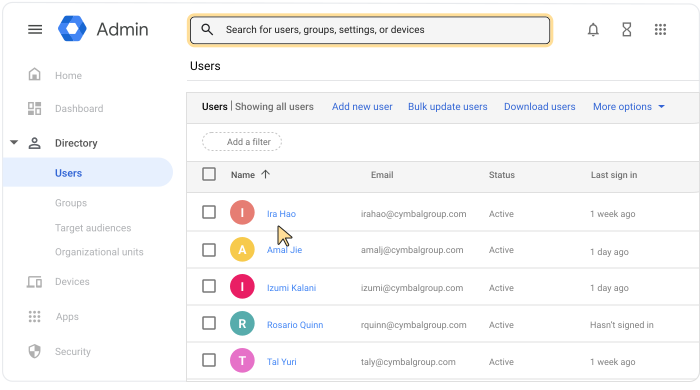
במסוף Google Admin, נכנסים לתפריט


 ספרייה
משתמשים.
ספרייה
משתמשים.אתם צריכים הרשאה מתאימה לניהול המשתמשים. אם אין לכם אותה, לא תראו את כל האפשרויות והכפתורים שבהוראות שכאן.
כדי לפתוח את דף החשבון של המשתמש צריך ללחוץ על השם שלו. אפשרות נוספת היא להקליד את השם של המשתמש בתיבת החיפוש שלמעלה ולפתוח את דף החשבון. אפשרויות נוספות מפורטות במאמר איך מוצאים חשבון של משתמש.
בחלק העליון, לוחצים על קבוצות Google.
לוחצים על הוספת משתמש לקבוצות.
מחפשים קבוצה באמצעות הזנה של התווים הראשונים של השם או כתובת האימייל של הקבוצה. אם רואים את הקבוצה שרוצים, בוחרים אותה.
(אופציונלי) כדי להוסיף את המשתמש לקבוצה או קבוצות נוספות, מחפשים את הקבוצה ובוחרים אותה.
כשמסיימים לבחור קבוצות, לוחצים על הוספה.
(אופציונלי) כדי לשנות תפקיד של חבר בקבוצה, מבצעים את הפעולות האלה:
- בקטע תפקיד, לוחצים על החץ למטה
 בוחרים את התפקיד החדש.
 - לוחצים על שמירה.
- בקטע תפקיד, לוחצים על החץ למטה
שימוש בקבוצות Google
צריך להפעיל את Groups for Businessאיך עושים את זה? במרכז הלמידה יש הוראות לגבי הוספה ישירה של משתמשים לקבוצות.
הוספה של כמה משתמשים לקבוצה
בחירת משתמשים מתוך רשימה
שימוש במסוף Admin
-
במסוף Google Admin, נכנסים לתפריט
ספרייה
משתמשים.אתם צריכים הרשאה מתאימה לניהול המשתמשים. אם אין לכם אותה, לא תראו את כל האפשרויות והכפתורים שבהוראות שכאן.
- מסמנים את התיבה שליד כל משתמש שרוצים להוסיף לקבוצה.
טיפ: אם כל המשתמשים שייכים לאותה יחידה ארגונית, בצד ימין בוחרים את היחידה הארגונית. אם צריך, מצד ימין למעלה, לוחצים על פתיחה
כדי לראות את העץ של המבנה הארגוני. מידע נוסף על המבנה הארגוני - בחלק העליון, לוחצים על סמל האפשרויות הנוספות הוספת המשתמשים שנבחרו לקבוצות.
- כדי לחפש קבוצה, מזינים את התווים הראשונים של שם הקבוצה או כתובת האימייל שלה.
- בוחרים את הקבוצה.
- (אופציונלי) כדי להוסיף את המשתמשים לקבוצה נוספת, מחפשים את הקבוצה ובוחרים אותה.
- לוחצים על הוספה.
הזנת כתובות האימייל של המשתמשים
שימוש במסוף Admin
-
במסוף Google Admin, נכנסים לתפריט
ספרייה
קבוצות.לשם כך נדרשת הרשאת אדמין בקבוצות.
-
לוחצים על שם הקבוצה חברים.
- לוחצים על הוספת חברים.
- למשתמשים או קבוצות, מזינים את התווים הראשונים בכתובת האימייל שלהם. כשרואים את המשתמש או הקבוצה שרוצים, בוחרים אותם.
לחשבונות שירות, מזינים את כתובת האימייל המלאה. - חוזרים על השלב הקודם כדי למצוא עוד חברים.
- לוחצים על הוספה לקבוצה.
לכל החברים החדשים יוקצה התפקיד 'חבר קבוצה' ומינוי לכל האימיילים.
העלאת משתמשים מקובץ CSV
שימוש במסוף Admin
-
במסוף Google Admin, נכנסים לתפריט
ספרייה
קבוצות.לשם כך נדרשת הרשאת אדמין בקבוצות.
- לוחצים על שם הקבוצה חברים.
- מצביעים על סמל ההוספה
 ולוחצים על העלאה של חברים בכמות גדולה.
 - מכינים לקבוצה קובץ ערכים מופרדים בפסיקים (CSV). מוודאים שמעצבים נכון את הפורמט של קובץ ה-CSV (פירוט למטה).
טיפ: אתם יכולים ללחוץ על הקישור כדי להוריד תבנית CSV ריקה. כדי לראות קובץ מוכן, לוחצים על הקישור קובץ CSV של חברים.
- לוחצים על צירוף קובץ CSV,מנווטים לקובץ ה-CSV ופותחים אותו.
- לוחצים על העלאה.
הפורמט של קובץ CSV
- צריך לכלול כותרת בקובץ CSV. הכותרות תלויות אותיות רישיות (case-sensitive).
- הגודל המקסימלי של קובץ CSV הוא 35MB.
- בכל קובץ יכולות להיות עד 150,000 רשומות.
אם הקובץ שלכם גדול יותר מהמגבלה או שיש בו יותר מדי רשומות, צריך לפתוח אותו בתוכנת גיליונות אלקטרוניים, לחלק את הטבלה לקבצים נפרדים ולשמור כל אחד מהם בתור קובץ CSV. חשוב לכלול את השורה של כותרות העמודות בכל קובצי ה-CSV.
דוגמה לקובץ CSV
כותרת: כתובת אימייל של הקבוצה [חובה],כתובת האימייל של החבר,סוג החברות,תפקיד החבר
רשומה: yourgroup@email.com, membername@email.com,USER,MEMBER
| כותרת CSV | פרטים |
|---|---|
| כתובת אימייל של הקבוצה | כתובת האימייל של הקבוצה, שדה חובה. |
| אימייל של חבר | כתובת האימייל של הקבוצה או המשתמש. אם מציינים את סוג החברות CUSTOMER, משאירים את השדה הזה ריק. |
| סוג החברות |
סוג החברות בקבוצה. סוג החברות יכול להיות:
|
| תפקיד החבר | התפקיד של הקבוצה או החבר. צריך להזין את הערך MEMBER, MANAGER או OWNER. מידע נוסף על תפקידים של חברים |
| שם החבר |
השם של החבר בקבוצה. האפשרות זמינה לחברים פנימיים בלבד. שמות של חברים חיצוניים לא מוצגים במסוף Google Admin. הערה: העמודה "שם החבר" מופיעה ברשימה של החברים שהורידו אותם, אבל לא מופיעה בתבנית CSV. נוסף על כך, אי אפשר להוסיף שם של חבר חיצוני או לשנות שמות של חברים פנימיים באמצעות העלאה של קובץ CSV שכולל את הכותרת "שם החבר" ואת שמות החברים. |
הזמנה של משתמשים להצטרף לקבוצה
שימוש בקבוצות Google
צריך להפעיל את Groups for Businessאפשר להוסיף ישירות משתמשים לקבוצות, ואפשר גם להזמין משתמשים להצטרף לקבוצה ולראות את סטטוס ההזמנות.
איך עושים את זה? במרכז הלמידה יש הוראות לגבי הזמנה של משתמשים לקבוצה.
תשובה לבקשות להצטרף לקבוצה
שימוש בקבוצות Google
צריך להפעיל את Groups for Businessאתם יכולים להציג את בקשות ההצטרפות לקבוצה כדי לאשר או לדחות כל אחת מהן בנפרד.
איך עושים את זה? במרכז הלמידה יש הוראות לגבי ניהול של בקשות להצטרף לקבוצה.