

Als de Google Workspace-editie van uw organisatie geen Vault bevat, kunt u mogelijk Vault-add-onlicenties aanschaffen. Nadat u Vault-licenties aan sommige of alle gebruikers in uw organisatie hebt toegewezen, kunt u hun Google Workspace-gegevens bewaren, doorzoeken, opslaan en exporteren.
| Inclusief Vault-licenties | Vault-add-onlicenties beschikbaar |
|---|---|
| Voor informatie over compatibele edities, Neem contact op met de verkoopafdeling van Google . |
Google Workspace voor non-profitorganisaties bevat geen Vault, maar u kunt met korting upgraden naar Business Plus of Enterprise. Lees meer .
Cloud Identity bevat geen Vault, maar u kunt een Google Workspace-abonnement aan uw Cloud Identity-abonnement toevoegen om Vault-licenties te verkrijgen. Lees meer .
Belangrijke informatie over Vault-licenties
- Gemiste betalingen, ongeldige creditcards of soortgelijke factureringsproblemen kunnen ertoe leiden dat uw organisatie haar Vault-licenties verliest.
- De gegevens in Google Workspace worden pas bewaard nadat u Vault-licenties aan gebruikersaccounts hebt toegewezen (voor add-on-licenties) en bewaarregels hebt ingesteld. Meer informatie
- Als uw Google Workspace-beheerder een gebruiker verwijdert, worden alle gegevens die aan het account van de gebruiker zijn gekoppeld, verwijderd, inclusief gegevens die door Vault worden bewaard. Om de gegevens van een gebruiker beschikbaar te houden voor Vault nadat die gebruiker uw organisatie heeft verlaten, kunt u hem of haar een licentie voor gearchiveerde gebruikers (AU) toewijzen. Zie voor meer informatie: Voormalige medewerkers en hun gegevens beheren . U kunt het account ook opschorten om gegevens te bewaren en services uit te schakelen, maar een opgeschort account wordt op dezelfde manier gefactureerd als een actief account.
Koop Vault-add-onlicenties
Koop Vault op dezelfde manier als waarop je Google Workspace hebt aangeschaft:
Aankoopmethode abonnement Koop Vault-add-onlicenties Online gekocht Volg de stappen om online Vault-add-onlicenties aan te schaffen.
Aangekocht bij een wederverkoper. Neem contact op met uw wederverkoper. Aangeschaft via Google Neem contact op met uw Google-accountmanager of verkoopvertegenwoordiger. Stel Vault in voor uw organisatie. Volg de stappen in Aan de slag: Vault-beheerders .
Als u besluit uw Google Workspace-abonnement te upgraden naar een editie die automatisch licenties verstrekt aan alle gebruikers, zorg er dan voor dat u niet per ongeluk gegevens verwijdert die u wilt bewaren. Lees meer over het upgraden naar een editie met Vault .
Koop online Vault-add-onlicenties.
Als je Google Workspace online hebt gekocht en je editie add-onlicenties ondersteunt, kun je Vault toevoegen vanuit je Google Admin-console. Je begint met een gratis proefperiode van 30 dagen.
Ga in de Google Admin-console naar Menu.


 Apps Google Werkruimte Servicestatus .
Hiervoor is beheerdersrechten voor service-instellingen vereist.
Klik rechtsboven op 'Services toevoegen' .
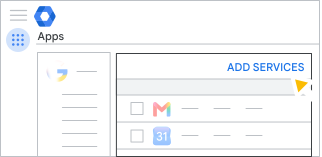
Zoek Google Vault op en klik op Nu toevoegen .
Volg de instructies op het scherm om de service toe te voegen aan het Google-account van uw organisatie.
Stel Vault in voor uw organisatie. Volg de stappen in Aan de slag: Vault-beheerders .
Als u besluit uw Google Workspace-abonnement te upgraden naar een editie die automatisch licenties verstrekt aan alle gebruikers, zorg er dan voor dat u niet per ongeluk gegevens verwijdert die u wilt bewaren. Lees meer over het upgraden naar een editie met Vault .