

התכונה הזו זמינה במינויים ל-Voice מסוג Standard ו-Premier. מידע נוסף
אדמינים יכולים להגדיר את Google Voice כך שהמתקשרים יופנו לאנשים או למחלקות הנכונים בארגון. המערכת האוטומטית לניתוב שיחות משמיעה הודעות ומאפשרת למתקשרים לבחור אפשרויות.
לדוגמה, אפשר להגדיר תפריט כמו 'לקבלת תמיכה, הקישו על 1. למכירות, לוחצים על 2. כדי לדבר עם נציג, צריך ללחוץ על אפס".
שלב 1: יצירת מערכת לניתוב שיחות
-
במסוף Google Admin, נכנסים לתפריט


 אפליקציות
Google Workspace
Google Voice.
אפליקציות
Google Workspace
Google Voice.נדרשת הרשאת אדמין ב-Google Voice.
- לוחצים על מענה אוטומטי.
- לוחצים על יצירה.
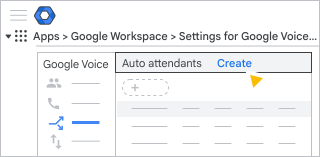
- מזינים שם למערכת לניתוב שיחות, ואפשר גם להוסיף תיאור.
- לוחצים על יצירה.
שלב 2: מוסיפים הודעות פתיחה
בקטע פתיח, מזינים את ההודעות הראשונות שרוצים שהמתקשרים ישמעו.
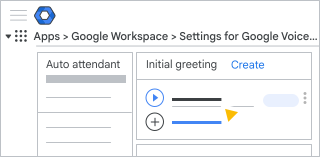
- בקטע הודעת פתיחה, לוחצים על הוספת הודעת פתיחה או על הוספת הודעת פתיחה נוספת ובוחרים באחת מהאפשרויות:
- שימוש בהמרת טקסט לדיבור (TTS) – מזינים הודעת פתיחה לוחצים על ברירת מחדל כדי לבחור את השפה, סוג הקול ומהירות ההודעה לוחצים על אישור.
- העלאת אודיו משלכם – מעלים הודעה מוקלטת, בוחרים את השפה, משנים את הטקסט המוקלט אם צריך ולוחצים על שמירה.
- שימוש בהמרת טקסט לדיבור (TTS) – מזינים הודעת פתיחה
- (אופציונלי) כדי להזין הודעה שהמשתמשים לא יכולים לדלג עליה, לוחצים על הוספת הודעה מיוחדת ובוחרים באפשרות הרצויה. לדוגמה, אפשר להוסיף את ההודעה: "אנחנו חווים עומסי שיחות גבוהים מהרגיל".
- לוחצים על סיום.
שלב 3: הגדרת הטיפול בשיחות
בקטע טיפול בשיחות בוחרים את הפעולות שהמערכת לניתוב שיחות מציעה למתקשרים אחרי שהם שומעים את הודעות הפתיחה.
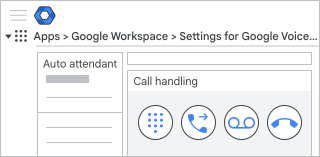
יצירת תפריט עם אפשרויות בחירה למתקשרים
- לוחצים על סמל התפריט של Play
 .
. (אופציונלי) כדי להסביר את האפשרויות בתפריט, לוחצים על הוספת הודעת פתיחה.
לדוגמה, "חשוב להאזין היטב ולבחור אחת מהאפשרויות הבאות".
- שימוש בהמרת טקסט לדיבור (TTS) – מזינים הודעת פתיחה לוחצים על ברירת מחדל כדי לבחור את השפה, סוג הקול ומהירות ההודעה לוחצים על אישור.
- העלאת אודיו משלכם – מעלים הודעה מוקלטת, בוחרים את השפה ומשנים את הטקסט המוקלט, אם צריך. לוחצים על שמירה.
- שימוש בהמרת טקסט לדיבור (TTS) – מזינים הודעת פתיחה
לוחצים על הוספת הודעה למקש n ומזינים הודעה שמסבירה למתקשרים לאן השיחה תנותב בלחיצה על המקש.
לדוגמה, "לתמיכה טכנית, יש להקיש 1".
(אופציונלי) כדי לשנות את המספר והמקש של ההודעה, לוחצים על החץ שפונה כלפי מטה
 ובוחרים מקש זמין.
בקטע בחירת פעולה, לוחצים על החץ למטה
ובוחרים אפשרות מהטבלה הבאה:אפשרות אחרי הפעלת ההודעה של המקש תיאור כניסה לתפריט משנה להפנות את המתקשרים לתפריט אחר. צריך גם להגדיר את תפריט המשנה. חזרה על התפריט מפעילים שוב את הודעת ההיכרות. איך שומעים ורואים את ההודעות להפעיל הודעה שכותבים. צריך גם לבחור מה רוצים לעשות: - חזרה על התפריט – השמעת הודעת הפתיחה שוב.
- ניתוק המתקשר — המתקשר ינותק אחרי השמעת ההודעה.
העברה לתא הקולי הפעלת הודעה שכותבים ואז העברת המתקשר לתא הקולי. אפשר להזין עד 10 כתובות אימייל לקבלת ההודעה הקולית.
העברת המתקשר אופציונלי: מזינים הודעה בשפה הרצויה שהמתקשרים ישמעו לפני שהם יועברו. לאחר מכן, בוחרים להעביר את המתקשר למשתמש עם רישיון ומספר טלפון ב-Voice, לקבוצת חיוג, למערכת לניתוב שיחות או למספר טלפון אחר.
(אופציונלי) כדי להוסיף עוד אפשרויות לתפריט, לוחצים על הוספת אפשרות.
(אופציונלי) כדי לשנות את הסדר של האפשרויות בתפריט, לצד מקש כלשהו, גוררים את סמל ההזזה
 למעלה או למטה בתוך הרשימה.
כשמסיימים, לוחצים על סיום.
הגדרת המיקום שאליו יועברו המתקשרים
- לוחצים על סמל העברת השיחה
 .
. - בשדה הודעה אופציונלית מזינים הודעה שהמתקשר ישמע לפני שהוא מועבר. לדוגמה, "יש להמתין בזמן שנעביר אותך למחלקת המכירות".
- (אופציונלי) כדי להשתמש בשפה אחרת מלבד אנגלית אמריקאית, לוחצים על Default English (United States) – en-US (ברירת מחדל אנגלית (ארצות הברית) – en-US) ובוחרים שפה מהרשימה.
- בקטע סוג העברה, לוחצים על החץ למטה ובוחרים את סוג ההעברה:
- משתמש – מזינים את כתובת האימייל של האדם בארגון שאליו רוצים להעביר את המתקשרים. אם בוחרים משתמש שאין לו מספר טלפון, מוצגת הודעת שגיאה.
- קבוצת חיוג — לוחצים על החץ למטה ובוחרים את קבוצת החיוג שאליה יועברו השיחות. קבוצת החיוג צריכה לכלול לפחות חבר אחד עם מספר טלפון, או שתופיע הודעת שגיאה.
- מערכת לניתוב שיחות — לוחצים על החץ שפונה כלפי מטה ובוחרים את המערכת לניתוב שיחות שאליה רוצים להעביר את המתקשרים. אם בוחרים מערכת לניתוב שיחות ללא מספר טלפון, מוצגת שגיאה.
- מספר טלפון — מזינים את מספר הטלפון שאליו יועברו המתקשרים. כדי להשתמש במספר טלפון שאינו בארה"ב, לוחצים על החץ למטה ובוחרים מדינה או אזור מהרשימה.
שליחה להודעה קולית או ניתוק המתקשר
בוחרים אפשרות:
- כדי לנתק את המתקשר אחרי השמעת הברכה, לוחצים על סמל ניתוק השיחה
 ועוברים לשלבים הבאים להתאמה אישית של שעות העבודה.
 - כדי לשלוח את המתקשר לתא הקולי אחרי השמעת הפתיח, לוחצים על 'שליחה לתא הקולי'
 הוספת פתיח לתא הקולי ובוחרים אם להזין הודעה או להעלות הודעה מוקלטת. מזינים עד 10 כתובות אימייל של משתמשים שיקבלו את ההודעות בדואר הקולי (תמליל וקובץ MP3).
שלב 4: התאמה אישית של שעות העבודה
בשיחות שמתבצעות מחוץ לשעות הפתיחה, המערכת לניתוב שיחות יכולה להשמיע הודעת פתיחה חלופית ולטפל בשיחות באופן שונה. אפשר גם להגדיר אפשרויות לימי חג או למקרים שבהם העסק סגור.
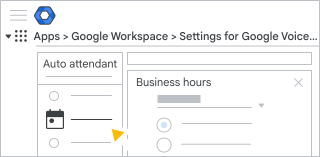
הגדרת שעות פעילות
- לוחצים על עריכת שעות הפעילות.
- בשעות הפתיחה, בוחרים את השעות של הארגון:
- 24 שעות ביממה —(ברירת המחדל) המערכת לניתוב שיחות תמיד משתמשת באפשרויות הרגילות שהוגדרו. לא נעשה שימוש באפשרויות לקבלת שיחות אחרי שעות הפתיחה.
- שעות פעילות בהתאמה אישית — בוחרים את שעות הפתיחה של הארגון. בשיחות שחורגות משעות אלו, המתקשרים ישמעו את האפשרויות שהוגדרו לשיחות שנכנסות אחרי שעות הפתיחה.
- כשמסיימים להגדיר את השעות, לוחצים על סיום.
הגדרת סגירה בחגים
- בשדה סגירה בחגים לוחצים על
 בוחרים את היום שבו המתקשרים ישמעו את ההודעה שמיועדת לאחרי שעות הפתיחה.
 - (אופציונלי) כדי להוסיף עוד תאריכים, חוזרים על שלב 1.
- כשתסיים, לחץ על סיום.
הגדרת פעולה לאחר שעות הפתיחה
בשדה פעולה לשיחות שנכנסות אחרי שעות הפתיחה מזינים את ההודעה שהמתקשרים ישמעו כששעות העבודה הסתיימו או במהלך סגירה בחגים.
לדוגמה, "שעות הפתיחה הן 9:00 עד 17:00 לפי שעון החוף המזרחי. צריך להתקשר בשעות אלו".
(אופציונלי) כדי להשתמש בשפה אחרת מלבד אנגלית אמריקאית, לוחצים על Default
English (United States) – en-US (ברירת מחדל אנגלית (ארצות הברית) – en-US) ובוחרים שפה מהרשימה.(אופציונלי) כדי להוסיף הודעה בשפה אחרת, לוחצים על סמל ההוספה
.בקטע בחירת פעולה, לוחצים על החץ למטה
ובוחרים אפשרות מהטבלה הבאה:פעולה אחרי השמעת ההודעה תיאור ניתוק המתקשר לאחר שהמתקשרים שומעים את ההודעה, הם מתנתקים מהמערכת לניתוב שיחות. העברה לתא הקולי הפעלת הודעה שכותבים ואז העברת המתקשר לתא הקולי. אפשר להזין עד 10 כתובות אימייל לקבלת ההודעה הקולית.
העברת המתקשר אופציונלי: מזינים הודעה בשפה הרצויה שהמתקשרים ישמעו לפני שהם יועברו. לאחר מכן, בוחרים להעביר את המתקשר למשתמש עם רישיון ומספר ב-Voice, לקבוצת חיוג, למערכת לניתוב שיחות או למספר טלפון אחר.
כשמסיימים, לוחצים על סיום.
שלב 5: בדיקת המערכת לניתוב שיחות
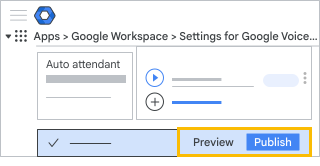
אחרי שיוצרים או משנים מערכת לניתוב שיחות, אפשר לראות את השינויים בתצוגה מקדימה לפני שמפעילים את המערכת.
לוחצים על תצוגה מקדימה.
בהודעה, לוחצים על שיחה.
מערכת Google Voice תיפתח בכרטיסייה חדשה בדפדפן. בחלונית הצדדית, אפשר לראות ולשמוע שיחה לדוגמה. החלונית מופיעה למשך דקה.
בוחרים אפשרות:
- כדי לבדוק את המערכת לניתוב שיחות, לוחצים על סמל החיוג ובוחרים אפשרויות.
- כדי לשנות את המערכת לניתוב שיחות, חוזרים לשלבים הקודמים ומבצעים את העדכונים הרצויים.
- כדי לבדוק את המערכת לניתוב שיחות, לוחצים על סמל החיוג
שלב 6: פרסום המערכת לניתוב שיחות
אחרי שבודקים את המערכת לניתוב שיחות, צריך לפרסם אותה כדי להוסיף אותה או להחליף גרסה קודמת.
- למטה, לוחצים על פרסום.
- אם מופיעה הודעה על טעויות או מידע שחסר בהגדרה:
- לוחצים על סגירה.
- מתקנים את השגיאות.
- מפרסמים שוב.
- באישור, לוחצים על פרסום.
שלב 7: הקצאת מספרי טלפון
כדי שהמתקשרים יוכלו להגיע למערכת לניתוב שיחות, צריך להקצות למערכת מספר ב-Voice שלא הוקצה כבר למשתמש.
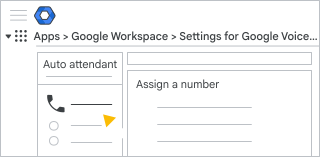
- בקטע מספרי טלפון, לוחצים על הקצאת מספר ובוחרים אפשרות:
- כדי ליצור מספר, בוחרים באפשרות הקצאת מספר חדש.
- כדי להשתמש מחדש באחד מהמספרים של המערכת לניתוב שיחות, בוחרים באפשרות העברת מספר.
- כדי להקצות מחדש מספר קיים, בוחרים באפשרות הקצאה מחדש של מספר קיים ופועלים לפי השלבים במאמר הקצאה מחדש של מספר ב-Voice.
בשדה מדינה/אזור, לוחצים על החץ למטה
ובוחרים מדינה או אזור מהרשימה.אם בוחרים מיקום שאינו אחד מהמיקומים ב-Voice, מופיעה הודעת שגיאה. פרטים נוספים זמינים במאמר בנושא הוספת מיקומים ב-Voice.
בשדה כתובת למקרי חירום מזינים את הכתובת של הארגון.
מופיע מספר ב-Voice זמין.
(אופציונלי) כדי למצוא מספר אחר, לוחצים על שינוי
לצד מספר ברשימה, ואז לוחצים על בחירה.לוחצים על הקצאה.
כשמזינים מידע, המערכת שומרת את השינויים.
(אופציונלי) שלב 8: הקצאת מספר לזיהוי בשיחות יוצאות כמערכת לניתוב שיחות
-
במסוף Google Admin, נכנסים לתפריט
אפליקציות
Google Workspace
Google Voice.נדרשת הרשאת אדמין ב-Google Voice.
- לוחצים על הגדרות.
- לוחצים על מדיניות מספר מזהה לשיחות יוצאות.
- לוחצים על הוספה של שיחה מזוהה לפי שם או מספר, בוחרים את המספר של המערכת לניתוב שיחות לוחצים על שמירה.
אם לא מופיע מספר שאפשר להוסיף, סימן שאין מספרים זמינים לזיהוי שיחות יוצאות. כדי לקבל עוד מספרים, צריך ליצור מערכת חדשה לניתוב שיחות.