

Vous trouverez ci-dessous des questions fréquemment posées sur la gestion de Google Drive pour une organisation ou une équipe.
Vous recherchez plutôt une présentation des fonctionnalités de Drive ?
Présentation
Google Drive est-il différent de Google Docs, Sheets et Slides ?
Oui. Drive est un lieu de stockage permettant d'accéder à tous vos fichiers, alors que Docs, Sheets et Slides, ainsi que Forms et Drawings, sont des éditeurs Web permettant d'ouvrir et de modifier différents types de documents. Les éditeurs Google Docs désignent la suite d'éditeurs Web de Google.
De la même manière, les cartes Google My Maps sont également des documents Web. Vous pouvez les créer et les partager dans Drive. Comme les éditeurs Docs, le service My Maps peut être utilisé avec ou sans Drive.
Les fichiers que je stocke dans Drive sont-ils en lieu sûr ?
Avec Drive, vos données sont toujours sauvegardées ou stockées dans le cloud. Vos fichiers sont donc en lieu sûr, quoi qu'il arrive aux appareils que vous utilisez. Vous bénéficiez du même niveau professionnel de protection des données et de sécurité que dans Google Workspace, comme décrit dans Sécurité et confidentialité dans Google Workspace.
Accès aux fichiers Drive
Avec Drive pour ordinateur, les fichiers Docs, Sheets, Slides, Forms et My Maps sont-ils stockés sur mon ordinateur ?
Non. Les fichiers Docs, Sheets, Slides, Forms et My Maps qui figurent sur votre ordinateur sont seulement des raccourcis pointant vers des documents Web. Ces fichiers portent des extensions de fichiers Google (telles que .gdoc, .gsheet et .gslides). Si vous les ouvrez sur votre ordinateur, ils s'affichent dans votre navigateur et vous pouvez les modifier en ligne, comme d'habitude.
Les fichiers Drive sont-ils disponibles hors connexion ?
Pour les fichiers Docs, Sheets, Slides et Forms basés sur le cloud, vous pouvez activer l'accès hors connexion aux éditeurs Docs. Les cartes My Maps ne sont pas disponibles hors connexion.
Avec Google Drive pour ordinateur, vous pouvez rendre certains fichiers Drive disponibles pour une utilisation hors connexion.
Où se trouve le cache de Drive pour ordinateur ?
Si vous devez exclure le cache Drive pour ordinateur de l'antivirus ou du logiciel de sauvegarde, excluez le répertoire suivant :
- Windows :
%LOCALAPPDATA%\Google\DriveFS - Mac :
~/Library/Application Support/Google/DriveFS
Vous pouvez également personnaliser l'emplacement du cache.
Qu'advient-il de mes fichiers Drive si je perds l'accès à mon compte Google ?
Avec Drive pour ordinateur, vous avez besoin d'un compte Google valide pour accéder à l'ensemble des fichiers Drive.
Puis-je désactiver Drive tout en conservant Docs, Sheets et Slides ?
Non. La désactivation du service Drive entraîne celle des éditeurs Docs et de tous les composants Drive (Drive sur le Web, applications mobiles Drive et applications de synchronisation Drive).
Sur quelles parties des fichiers de Drive la recherche porte-t-elle ?
La recherche Drive porte sur l'ensemble du contenu des fichiers et vous permet d'utiliser les opérateurs indiqués dans cet article.
Limites applicables aux fichiers et aux dossiers dans Google Drive
Combien d'éléments puis-je stocker dans Drive ?
Chaque utilisateur peut avoir jusqu'à 500 millions d'éléments créés par son compte. Une fois la limite atteinte, l'utilisateur ne peut plus créer ni importer d'éléments dans Drive. Il peut toujours consulter et modifier les éléments existants. Pour recréer des fichiers, il doit les supprimer définitivement ou utiliser un autre compte.
Éléments comptabilisés dans la limite :
- Éléments créés ou importés par l'utilisateur dans Drive
- Éléments créés par l'utilisateur, mais qui appartiennent désormais à quelqu'un d'autre
- Éléments dans la corbeille
- Raccourcis
Éléments non comptabilisés dans la limite :
- Fichiers supprimés définitivement
- Éléments partagés avec l'utilisateur, mais appartenant à quelqu'un d'autre
- Éléments appartenant à l'utilisateur, mais créés par une autre personne
Combien d'éléments un dossier peut-il contenir à sa racine ?
Un dossier Drive ne figurant pas dans un Drive partagé peut contenir jusqu'à 500 000 éléments. Cette limite ne s'applique pas au dossier racine de "Mon Drive".
Les éléments suivants sont comptabilisés dans cette limite :
- Dossiers, mais pas le nombre d'éléments qu'ils contiennent
- Fichiers
- Tous les fichiers que vous pouvez stocker dans Drive sont comptabilisés dans ce quota.
- La propriété des fichiers n'a pas d'importance.
- Raccourcis
- Un raccourci est comptabilisé comme un seul élément dans un dossier, même s'il pointe vers un élément se trouvant en dehors de ce dossier.
Exemple 1
L'exemple suivant montre comment les fichiers et les dossiers sont comptabilisés. Le dossier A contient quatre éléments, tandis que le dossier B en contient deux :
- Mon Drive (racine)
- Dossier A (quatre éléments situés à la racine de ce dossier : Document 1, Document 2, Document 3, Dossier B)
- Document 1
- Document 2
- Document 3
- Dossier B (deux éléments situés à la racine de ce dossier : Document 4 et Document 5)
- Document 4
- Document 5
- Dossier A (quatre éléments situés à la racine de ce dossier : Document 1, Document 2, Document 3, Dossier B)
Exemple 2
L'exemple suivant montre que les éléments d'un dossier sont comptabilisés dans la limite des 500 000 éléments, mais pas les éléments des dossiers enfants.
- Mon Drive (racine)
- Le dossier C contient 300 000 éléments situés à sa racine.
- Le dossier D contient 400 000 éléments situés à sa racine.
- Le dossier E contient 200 000 éléments situés à sa racine.
- Le dossier C contient 300 000 éléments situés à sa racine.
Ici, le dossier C contient 300 000 éléments, y compris le dossier D et le dossier E. Le contenu du dossier D et du dossier E n'est pas comptabilisé dans le nombre maximal d'éléments du dossier C.
Combien de niveaux de dossiers peut contenir Mon Drive ?
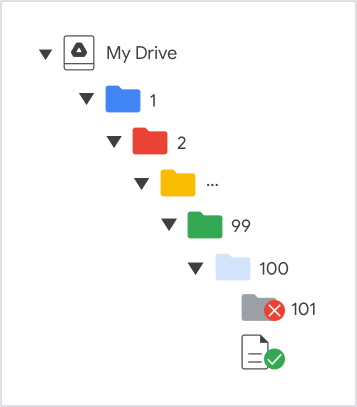
Les dossiers dans Mon Drive peuvent accepter jusqu'à 100 niveaux de dossiers imbriqués, y compris le dossier parent. Un dossier (dossier parent) peut contenir un dossier (dossier imbriqué), qui contient lui aussi un dossier, et ainsi de suite jusqu'à 100 niveaux de dossiers imbriqués. Dans le dossier au dernier niveau, l'utilisateur peut ajouter des fichiers et des raccourcis, mais pas des dossiers. La limite ne s'applique pas aux éléments qui sont restaurés ou migrés vers un autre compte.
Par exemple, dans le diagramme suivant, un nouveau dossier peut être imbriqué dans le dossier numéro 99, mais pas dans le dossier 100. Toutefois, le dossier 100 peut stocker des fichiers comme n'importe quel autre dossier Drive :
Synchronisation des fichiers
Comment fonctionne la synchronisation de fichiers avec Google Drive ?
Pour en savoir plus sur la synchronisation des fichiers dans Google Drive pour ordinateur, consultez Utiliser Google Drive pour ordinateur.
Les fichiers synchronisés sont-ils supprimés de mon ordinateur et stockés uniquement en ligne ?
Avec Drive pour ordinateur, vos fichiers Drive sont déplacés dans le cloud afin de libérer de l'espace disque et d'éviter d'utiliser de la bande passante réseau pour synchroniser l'ensemble des fichiers de votre ordinateur vers le cloud. Vous pouvez accéder aux fichiers Drive sur demande ou les rendre accessibles hors connexion.
La synchronisation des fichiers utilise-t-elle beaucoup de bande passante Internet ?
Avec Drive pour ordinateur, les fichiers sont stockés dans le cloud, ce qui évite d'avoir à les synchroniser avec les versions en ligne et permet d'économiser de la bande passante réseau. Les fichiers mis en cache pour être disponibles hors connexion se synchronisent avec le cloud lorsque vous êtes en ligne.
Que se passe-t-il quand je supprime un fichier dans Drive pour ordinateur ?
Les fichiers supprimés à partir de Drive pour ordinateur seront supprimés définitivement de la corbeille système après 30 jours.
Quels sont les systèmes de fichiers compatibles avec Drive pour ordinateur ?
Le cache de contenu Drive pour ordinateur est compatible avec les systèmes de fichiers connectés APFS (macOS), HFS+ (macOS) ou NTFS (Windows). Drive pour ordinateur n'est actuellement pas compatible avec les volumes réseau (SMB ou NFS, par exemple).
Drive pour ordinateur crée un Drive virtuel qui s'affiche en tant que système de fichiers FAT.
Remarque : Une limite de taille s'applique aux fichiers FAT. Par exemple, la taille maximale d'un fichier pour un disque FAT32 est de 4 Go (moins 2 octets).
Quelles sont les limites du cache de Drive pour ordinateur ?
- Vous ne pouvez pas importer un dossier plus volumineux que l'espace de stockage disponible dans la partition où se trouve le dossier cache.
- Drive pour ordinateur affiche un quota Drive limité (même pour les comptes illimités), en fonction de l'espace disponible dans le disque local où se trouve le cache.
Pourquoi ne puis-je pas importer des fichiers Google Docs et Sheets directement dans des Drive partagés ou les synchroniser avec d'autres clients de sauvegarde ?
De plus, si vous essayez de faire glisser un fichier .gdoc ou .gsheet depuis votre ordinateur vers un Drive partagé dans votre navigateur, le message d'erreur "Impossible de dupliquer nom-de-fichier.gdoc" s'affiche. Pour ajouter un fichier à un Drive partagé, utilisez plutôt un navigateur Web et suivez ces instructions.
Espace de stockage
Quelles sont les limites de stockage et d'importation pour Google Workspace ?
L'espace de stockage Google Workspace est partagé entre Google Drive, Gmail et Google Photos. Découvrez comment l'utilisation de l'espace de stockage est calculée.
L'espace de stockage attribué à chaque utilisateur dépend de l'édition Google Workspace. Pour la plupart des éditions Google Workspace, l'espace de stockage est commun. Les tableaux suivants indiquent l'espace de stockage commun en tant qu'espace de stockage total, ou en tant qu'espace de stockage multiplié par le nombre de licences Utilisateur final.
L'espace de stockage commun est accordé par étapes :
- Au moment de l'achat, vous obtenez une partie de votre espace de stockage.
- Il augmente jusqu'à ce qu'il atteigne la limite de stockage totale une fois que vous avez effectué un paiement de 30 USD pour votre abonnement.
- Vous pouvez effectuer un paiement manuel ou anticipé pour obtenir tout l'espace de stockage plus rapidement. L'augmentation de votre espace de stockage peut prendre jusqu'à 72 heures après un paiement.
| Édition ou abonnement Google Workspace | Limites de stockage |
|---|---|
|
G Suite Basic N'est plus disponible pour les nouveaux clients |
30 Go par Utilisateur final |
|
G Suite Business G Suite Business – Utilisateurs archivés N'est plus disponible pour les nouveaux clients |
Stockage illimité 1 To par Utilisateur archivé |
| Google Workspace Business Base
Disponible uniquement en Inde |
20 Go multipliés par le nombre d'Utilisateurs finaux |
| Google Workspace Business Starter | 30 Go multipliés par le nombre d'Utilisateurs finaux, y compris les Utilisateurs archivés |
| Google Workspace Business Standard | 2 To multipliés par le nombre d'Utilisateurs finaux, y compris les Utilisateurs archivés |
| Google Workspace Business Plus | 5 To multipliés par le nombre d'Utilisateurs finaux, y compris les Utilisateurs archivés |
| Google Workspace Enterprise Starter | 1 To multiplié par le nombre d'Utilisateurs finaux |
|
Google Workspace Enterprise Standard Google Workspace Enterprise Plus |
5 To multipliés par le nombre d'Utilisateurs finaux, y compris les Utilisateurs archivés Pour les clients comptant au moins cinq Utilisateurs finaux, Google pourra, à sa seule discrétion, mettre un espace de stockage supplémentaire à leur disposition sur demande raisonnable. Découvrez comment demander de l'espace de stockage. |
Google Workspace for Education
| Édition ou abonnement Google Workspace | Limites de stockage |
|---|---|
|
Google Workspace for Education Fundamentals Google Workspace for Education Standard |
100 To pour tous les Utilisateurs finaux |
| Module complémentaire Google Workspace for Education Teaching and Learning | 100 Go supplémentaires multipliés par le nombre de licences Utilisateur final |
| Google Workspace for Education Plus | 20 Go supplémentaires multipliés par le nombre de licences Utilisateur final |
Pour en savoir plus sur l'espace de stockage Google Workspace for Education, consultez Comprendre l'espace de stockage disponible et utilisé.
Google Workspace Essentials
Les éditions Google Workspace Essentials n'incluent pas Gmail.
| Édition ou abonnement Google Workspace | Limites de stockage |
|---|---|
| Google Workspace Essentials Starter | 15 Go par Utilisateur final |
|
Google Workspace Essentials N'est plus disponible pour les nouveaux clients |
100 Go multipliés par le nombre d'Utilisateurs finaux, jusqu'à 2 To |
| Google Workspace Enterprise Essentials | 1 To multiplié par le nombre d'Utilisateurs finaux |
| Google Workspace Enterprise Essentials Plus | 5 To multipliés par le nombre d'Utilisateurs finaux |
Google Workspace Frontline
| Édition ou abonnement Google Workspace | Limites de stockage |
|---|---|
|
Google Workspace Frontline Starter Google Workspace Frontline Standard Google Workspace Frontline Plus |
5 Go par Utilisateur final* |
* Cette limite de stockage s'applique à tous les Utilisateurs finaux qui utilisent une édition Google Workspace Frontline, même si le Client a acheté une autre offre Google Workspace soumise à des limites de stockage différentes.
Google Workspace for Nonprofits
| Édition ou abonnement Google Workspace | Limites de stockage |
|---|---|
| Google Workspace for Nonprofits | 100 To pour tous les Utilisateurs finaux |
Si vous avez besoin d'espace supplémentaire, consultez les options de stockage pour les éditions Google Workspace autres qu'Education ou les options de stockage pour les éditions Education.
Limites supplémentaires
Comment fonctionne l'espace de stockage commun ?
Quels sont les éléments pris en compte dans l'espace de stockage ? Lesquels ne sont pas comptabilisés ?
Les fichiers suivants sont comptabilisés dans l'espace de stockage :
Google Drive
- Éléments dans Google Drive, y compris les fichiers PDF, les images, les vidéos, les enregistrements Meet et les fichiers de projet Sites
- Fichiers créés ou modifiés après le 2 mai 2022 dans des applications de création collaborative de contenus telles que Google Docs, Sheets, Slides, Drawings, Forms et Enregistreur
- Contenu des Drive partagés
- Contenu de la corbeille jusqu'à ce qu'il soit définitivement supprimé
Gmail
- Messages et pièces jointes, y compris les éléments qui se trouvent dans les dossiers "Spam" et "Corbeille"
Google Photos
- Photos et vidéos en qualité d'origine sauvegardées dans Google Photos
- Photos et vidéos sauvegardées dans Google Photos en haute qualité (qualité maintenant appelée "Économiseur d'espace"), ou en qualité Express après le 1er juin 2021. Les photos ou vidéos sauvegardées en haute qualité ou en qualité Express avant le 1er juin 2021 ne sont pas décomptées de l'espace de stockage de votre compte Google. En savoir plus sur ce changement
Les contenus suivants ne sont pas comptabilisés dans l'espace de stockage :
- Raccourcis Drive
- Messages et pièces jointes Google Chat
- Contenu créé avec My Maps
- Fichiers partagés avec des utilisateurs. Les fichiers partagés ne sont comptabilisés que dans l'espace de stockage de leur propriétaire, et non pour les utilisateurs avec lesquels ils sont partagés.
- Historique des versions des fichiers créés dans Google Docs, Sheets et Slides, sauf si l'utilisateur décide explicitement de conserver les anciennes versions
- Sauvegardes WhatsApp provenant d'appareils Android
Comment connaître la quantité d'espace de stockage utilisée par mon organisation ?
Vous pouvez examiner l'espace de stockage utilisé par votre organisation dans la console d'administration, y compris les utilisateurs et les Drive partagés qui en consomment le plus. Pour en savoir plus, consultez Vérifier l'utilisation de l'espace de stockage dans votre organisation.
Si vous n'avez pas accès aux données de la page "Stockage", vous pouvez examiner le rapport "Comptes" :
- Consultez Afficher les rapports sur les applications pour votre organisation.
- Suivez la procédure pour accéder au rapport "Comptes" > Espace total utilisé.
Consulter l'espace de stockage pour un utilisateur
-
Dans la console d'administration Google, accédez à Menu


 Annuaire
Utilisateurs.
Annuaire
Utilisateurs.Vous devez disposer du droit de gestion des utilisateurs approprié. Sans quoi, vous n'aurez pas accès à toutes les commandes requises.
- Cliquez sur le nom d'un utilisateur pour ouvrir la page de son compte.
En haut de la page, vous pouvez voir le pourcentage de l'espace de stockage utilisé pour la messagerie et l'espace de stockage Drive de l'utilisateur.
Que se passe-t-il si un utilisateur ou une organisation dépasse sa limite de stockage ?
Si un utilisateur dépasse la limite de stockage définie par son administrateur ou par sa licence, ses services Google sont immédiatement affectés.
Dès que votre organisation dépasse sa limite de stockage, les utilisateurs ne peuvent plus ajouter ni sauvegarder de photos dans Google Photos.
Si votre organisation dépasse sa limite de stockage de 25 % ou pendant 14 jours (selon la situation qui se présente en premier), les services suivants sont affectés :
- Les utilisateurs ne peuvent plus ajouter de nouveaux fichiers ni de nouvelles images dans Google Drive.
- Les utilisateurs ne peuvent plus créer de fichiers dans les applications de création collaborative de contenus telles que Google Docs, Sheets, Slides, Drawings et Forms. Tant qu'ils n'ont pas libéré de l'espace de stockage, plus personne ne peut modifier ni copier les fichiers concernés, ni envoyer de formulaires appartenant à l'utilisateur.
- Les utilisateurs ne peuvent plus enregistrer de nouvelles réunions dans Google Meet.
Lorsque la limite de votre organisation est dépassée, les utilisateurs peuvent toujours se connecter à leur compte Google Workspace, envoyer et recevoir des e-mails, et afficher et télécharger des fichiers.
Si vous avez besoin d'espace supplémentaire, consultez les options de stockage pour les éditions Google Workspace autres qu'Education ou les options de stockage pour les éditions Education.
Enfin, vous êtes limité à l'espace de stockage indiqué dans les conditions d'utilisation. Si vous dépassez cette limite, nous nous réservons le droit de désactiver les importations sur Drive, de suspendre votre domaine ou de le supprimer ainsi que toutes ses données.
Comment obtenir davantage d'espace de stockage pour mon organisation ?
La façon d'obtenir davantage d'espace de stockage pour les e-mails, les fichiers et les photos de votre organisation dépend de votre édition :
- Google Workspace for Education : consultez Libérer de l'espace de stockage ou acheter de l'espace supplémentaire pour votre établissement.
- Autres éditions : consultez Libérer de l'espace de stockage ou acheter de l'espace supplémentaire.
Quelle est la différence entre l'espace de stockage Google Drive et Google Cloud Storage ?
L'espace de stockage Google Workspace est idéal pour les fichiers que les utilisateurs consultent et modifient fréquemment, ou sur lesquels ils collaborent via Drive, Gmail ou Photos. Cloud Storage est la solution idéale pour les fichiers auxquels les utilisateurs accèdent indirectement via un site Web ou un autre système configuré par les développeurs de votre organisation.
Mon espace de stockage est-il calculé en unités décimales (Go) ou binaires (Gio) ?
L'espace de stockage Google Workspace est vendu et calculé en unités binaires. Par exemple, chaque licence utilisateur Enterprise Standard ajoute 5 Tio à votre espace de stockage commun, soit environ 5,5 To.
Étape suivante : Configurer Drive pour votre équipe