

В настоящее время эта функция доступна для сервисов Google Drive, Docs и Google Chat .
Поддерживаемые версии для этой функции: (Диск, Документы и Чат) Frontline Plus; Business Plus; Enterprise Standard и Enterprise Plus; Education Standard и Education Plus; Enterprise Essentials и Enterprise Essentials Plus. (Только Диск и Документы) Business Standard; Nonprofits; G Suite Business. Сравните свою версию .
Эти рекомендации содержат советы, советы и примеры, дополняющие инструкции по трем основным шагам, которые вы выполните для определения целевой аудитории.
Обзор целевых аудиторий см. в разделе «О целевых аудиториях» .
При формировании целевой аудитории
- Используйте название, которое кратко описывает принадлежность целевой аудитории . Название также поможет вам определить, к какому организационному подразделению или группе конфигурации относится аудитория. Например, если вы создаете аудиторию для вашей команды продаж на Восточном побережье, и эта команда находится в организационном подразделении под названием «Продажи — Восточное побережье», вы можете использовать это название для целевой аудитории.
- Опишите цель целевой аудитории — описание помогает пользователям выбрать правильный уровень доступа. При отправке файла или ссылки пользователи видят описание, когда наводят курсор на название целевой аудитории.
Узнайте больше о создании целевой аудитории .
Рекомендации по добавлению участников и управлению группами.
Добавляйте в качестве участников группы, а не отдельных пользователей.
Хотя целевые аудитории помогают пользователям делиться информацией с конкретными людьми, они призваны стимулировать широкий обмен информацией и сотрудничество внутри вашей организации. Мы рекомендуем добавлять группы, например, для отдела или большой команды, в качестве участников, а не отдельных пользователей. В качестве участников целевой аудитории можно добавить любой тип группы, включая группы, созданные в консоли администратора Google, с помощью API или другого инструмента, группы, созданные пользователями, и группы, созданные вне вашей организации.
Рассмотрите, как группы, не являющиеся администраторами, влияют на безопасность и конфиденциальность.
Если вы добавляете группы, не являющиеся администраторами, в качестве членов целевой аудитории, состав созданных пользователями или внешних групп может измениться в любой момент. Например, если вы разрешите пользователям добавлять внешних участников в свои группы, люди за пределами вашей организации могут получить доступ к файлам, предоставленным целевой аудитории. Прежде чем добавлять группу, не являющуюся администратором, подумайте, может ли это повлиять на безопасность или конфиденциальность данных вашей организации.
Узнайте больше о добавлении или удалении участников целевой аудитории .
Автоматическое обновление членства в группе
Если ваша версия Google Workspace включает динамические группы, вы можете использовать их для автоматического управления пользователями. Например, вы можете автоматически обновлять состав групп, когда пользователи присоединяются к вашей организации, перемещаются внутри нее или покидают ее. Динамические группы, доступные в консоли администратора или через Cloud Identity API, помогают сократить время, затрачиваемое на ручное управление составом групп. Узнайте больше о динамических группах .
Обеспечьте безопасность групп
Вы можете преобразовать стандартную внутреннюю группу в группу безопасности, что поможет вам регулировать, проверять и отслеживать группу на предмет разрешений и контроля доступа. Группы безопасности доступны через API Cloud Identity Groups. Узнайте больше о группах безопасности .
Удобное управление и синхронизация групп.
Используйте API групп Admin SDK для создания групп или управления группами, созданными с помощью других инструментов. Вы также можете использовать Google Cloud Directory Sync (GCDS) для синхронизации групп, созданных в Microsoft Active Directory или на сервере LDAP, с Google Workspace. Затем используйте эти синхронизированные группы «как есть» в целевых аудиториях. Узнайте больше об API групп Admin SDK и GCDS .
Лучшие практики определения целевой аудитории.
К политике Google Диска и Google Документов можно применить до 5 целевых аудиторий. Задайте целевую аудиторию, которую пользователи будут использовать чаще всего, — основную аудиторию , то есть, вариант общего доступа к ссылкам по умолчанию, который отображается при открытии пользователем этих параметров.
По умолчанию основной аудиторией является предопределенная аудитория, включающая всех пользователей вашей организации. Чтобы создать аудиторию, необходимо создать вариант по умолчанию для пользователей и перетащить его на верхнюю позицию в списке аудиторий: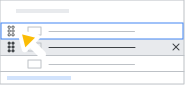
Подробности см. в разделе «Настройка целевой аудитории для сервиса Google» .
Типичные примеры развертывания
Ограничьте возможность обмена ссылками только для сотрудников.
Если в вашей организации есть и сотрудники, и поставщики, вы можете использовать целевую аудиторию, чтобы упростить для сотрудников ограничение обмена ссылками с поставщиками:
- Создайте две целевые аудитории, например, «Только сотрудники» и «Сотрудники и поставщики». Обязательно добавьте четкое описание для каждой из них.
- Добавьте всех штатных сотрудников в аудиторию «Только для сотрудников». Вы можете создать динамическую группу (если она включена в вашу версию Google Workspace) или использовать существующую группу, содержащую всех сотрудников.
- Добавьте всех пользователей вашей организации в целевую аудиторию «Сотрудники и поставщики». Вы можете создать группу, содержащую всех членов вашей организации, и добавить ее в целевую аудиторию. Подробнее см. раздел «Добавление всех пользователей в группу» .
- Создайте политику доступа к Google Диску и Документам для целевых аудиторий. Вы можете применить политику ко всем пользователям, к конкретному подразделению организации или группе конфигурации . Убедитесь, что вы установили аудиторию «Только для сотрудников» в качестве аудитории по умолчанию, перетащив ее на основную позицию.
Теперь сотрудники могут легко избежать обмена данными с поставщиками. При необходимости пользователи по-прежнему могут делиться данными с конкретными пользователями-поставщиками.
Размещайте целевые аудитории в нескольких учетных записях Google Workspace.
Если у вашей организации несколько дочерних компаний, каждая из которых имеет собственную учетную запись Google Workspace, вы можете использовать целевые аудитории, чтобы рекомендовать пользователям обмениваться файлами между дочерними компаниями. Например, вы можете захотеть, чтобы ваш отдел кадров обменивался документами со всеми дочерними организациями. Вот как это сделать:
- Для каждой дочерней учетной записи Google Workspace создайте группу, содержащую всех пользователей. Вы можете создать обычную группу администраторов или динамическую группу (если ваша версия Google Workspace их поддерживает). Или же используйте существующие инструменты для создания группы.
- В учетной записи Google Workspace вашей головной организации создайте целевую аудиторию и назовите ее, например, «Все сотрудники дочерней компании». Затем добавьте группы, созданные на шаге 1, в качестве членов этой аудитории.
- Создайте политику доступа к Google Диску и Google Документам для целевой аудитории «Отдел кадров». Вы можете применить политику к организационному подразделению отдела кадров или группе настроек . При желании установите аудиторию «Только для сотрудников» в качестве аудитории по умолчанию, перетащив ее на основное место.
Рекомендуйте постепенно расширяющиеся возможности обмена ссылками.
Чтобы предотвратить случайную передачу информации, вы можете создать параметры для обмена ссылками, позволяющие пользователям выбирать между узким и широким доступом к ссылкам.
Например, предположим, что ваша компания состоит из нескольких бизнес-подразделений. Каждое бизнес-подразделение работает над разными продуктами, и над каждым продуктом работают несколько команд. Члены каждой команды тесно сотрудничают друг с другом, а также с другими командами по некоторым продуктам. Иногда команде необходимо взаимодействовать со всеми другими бизнес-подразделениями или командами, например, для проведения совещаний с руководством и годового планирования. Наконец, в редких случаях члену команды необходимо поделиться информацией со всей компанией.
Вот целевые аудитории, которые вы можете настроить для одной команды — в порядке приоритета в вашей политике Google Диска — чтобы помочь пользователям предотвратить чрезмерное распространение информации:
- Команда ABC (начальная)
Включает всех пользователей в команде.
- Область применения продукции
Пользователи во всех командах в рамках данной продуктовой области (включая пользователей команды ABC)
- Деловая зона
Пользователи во всех продуктовых направлениях в рамках бизнес-направления
- В масштабах всей компании
Все пользователи компании
Распределяйте целевые аудитории в соответствии с иерархией вашей организации.
Вы можете создавать и рекомендовать целевые аудитории на основе уникальной иерархии организационных подразделений или групп конфигурации вашей организации. Например, если ваша организация выстроила иерархию по должностным функциям и географическому признаку, вот как вы можете настроить целевые аудитории для вашего финансового отдела в Великобритании в порядке приоритета в вашей политике Drive:
- Финансы Великобритании
Пользователи в финансовом департаменте в Великобритании
- Финансы Глобальные
Пользователи в сфере глобальных финансов (включая пользователей Finance UK)
- В масштабах всей компании
Все пользователи компании
Порекомендуйте, насколько широко следует распространять информацию в различных вторичных доменах.
Если в учетной записи Google Workspace вашей организации используется несколько дополнительных доменов, вы можете использовать целевые аудитории, чтобы рекомендовать, насколько широко пользователи основного домена должны делиться информацией с другими доменами.
Например, предположим, что все учетные записи сотрудников вашей компании находятся в основном домене, а все учетные записи партнеров и поставщиков — во второстепенных доменах. Если сотрудники предоставляют доступ к файлам предопределенной целевой аудитории по умолчанию, которая включает всех пользователей во всех доменах, они могут предоставлять доступ к своим файлам чрезмерно. Вы можете использовать целевые аудитории, чтобы помочь пользователям ограничить доступ к файлам второстепенным доменам. Вот как это сделать:
- Укажите целевую аудиторию, например, «Только сотрудники». Обязательно добавьте четкое описание.
- Добавьте всех сотрудников вашего основного домена в качестве членов аудитории «Только для сотрудников». Вы можете создать динамическую группу (если она включена в вашу версию Google Workspace) или использовать существующие инструменты для создания группы, содержащей всех постоянных сотрудников.
- Создайте политику общего доступа к Google Диску и Документам для целевой аудитории. Примените политику ко всем сотрудникам в вашем основном домене. Убедитесь, что вы установили аудиторию «Только для сотрудников» в качестве аудитории по умолчанию, перетащив ее в основное положение. Установка этой аудитории переместит предопределенную аудиторию по умолчанию на дополнительное место в параметрах общего доступа сотрудников.
Теперь сотрудники могут избегать обмена данными с поставщиками. При необходимости пользователи по-прежнему могут делиться данными со всеми пользователями во всех доменах. Пользователи от партнеров и поставщиков могут продолжать обмениваться данными со всей компанией.
Создавайте широкую целевую аудиторию для чатов.
Создание широких целевых аудиторий для чатов. В настоящее время все чаты, доступные для определенной целевой аудитории, находятся в вашем организационном подразделении верхнего уровня, поэтому вы можете создать только одну политику целевых аудиторий для всех чатов вашей организации. Поскольку все пользователи вашей организации могут выбирать из одних и тех же целевых аудиторий при совместном использовании чатов, вы можете создать набор аудиторий, представляющих широкие, ключевые области вашей организации, такие как:
- Основные отделы
- Линейки продукции
- адреса офисов
- Дочерние организации
- В деловых целях, например, для доступа только для внутренних пользователей и для внешних гостей (партнеров, поставщиков и т. д.).
- Уровни руководства, такие как менеджеры и рядовые сотрудники.
Google, Google Workspace, а также связанные с ними знаки и логотипы являются товарными знаками Google LLC. Все остальные названия компаний и продуктов являются товарными знаками компаний, с которыми они связаны.