

אחרי שרושמים מכשיר ציוד ל-Google Meet, אפשר להקצות לו יומן אישי או יומן של חדר. אנשים יכולים להשתמש ביומן הזה כדי לקבוע פגישות עם האדם או החדר שמחוברים אליו. אתם יכולים לחבר יומן של חדר למכשיר אחד ויומן אישי לכמה מכשירים.
כדי שמכשיר יוכל לגשת ליומן, צריך להפעיל את יומן Google. אפשר לקרוא פרטים נוספים במאמר בנושא הפעלה או השבתה של יומן למשתמשים.
בוחרים את ההגדרה הרצויה:
- אם משתמשים במכשיר רק לפגישות לא מתוכננות, לא צריך לקשר אליו יומן. השלבים הבאים: כדאי לעיין בהגדרות פופולריות ולעדכן את הארגון לגבי ציוד ל-Meet.
- אם אתם האנשים היחידים שמשתמשים במכשיר ואתם רוצים לחבר אותו ליומן האישי שלכם, בדף הזה עוברים אל הקצאת יומן אישי.
- אם המכשיר נמצא בחדר ישיבות שיש לו יומן, בדף הזה עוברים אל הקצאת יומן לחדר.
הקצה יומן אישי
אירועים ביומן שכוללים את המשתמש יופיעו במכשיר.
-
במסוף Google Admin, נכנסים לתפריט


 מכשירים
ציוד ל-Google Meet
מכשירים.
מכשירים
ציוד ל-Google Meet
מכשירים.כדי לגשת לחלק מתכונות, נדרשת הרשאת צפייה בציוד ל-Meet.
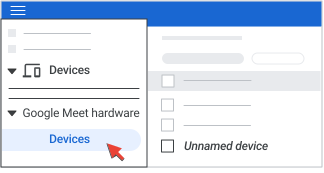
- מוצאים את המכשיר שרוצים להקצות לו יומן. לוחצים על שם המכשיר כדי לבחור אותו. רוב המכשירים החדשים שנרשמו מופיעים כמכשיר ללא שם. בשלבים הבאים תצטרכו להוסיף שם.
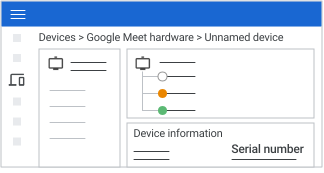
- מוודאים שהמספר הסידורי בקטע 'פרטי המכשיר' זהה למספר שמודפס בגב המכשיר.
- לוחצים על הגדרות המכשיר. עורכים את שם המכשיר, המיקום ומזהה הנכס הפנימי האופציונלי. לוחצים שוב על הגדרות המכשיר כדי לכווץ את החלונית.
- בקטע 'יומן', לוחצים על הקצאת יומן. האפשרות הזו מופיעה רק אם לא הוקצה יומן למכשיר.
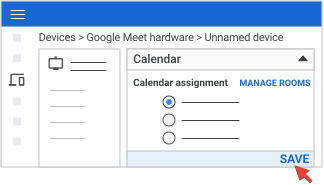
- בוחרים באפשרות יומן אישי. מזינים את השם או את כתובת האימייל של המשתמש ולוחצים על שמירה.
הקצה יומן חדר
כשמוסיפים חדר לאירוע ביומן Google, שם הפגישה מופיע במסך המכשיר. המשתמשים יכולים להקיש על השם כדי להצטרף לפגישה.
שלב 1: יצירת משאב חדר
בשלב הזה נוצר חדר, שלפעמים נקרא משאב מובנה, שאפשר להקצות לו יומן. המשאב צריך לכלול את כל הציוד לפגישות בחדר. אם כבר יצרתם חדר, אפשר לעבור לשלב 2.
-
במסוף Google Admin, נכנסים לתפריט
 הארגון שלי
בניינים ומשאבים
סקירה כללית.
הארגון שלי
בניינים ומשאבים
סקירה כללית.כדי לעשות את זה צריך את הרשאת האדמין בניינים ומשאבים.
- בקטע 'מקורות מידע', לוחצים על הוספת מקור מידע.
- בקטע 'קטגוריה', בוחרים באפשרות מרחב לפגישות.
- מזינים את פרטי החדר. פרטים נוספים זמינים במאמר בנושא יצירת מבנים, תכונות ומשאבים לתזמון ביומן.
- לוחצים על הוספת מקור מידע.
שלב 2: מקצים את היומן של החדר למכשיר
-
במסוף Google Admin, נכנסים לתפריט
מכשירים
ציוד ל-Google Meet
מכשירים.יכול להיות שכדי להשתמש בחלק מהתכונות צריך את ההרשאה "צפייה במכשירים" או ההרשאה "ניהול הקצאת יומן" בציוד ל-Meet, או גם וגם.
- מוצאים את המכשיר שרוצים להקצות לו יומן. לוחצים על שם המכשיר כדי לבחור אותו. רוב המכשירים החדשים שנרשמו מופיעים כמכשיר ללא שם. בשלבים הבאים תצטרכו להוסיף שם.
- מוודאים שהמספר הסידורי בקטע 'פרטי המכשיר' זהה למספר שמודפס בגב המכשיר.
- לוחצים על הגדרות המכשיר. עורכים את שם המכשיר, המיקום ומזהה הנכס הפנימי האופציונלי. לוחצים שוב על הגדרות המכשיר כדי לכווץ את החלונית.
- בקטע 'יומן', לוחצים על הקצאת יומן. אם כבר הוקצה יומן, האפשרות 'הקצאת יומן' לא מוצגת.
- בוחרים באפשרות יומן חדר ובוחרים את החדר שבו נמצא המכשיר. חשבון שירות נוצר כשמקצים משאב לתזמון ביומן, כמו חדר, למכשיר. אם תסירו את החשבונות האלה, הם יתווספו מחדש באופן אוטומטי כדי שהיומן יוכל להציג אירועים מהמכשיר.
- לוחצים על שמירה.
השלבים הבאים: כדאי לעיין בהגדרות פופולריות ולספר לארגון על ציוד ל-Meet.
עדכון יומנים בכמה מכשירים בבת אחת
כדי לנהל יומנים של כמה מכשירים בבת אחת, משתמשים בעדכון בכמות גדולה באמצעות קובץ CSV כדי להקצות או לבטל הקצאה של יומנים.
הוראות מפורטות זמינות במאמר בנושא עדכון של הגדרות ציוד ל-Meet בכמות גדולה.
נושאים קשורים
Google, Google Workspace וסימנים וסמלי לוגו קשורים הם סימנים מסחריים של Google LLC. כל שמות החברות והמוצרים האחרים הם סימנים מסחריים של החברות שאליהן הם משויכים.