

Nedan följer vanliga frågor om att hantera Google Drive för en organisation eller ett team.
Letar du istället efter en översikt över Drive-funktioner ?
Översikt
Skiljer sig Google Drive från Google Dokument, Kalkylark och Presentationer?
Ja. Drive är en plats att lagra och komma åt alla dina filer, medan Dokument, Kalkylark och Presentationer är typer av webbaserade dokument, liksom Formulär och Teckningar. Googles webbaserade redigerare kallas Google Dokument-redigerare .
På liknande sätt är Google Mina kartor webbaserade dokument som du kan skapa eller dela i Drive. Precis som Dokumentredigerare kan Mina kartor användas med eller utan Drive.
Är filerna jag lagrar i Drive säkra?
Med Drive säkerhetskopieras eller lagras dina data alltid i molnet, så oavsett vad som händer med dina enheter är dina filer säkra. Du får samma dataskydd och säkerhetsfördelar i företagsklass som du får med Google Workspace, vilket beskrivs i Google Workspace-säkerhet och integritet .
Åtkomst till Drive-filer
Lagras Dokument, Kalkylark, Presentationer, Formulär och Mina kartor på min dator med Drive för datorn?
Nej. Dokument, Kalkylark, Presentationer, Formulär och Mina kartor finns på din dator som filer som i princip bara är pekare till webbdokument. Dessa små "pekarfiler" har Google-tillägg (som .gdoc, .gsheet och .gslides). Om du öppnar dessa filer på din dator öppnas de i din webbläsare där du kan redigera dem online som vanligt.
Är Drive-filer tillgängliga offline?
För molnbaserade Dokument, Kalkylark, Presentationer och Formulär kan du aktivera offlineåtkomst till Dokumentredigerare . Mina kartor är inte tillgängliga offline.
Med Google Drive för datorn kan du göra utvalda Drive-filer tillgängliga för offlineanvändning.
Var finns Drive för skrivbordscachen?
Om du behöver undanta Drive för skrivbordets cache från antivirus- eller säkerhetskopieringsprogram, undanta följande katalog:
- Windows:
%LOCALAPPDATA%\Google\DriveFS - Mac:
~/Library/Application Support/Google/DriveFS
Du kan valfritt anpassa cacheplatsen .
Vad händer med mina Drive-filer om jag förlorar åtkomsten till mitt Google-konto?
Med Drive för datorn behöver du ett giltigt Google-konto för att komma åt alla Drive-filer.
Kan jag inaktivera Drive men behålla Dokument, Kalkylark och Presentationer?
Nej. Om du inaktiverar Drive-tjänsten inaktiveras Dokumentredigerare samt alla Drive- komponenter (Drive på webben, Drive-mobilappar och Drive-synkroniseringsappar).
Vilka delar av filer i Drive är sökbara?
Drive-sökning inkluderar fullständig sökning över allt filinnehåll, utöver de operatorer som listas här .
Fil- och mappgränser i Google Drive
Hur många objekt kan jag ha i Drive?
Varje användare kan ha upp till 500 miljoner objekt som skapats av det kontot. När gränsen är nådd kan användaren inte längre skapa eller ladda upp objekt i Drive. De kan fortfarande visa och redigera befintliga objekt. För att kunna skapa filer igen måste de permanent ta bort objekt eller använda ett annat konto.
Vad som räknas mot gränsen:
- Objekt som skapats eller laddats upp av användaren i Drive
- Objekt som skapats av användaren men nu ägs av någon annan
- Objekt i papperskorgen
- Genvägar
Vad som inte räknas mot gränsen:
- Permanent raderade filer
- Objekt som delas med användaren men ägs av någon annan
- Objekt som ägs av användaren men skapats av någon annan
Hur många objekt kan jag ha direkt i en mapp?
En mapp på Drive som inte finns på en delad enhet kan innehålla högst 500 000 objekt. Denna gräns gäller inte rotmappen på Min enhet.
Följande poster räknas mot denna gräns
- Mappar, men inte antalet objekt i dessa mappar
- Filer
- Alla filer du kan lagra i Drive räknas mot gränsen.
- Äganderätten till filen spelar ingen roll.
- Genvägar
- En genväg räknas som ett enda objekt i en mapp, även om objektet den pekar på inte finns i den mappen.
Exempel 1
Följande exempel visar hur filer och mappar räknas. Mapp A har 4 objekt och mapp B har 2 objekt:
- Min enhet (root)
- Mapp A (fyra objekt direkt i den här mappen: Dokument 1, Dokument 2, Dokument 3, Mapp B )
- Dokument 1
- Dokument 2
- Dokument 3
- Mapp B (två objekt direkt i den här mappen: Dokument 4, Dokument 5)
- Dokument 4
- Dokument 5
- Mapp A (fyra objekt direkt i den här mappen: Dokument 1, Dokument 2, Dokument 3, Mapp B )
Exempel 2
Följande exempel visar att objekt i en mapp räknas mot gränsen på 500 000 objekt, men inte objekt i undermappar.
- Min enhet (root)
- Mapp C har 300 000 objekt placerade direkt i den
- Mapp D har 400 000 objekt placerade direkt i den
- Mapp E har 200 000 objekt placerade direkt i den
- Mapp C har 300 000 objekt placerade direkt i den
Här innehåller mapp C 300 000 objekt, inklusive mapp D och mapp E. Innehållet i mapp D och mapp E räknas inte mot objektgränsen för mapp C.
Hur djupt kan jag kapsla mappar i Min enhet?
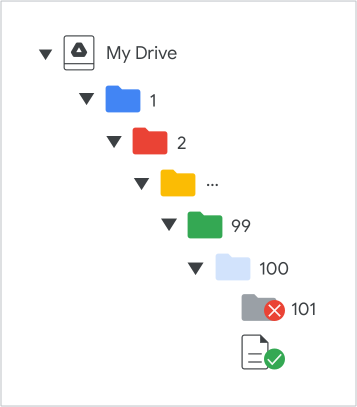
Mina enheter-mappar kan kapslas upp till 100 mappar djupt, inklusive den överordnade mappen. En mapp (den överordnade mappen) kan innehålla en mapp (en kapslad mapp), som innehåller en mapp, som innehåller en mapp, och så vidare tills mapparna är kapslade 100 mappar djupt. I den djupaste mappen kan användaren lägga till filer och genvägar, men inte mappar. Gränsen gäller inte objekt som återställs eller migreras till ett annat konto .
Till exempel, i följande diagram kan en ny mapp kapslas inuti mapp nummer 99 men inte inuti mapp nummer 100. Mapp nummer 100 kan dock lagra filer som vilken annan Drive-mapp som helst:
Synkronisera filer
Hur synkroniserar Google Drive filer?
Om du vill veta mer om hur Google Drive för datorn synkroniserar filer går du till Använda Google Drive för datorn .
Tar man bort synkroniserade filer från min dator och lagrar dem exklusivt online?
Med Drive för datorn flyttas dina Drive-filer till molnet, vilket frigör diskutrymme och eliminerar den nätverksbandbredd som behövs för att hålla alla dina filer synkroniserade från din dator till molnet. Du kan strömma Drive-filer på begäran eller göra dem tillgängliga för offlineåtkomst.
Kommer synkronisering av filer att använda mycket internetbandbredd?
Med Drive för datorn lagras filer i molnet och behöver inte synkroniseras med onlineversioner, vilket sparar nätverksbandbredd. Filer som cachas för offlineåtkomst synkroniseras tillbaka till molnet när du är online.
Vad händer när jag tar bort en fil i Drive för datorn?
Filer som raderas från Drive för datorn rensas från systemets papperskorgen efter 30 dagar.
Vilka filsystem stöds av Drive för datorn?
Innehållscachen i Drive för skrivbordet stöder anslutna filsystem för APFS (macOS), HFS+ (macOS) eller NTFS (Windows). Drive för skrivbordet stöder för närvarande inte nätverksvolymer (till exempel SMB eller NFS).
Drive för skrivbordet skapar en virtuell enhet som visas som ett FAT-filsystem.
Obs: FAT har vissa begränsningar vad gäller filstorlek. Till exempel är den största möjliga filen för en FAT32-enhet 4 GB (minus 2 byte).
Vilka är begränsningarna för cachen i Drive för skrivbordet?
- Du kan inte ladda upp en mapp som är större än det tillgängliga lagringsutrymmet i partitionen där cachemappen finns.
- Drive för datorn visar en begränsad Drive-kvot (även för obegränsade konton), beroende på det tillgängliga utrymmet på den lokala enheten där cachen finns.
Varför kan jag inte ladda upp Google Dokument och Kalkylark-filer direkt till delade enheter eller synkronisera med andra säkerhetskopieringsklienter?
Om du dessutom försöker dra en .gdoc- eller .gsheet-fil från skrivbordet till en delad enhet i webbläsaren ser du felmeddelandet "Kan inte duplicera filnamnet .gdoc". För att lägga till en fil på en delad enhet använder du istället en webbläsare och följer dessa instruktioner .
Lagring
Vilka är gränserna för lagring och uppladdning i Google Workspace?
Lagring i Google Workspace delas mellan Google Drive, Gmail och Google Foto. Läs mer om hur lagringsanvändningen beräknas .
Mängden lagringsutrymme för varje användare beror på din Google Workspace-utgåva . De flesta Google Workspace-utgåvor har poolat lagringsutrymme . Poolat lagringsutrymme anges i följande tabeller som totalt lagringsutrymme eller en lagringsmängd gånger antalet slutanvändarlicenser.
Poolad lagring beviljas i etapper :
- Vid köptillfället får du en del av ditt förvaringsutrymme.
- Ditt lagringsutrymme ökar till din totala lagringsgräns efter att du har betalat 30 USD för din prenumeration.
- Du kan göra en manuell betalning eller betala tidigt för att få allt lagringsutrymme snabbare. Det kan ta upp till 72 timmar efter en betalning innan ditt lagringsutrymme ökar.
| Google Workspace-utgåva eller prenumeration | Lagringsgränser |
|---|---|
| G Suite Basic Inte längre tillgängligt för nya kunder | 30 GB per slutanvändare |
| G Suite Business G Suite Business – Arkiverade användare Inte längre tillgängligt för nya kunder | Obegränsad lagring 1 TB per arkiverad användare |
| Google Workspace Business Base Endast tillgängligt i Indien | 20 GB gånger antalet slutanvändare |
| Google Workspace Business Starter | 30 GB gånger antalet slutanvändare, inklusive arkiverade användare |
| Google Workspace Business Standard | 2 TB gånger antalet slutanvändare, inklusive arkiverade användare |
| Google Workspace Business Plus | 5 TB gånger antalet slutanvändare, inklusive arkiverade användare |
| Google Workspace Enterprise Starter | 1 TB gånger antalet slutanvändare |
| Google Workspace Enterprise-standarden Google Workspace Enterprise Plus | 5 TB gånger antalet slutanvändare, inklusive arkiverade användare För kunder med 5 eller fler slutanvändare kan mer lagringsutrymme vara tillgängligt efter Googles gottfinnande på rimlig begäran. Läs mer om hur du begär lagringsutrymme . |
Google Workspace för utbildning
| Google Workspace-utgåva eller prenumeration | Lagringsgränser |
|---|---|
| Grunderna i Google Workspace for Education Google Workspace for Education-standarden | 100 TB totalt för alla slutanvändare |
| Google Workspace for Education-tillägg för undervisning och lärande | Ytterligare 100 GB gånger antalet slutanvändarlicenser |
| Google Workspace för utbildning Plus | Ytterligare 20 GB gånger antalet slutanvändarlicenser |
För mer information om lagring för Google Workspace for Education, gå till Förstå tillgänglighet och användning av lagringsutrymme .
Google Workspace-grunderna
Google Workspace Essentials-utgåvorna inkluderar inte Gmail.
| Google Workspace-utgåva eller prenumeration | Lagringsgränser |
|---|---|
| Google Workspace Essentials-startkurs | 15 GB per slutanvändare |
| Google Workspace-grunderna Inte längre tillgängligt för nya kunder | 100 GB gånger antalet slutanvändare, upp till maximalt 2 TB |
| Google Workspace Enterprise Essentials | 1 TB gånger antalet slutanvändare |
| Google Workspace Enterprise Essentials Plus | 5 TB gånger antalet slutanvändare |
Google Workspaces frontlinje
| Google Workspace-utgåva eller prenumeration | Lagringsgränser |
|---|---|
| Google Workspace Frontline Starter Google Workspace Frontline Standard Google Workspace Frontline Plus | 5 GB per slutanvändare* |
*Denna lagringsgräns gäller alla slutanvändare som använder en Google Workspace Frontline-utgåva, även om kunden köpte ett annat Google Workspace-erbjudande med andra lagringsgränser.
Google Workspace för ideella organisationer
| Google Workspace-utgåva eller prenumeration | Lagringsgränser |
|---|---|
| Google Workspace för ideella organisationer | 100 TB för alla slutanvändare |
Om du behöver mer lagringsutrymme kan du granska dina lagringsalternativ för Google Workspace-utgåvor som inte är utbildningsutgåvor eller lagringsalternativ för utbildningsutgåvor .
Ytterligare gränser
Hur fungerar poolad lagring?
Vad räknas mot lagringsutrymmet? Vad räknas inte?
Följande filer räknas mot lagringsutrymmet:
Google Drive
- Objekt i Google Drive, inklusive PDF-filer, bilder, videor, Meet-inspelningar och Sites-projektfiler.
- Filer som skapats eller redigerats efter den 2 maj 2022 i appar för samarbetsskapande innehåll som Google Dokument, Kalkylark, Presentationer, Teckningar, Formulär och Inspelare.
- Innehåll på delade enheter.
- Innehåll i papperskorgen tills det raderas permanent.
Gmail
- Meddelanden och bilagor, inklusive objekt i dina skräppost- och papperskorgenmappar.
Google Foto
- Foton och videor i originalkvalitet säkerhetskopierade till Google Foto .
- Foton och videor i hög kvalitet (nu kallade Lagringsbesparing) och Expresskvalitet som säkerhetskopieras till Google Foto efter den 1 juni 2021. Foton eller videor som du säkerhetskopierade i hög kvalitet eller Expresskvalitet före den 1 juni 2021 räknas inte mot ditt lagringsutrymme i Google-kontot. Läs mer om den här ändringen .
Följande innehåll räknas inte mot lagringsutrymmet:
- Genvägar på Drive
- Google Chat-meddelanden och bilagor
- Innehåll skapat med Mina kartor
- Filer som delas med användare. Delade filer räknas endast för filägarens lagringsutrymme, inte för de användare som filen delas med.
- Versionshistorik för filer som skapats i Google Dokument, Kalkylark och Presentationer, såvida inte användaren uttryckligen väljer att behålla äldre versioner .
- WhatsApp-säkerhetskopior från Android-enheter
Hur kan jag se hur mycket lagringsutrymme min organisation använder?
Du kan se din organisations lagringsanvändning i administratörskonsolen, inklusive vilka användare och delade enheter som använder mest lagringsutrymme. Mer information finns i Granska lagringsanvändning i hela organisationen .
Om du inte har åtkomst till informationen på sidan Lagring kan du eventuellt granska kontorapporten:
- Gå till artikeln Visa apprapporter för din organisation .
- Följ stegen för att gå till kontorapporten > Totalt använt lagringsutrymme .
Granska lagringsstatusen för en enskild användare
I Googles administratörskonsol, gå till Meny


 Katalog Användare .
Kräver att du har rätt behörighet för användarhantering . Utan rätt behörighet ser du inte alla kontroller som behövs för att slutföra dessa steg.
- Klicka på en användare för att öppna deras kontosida.
Högst upp på sidan kan du se procentandelen av e-post- och Drive-lagring som används av användaren.
Vad händer om en användare eller organisation överskrider sin lagringsgräns?
Om en användare överskrider lagringsgränsen som angetts av deras administratör eller licens påverkas deras Google-tjänster omedelbart.
Så snart din organisation överskrider sin lagringsgräns kan användare inte lägga till eller säkerhetskopiera foton till Google Foto.
Om din organisation överskrider sin lagringsgräns med 25 % eller i 14 dagar (beroende på vilket som inträffar först) påverkas följande tjänster:
- Användare kan inte lägga till nya filer eller bilder på Google Drive.
- Användare kan inte skapa nya filer i appar för samarbetsskapande innehåll som Google Dokument, Kalkylark, Presentationer, Teckningar och Formulär. Innan de minskar lagringsanvändningen kan ingen redigera eller kopiera sina berörda filer eller skicka in formulär som ägs av användaren.
- Användare kan inte spela in nya möten i Google Meet.
När organisationens gräns har överskridits kan användare fortfarande logga in på sitt Google Workspace-konto, skicka och ta emot e-postmeddelanden samt visa och ladda ner filer.
Om du behöver mer lagringsutrymme kan du granska dina lagringsalternativ för Google Workspace-utgåvor som inte är utbildningsutgåvor eller lagringsalternativ för utbildningsutgåvor .
I slutändan är du begränsad till den mängd lagringsutrymme som beskrivs i våra användarvillkor , och om du överskrider din gräns förbehåller vi oss rätten att inaktivera uppladdningar till Drive, stänga av din domän eller radera din domän tillsammans med all dess data.
Hur får jag mer lagringsutrymme för min organisation?
Hur du kan få mer lagringsutrymme för din organisations e-post, filer och foton beror på din utgåva:
- Google Workspace for Education : se Frigör eller få mer lagringsutrymme för din institution .
- Alla andra utgåvor : se Frigör eller få mer lagringsutrymme .
Vad är skillnaden mellan Google Drive-lagring och Google Cloud Storage?
Google Workspace-lagring är bäst för filer som användare ofta kommer åt och redigerar eller samarbetar i via Drive, Gmail eller Foto. Molnlagring är bäst för filer som användare kommer åt indirekt via en webbplats eller annat system som din organisations utvecklare har konfigurerat.
Beräknas mitt lagringsutrymme i metriska eller binära enheter (GB eller GiB)?
Google Workspace-lagring säljs och beräknas i binära enheter. Till exempel lägger varje Enterprise Standard-användarlicens till 5 TiB till ditt poolade lagringsutrymme, vilket motsvarar ~5,5 TB.
Nästa steg: Konfigurera Drive för ditt team