

في ما يلي الأسئلة الشائعة حول إدارة Google Drive لمؤسسة أو فريق.
هل تبحث بدلاً من ذلك عننظرة عامة على ميزات Drive؟
نظرة عامة
هل يختلف Google Drive عن المستندات وجداول البيانات والعروض التقديمية من Google؟
نعم. خدمة Drive عبارة عن مكان لتخزين جميع ملفاتك والوصول إليها، في حين أن "مستندات Google" و"جداول بيانات Google" و"العروض التقديمية من Google" هي أنواع من المستندات المُستنِدة إلى الويب، مثلها مثل "نماذج Google" و"رسومات Google". ويُشار إلى مجموعة أدوات التحرير من Google المستندة إلى الويب باسم أدوات تحرير مستندات Google.
وبالمثل، فإن خرائطي على Google هي مستندات على الويب يمكنك إنشاؤها أو مشاركتها في Drive. ويمكن استخدام "خرائطي"، على غرار أدوات تحرير المستندات، مع Drive أو من دونه.
هل الملفات التي أخزنها في Drive آمنة؟
عند استخدام Drive، دائمًا ما يتم الاحتفاظ بنسخة احتياطية من البيانات أو تخزينها في السحابة الإلكترونية، لذا تظل ملفاتك آمنة مهما يحدث لأجهزتك. كما تحصل على مزايا حماية البيانات والأمان نفسها على مستوى المؤسسة والتي تحصل عليها من خلال Google Workspace، وذلك كما هو موضح في أمان وخصوصية Google Workspace.
الوصول إلى ملفات Drive
باستخدام تطبيق "Drive للكمبيوتر المكتبي"، هل يتم تخزين "مستندات Google" و"جداول بيانات Google" و"العروض التقديمية من Google" و"نماذج Google" و"خرائطي" على جهاز الكمبيوتر؟
لا، لأن "مستندات Google" و"جداول بيانات Google" و"العروض التقديمية من Google" و"نماذج Google" و"خرائطي" متوفرة على جهاز الكمبيوتر كملفات توجيه إلى مستندات على الويب. ويتم إنشاء "ملفات التوجيه" الصغيرة هذه باستخدام إضافات Google (مثل .gdoc و.gsheet و.gslides). إذا فتحت هذه الملفات على جهاز الكمبيوتر، سيتم فتحها في متصفحك حيث يمكنك تعديلها على الإنترنت كالمعتاد.
هل ملفات Drive متاحة بلا اتصال بالإنترنت؟
بالنسبة إلى المستندات، وجداول البيانات، والعروض التقديمية، والنماذج السحابية، يمكنك إتاحة الوصول بلا اتصال بالإنترنت لأدوات تحرير المستندات. ولكن لا تُتاح خدمة "خرائطي" بلا اتصال بالإنترنت.
باستخدام Google Drive للكمبيوتر المكتبي، يمكنك إتاحة ملفات Drive المحدّدة للاستخدام بلا اتصال بالإنترنت.
أين تتوفر ذاكرة التخزين المؤقت لتطبيق "Drive للكمبيوتر المكتبي"؟
إذا كنت بحاجة إلى استبعاد ذاكرة التخزين المؤقت لتطبيق "Drive للكمبيوتر المكتبي" من برامج مكافحة الفيروسات أو النسخ الاحتياطي، عليك استبعاد الدليل التالي:
- Windows:
%LOCALAPPDATA%\Google\DriveFS - في أجهزة Mac:
~/Library/Application Support/Google/DriveFS
يمكنك تخصيص موقع ذاكرة التخزين المؤقت اختياريًا.
ماذا يحدث لملفاتي في Drive إذا لم أتمكن من الدخول إلى حساب Google؟
عند استخدام تطبيق "Drive للكمبيوتر المكتبي"، تحتاج إلى حساب Google صالح للوصول إلى جميع ملفات Drive.
هل يمكنني إيقاف Drive مع الاحتفاظ "بالمستندات" و"جداول البيانات" و"العروض التقديمية"؟
لا. في حال إيقاف خدمة Drive، سيؤدي ذلك إلى إيقاف "أدوات تحرير المستندات" وجميع مكوِّنات Drive، (Drive على الويب وتطبيقات Drive المتوافقة مع الأجهزة الجوالة وتطبيقات مزامنة Drive).
أي أجزاء من الملفات في Drive قابلة للبحث؟
يتضمن بحث Drive البحث الكامل في محتوى الملفات بالكامل، بالإضافة إلى عوامل التشغيل المدرجة هنا.
حدود الملفات والمجلدات في Google Drive
كم عدد الملفات التي يمكنني تخزينها في Drive؟
يمكن أن يمتلك كل مستخدم ما يصل إلى 500 مليون عنصر أنشأها هذا الحساب. وعند بلوغ الحد الأقصى، لن يتمكّن المستخدم من إنشاء العناصر أو تحميلها في Drive. وسيظل بإمكانه الاطّلاع على العناصر الحالية وتعديلها. ولكي تتمكّن من إنشاء الملفات مرة أخرى، يجب حذف بعض العناصر نهائيًا أو استخدام حساب مختلف.
ما يُحتسب ضمن الحدّ الأقصى:
- العناصر التي أنشأها المستخدم أو حمّلها في Drive
- العناصر التي أنشأها المستخدم ولكنها مملوكة الآن لشخص آخر
- العناصر في المهملات
- الاختصارات
ما لا يُحتسب ضمن الحدّ الأقصى:
- الملفات المحذوفة نهائيًا
- العناصر التي تمت مشاركتها مع المستخدم ولكن يملكها شخص آخر
- العناصر التي يملكها المستخدم ولكن أنشأها شخص آخر
كم عدد العناصر التي يمكنني امتلاكها مباشرة في مجلد؟
يمكن أن يحتوي أي مجلد في Drive غير متوفر في مساحة تخزين سحابي مشتركة على 500,000 عنصر كحد أقصى. ولا ينطبق هذا الحد على المجلد الجذر في "ملفاتي".
يتم احتساب العناصر التالية ضمن هذا الحد
- المجلدات، ولكن لا يتم احتساب عدد العناصر في هذه المجلدات
- الملفات
- يتم احتساب أي ملف يمكنك تخزينه في Drive ضمن الحد الأقصى.
- لا تهم ملكية الملف.
- الاختصارات
- يتم احتساب الاختصار كعنصر واحد في المجلد، حتى وإن كان العنصر الذي يشير إليه غير متوفّر في ذلك المجلد.
المثال 1
يوضّح المثال التالي كيفية احتساب الملفات والمجلدات. يحتوي المجلد أ على 4 عناصر ويحتوي المجلد ب على عنصرَين:
- ملفاتي (الجذر)
- المجلد (أ) (أربعة عناصر في هذا المجلد مباشرةً: مستند 1، مستند 2، مستند 3، مجلد ب)
- مستند 1
- مستند 2
- مستند 3
- مجلد ب (عنصران مباشرةً في هذا المجلد: المستند 4، المستند 5)
- مستند 4
- مستند 5
- المجلد (أ) (أربعة عناصر في هذا المجلد مباشرةً: مستند 1، مستند 2، مستند 3، مجلد ب)
المثال 2
يوضِّح المثال التالي أنّ العناصر في أحد المجلدات يتم احتسابها ضمن الحدّ الأقصى المسموح به لعدد العناصر والذي يبلغ 500,000 عنصر، ولكن لا يتم احتساب العناصر في المجلدات الفرعية.
- ملفاتي (الجذر)
- المجلد ج يحتوي على 300000 عنصر مباشرةً فيه
- المجلد د يحتوي على 400000 عنصر مباشرةً فيه
- المجلد هـ يحتوي على 200000 عنصر مباشرةً فيه
- المجلد ج يحتوي على 300000 عنصر مباشرةً فيه
هنا، المجلد ج يحتوي على 300,000 عنصر، بما في ذلك المجلد د والمجلد هـ. لا يتم احتساب محتوى المجلد د والمجلد هـ ضمن الحد الأقصى للعناصر في المجلد ج.
ما هو عمق المجلدات التي يمكن دمجها في "ملفاتي"؟
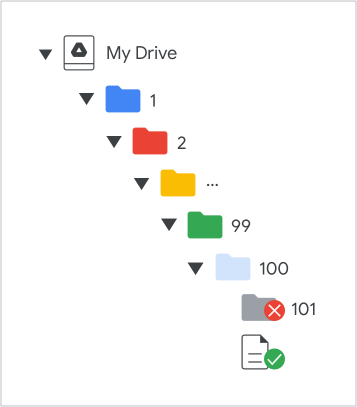
يمكن دمج المجلدات التي يصل عمقها إلى 100 مجلد في "ملفاتي"، بما في ذلك المجلد الرئيسي. ويمكن أن يحتوي مجلد (المجلد الرئيسي) على مجلد (مجلد متداخل)، يحتوي على مجلد يحتوي على مجلد، وهكذا حتى يتم دمج المجلدات بعمق 100 مجلد. وفي المجلد الأكثر عمقًا، يمكن للمستخدم إضافة ملفات واختصارات، ولكن لا يمكن أن يضيف مجلدات. ولا ينطبق هذا الحدّ على العناصر التي تمت استعادتها أو نقلها إلى حساب آخر.
على سبيل المثال، في المخطّط البياني التالي، يمكن دمج مجلد جديد داخل المجلد رقم 99 ولكن ليس داخل المجلد رقم 100. ومع ذلك، يمكن للمجلد رقم 100 تخزين ملفات مثل أي مجلد آخر على Drive:
مزامنة الملفات
كيف يعمل Google Drive على مزامنة الملفات؟
لمعرفة المزيد من المعلومات حول كيفية مزامنة Google Drive للكمبيوتر المكتبي للملفات، يُرجى الانتقال إلى استخدام تطبيق "Google Drive للكمبيوتر المكتبي".
هل تتم إزالة الملفات التي تمت مزامنتها من الكمبيوتر وتخزينها عبر الإنترنت فقط؟
عند استخدام "Drive للكمبيوتر المكتبي"، يتم نقل ملفات Drive إلى السحابة الإلكترونية، ما يؤدي إلى إخلاء مساحة القرص والحد من معدل نقل البيانات للشبكة، وهو الأمر اللازم للحفاظ على مزامنة جميع ملفاتك من جهاز الكمبيوتر مع السحابة الإلكترونية. كما يمكنك بث ملفات Drive عند الطلب أو إتاحة إمكانية الوصول إليها بلا اتصال بالإنترنت.
هل ستستهلك مزامنة الملفات الكثير من معدل نقل البيانات للإنترنت؟
عند استخدام تطبيق "Drive للكمبيوتر المكتبي"، يتم تخزين الملفات في السحابة الإلكترونية بدون الحاجة إلى المزامنة مع إصدارات متاحة على الإنترنت، ما يوفر في معدل نقل البيانات للشبكة. كما تتم مزامنة الملفات المحفوظة في ذاكرة التخزين المؤقت للوصول إليها بلا اتصال بالإنترنت مرة أخرى مع السحابة الإلكترونية عند الاتصال بالإنترنت.
ماذا يحدث عند حذف ملف في "Drive للكمبيوتر المكتبي"؟
ستُزال نهائيًا من مجلد المهملات على النظام جميع الملفات التي يتم حذفها من خلال تطبيق "Drive للكمبيوتر المكتبي" بعد مرور 30 يومًا من تاريخ الحذف.
ما هي أنظمة الملفات المتوافقة مع تطبيق "Drive للكمبيوتر المكتبي"؟
تتوافق ذاكرة التخزين المؤقت لمحتوى "Drive للكمبيوتر المكتبي" مع أنظمة الملفات المتصلة APFS (macOS) أو +HFS (macOS) أو NTFS (Windows). لا يتوافق تطبيق "Drive للكمبيوتر المكتبي" حاليًا مع وحدات تخزين الشبكة (على سبيل المثال، SMB أو NFS).
ينشئ تطبيق "Drive للكمبيوتر المكتبي" مساحة تخزين افتراضية تظهر كنظام ملفات FAT.
ملاحظة: هناك بعض القيود على حجم الملف في نظام FAT. على سبيل المثال، يصل الحد الأقصى للملف في محرك أقراص بنظام FAT32 إلى 4 غيغابايت (مطروحًا منه 2 بايت).
ما سعة ذاكرة التخزين المؤقت في تطبيق "Drive للكمبيوتر المكتبي"؟
- لا يمكنك تحميل مجلد أكبر من مساحة التخزين المتاحة في القسم الذي يوجد فيه مجلد ذاكرة التخزين المؤقت.
- سيعرض تطبيق "Drive للكمبيوتر المكتبي" حصة محدودة من Drive (حتى للحسابات غير المحدودة)، وفقًا للمساحة المتاحة في محرك الأقراص المحلي الذي يتضمن ذاكرة التخزين المؤقت.
لماذا لا يمكنني تحميل ملفات "مستندات Google" و"جداول بيانات Google" مباشرةً إلى مساحات Drive المشتركة، أو مزامنتها باستخدام برامج أخرى للنسخ الاحتياطي؟
بالإضافة إلى ذلك، إذا حاولت سحب ملف .gdoc أو .gsheet من سطح المكتب إلى مساحة تخزين سحابي مشتركة على المتصفِّح، ستظهر لك رسالة خطأ "لا يمكن نسخ الملف filename.gdoc." بدلاً من ذلك، لإضافة ملف إلى مساحة تخزين سحابي مشتركة، استخدِم متصفِّح ويب واتبِع هذه التعليمات.
التخزين
ما هي حدود التخزين والتحميل في Google Workspace؟
تكون مساحة التخزين في Google Workspace مشتركة بين Google Drive وGmail و"صور Google". كيفية احتساب مساحة التخزين المستخدَمة
يعتمد مقدار مساحة التخزين لكل مستخدم على إصدار Google Workspace الذي تستخدمه. تتضمّن معظم إصدارات Google Workspace مساحة تخزين مجمّعة. وتتم الإشارة إلى مساحة التخزين المجمّعة في الجداول التالية باعتبارها إجمالي مساحة التخزين أو حجم مساحة التخزين مضروبًا في عدد تراخيص المستخدمين النهائيين.
يتم منح مساحة التخزين المجمَّعة على مراحل:
- عند الشراء، تحصل على جزء من سعة التخزين.
- تتم زيادة مساحة التخزين إلى إجمالي الحد الأقصى بعد دفع 30 دولار أمريكي مقابل اشتراكك.
- يمكنك إجراء عملية دفع يدوي أو الدفع مبكرًا للحصول على كل سعة التخزين بشكل أسرع. قد تحتاج إلى الانتظار حتى 72 ساعة بعد الدفع لتتم زيادة سعة التخزين لديك.
| إصدار أو اشتراك Google Workspace | حدود مساحة التخزين |
|---|---|
|
G Suite Basic لم يعُد متاحًا للعملاء الجدد |
30 غيغابايت لكل مستخدم نهائي |
|
G Suite Business G Suite Business - مستخدمون من الأرشيف لم يعُد متاحًا للعملاء الجدد |
مساحة تخزين غير محدودة 1 تيرابايت لكل "مستخدم من الأرشيف" |
| Google Workspace Business Base
متوفّرة في الهند فقط |
20 غيغابايت مضروبة في عدد المستخدمين النهائيين |
| Google Workspace Business Starter | 30 غيغابايت مضروبة في عدد المستخدمين النهائيين، بما في ذلك "المستخدمون من الأرشيف" |
| Google Workspace Business Standard | 2 تيرابايت مضروبة في عدد المستخدمين النهائيين، بما في ذلك "المستخدمون من الأرشيف" |
| Google Workspace Business Plus | 5 تيرابايت مضروبة في عدد المستخدمين النهائيين، بما في ذلك "المستخدمون من الأرشيف" |
| Google Workspace Enterprise Starter | 1 تيرابايت مضروبة في عدد المستخدمين النهائيين |
|
Google Workspace Enterprise Standard Google Workspace Enterprise Plus |
5 تيرابايت مضروبة في عدد المستخدمين النهائيين، بما في ذلك المستخدمون من الأرشيف يمكن توفير مساحة تخزين إضافية للعملاء الذين لديهم 5 مستخدمين نهائيين أو أكثر عند تقديم طلب معقول، وذلك وفقًا لتقدير Google. كيفية طلب الحصول على مساحة تخزين |
Google Workspace for Education
| إصدار أو اشتراك Google Workspace | حدود مساحة التخزين |
|---|---|
|
Google Workspace for Education Fundamentals Google Workspace for Education Standard |
إجمالي 100 تيرابايت لجميع المستخدمين النهائيين |
| إضافة Teaching and Learning في Google Workspace for Education | 100 غيغابايت إضافية مضروبة في عدد تراخيص المستخدمين النهائيين |
| Google Workspace for Education Plus | 20 غيغابايت إضافية مضروبة في عدد تراخيص المستخدمين النهائيين |
لمزيد من المعلومات عن مساحة التخزين في Google Workspace for Education، انتقِل إلى مقالة الاطّلاع على مساحة التخزين المتوفرة ومعرفة كيف يتم استخدامها.
Google Workspace Essentials
لا تتضمن إصدارات Google Workspace Essentials تطبيق Gmail.
| إصدار أو اشتراك Google Workspace | حدود مساحة التخزين |
|---|---|
| Google Workspace Essentials Starter | 15 غيغابايت لكل مستخدم نهائي |
|
Google Workspace Essentials لم يعُد متاحًا للعملاء الجدد |
100 غيغابايت مضروبة في عدد المستخدمين النهائيين، حتى 2 تيرابايت كحد أقصى |
| Google Workspace Enterprise Essentials | 1 تيرابايت مضروبة في عدد المستخدمين النهائيين |
| Google Workspace Enterprise Essentials Plus | 5 تيرابايت مضروبة في عدد المستخدمين النهائيين |
Google Workspace Frontline
| إصدار أو اشتراك Google Workspace | حدود مساحة التخزين |
|---|---|
|
Google Workspace Frontline Starter Google Workspace Frontline Standard Google Workspace Frontline Plus |
5 غيغابايت لكل مستخدم نهائي* |
*ينطبق هذا الحدّ الأقصى لمساحة التخزين على جميع المستخدمين النهائيين الذين يستخدمون أحد إصدارات Google Workspace Frontline، حتى إذا اشترى العميل عرضًا آخر من عروض Google Workspace بحدود مختلفة لمساحة التخزين.
Google Workspace for Nonprofits
| إصدار أو اشتراك Google Workspace | حدود مساحة التخزين |
|---|---|
| Google Workspace for Nonprofits | 100 تيرابايت لجميع المستخدمين النهائيين |
إذا كنت بحاجة إلى المزيد من مساحة التخزين، راجِع خيارات مساحة التخزين للإصدارات غير التعليمية من Google Workspace أو خيارات التخزين لإصدارات Education.
الحدود الإضافية
كيف تعمل مساحة التخزين المُجمّعة؟
ما الذي يُحتسَب ضمن مساحة التخزين؟ وما الذي لا يُحتسَب؟
تُحتسَب الملفات التالية ضمن مساحة التخزين:
Google Drive
- العناصر في Google Drive، والتي تشمل ملفات PDF والصور والفيديوهات وتسجيلات Meet وملفات مشاريع Google
- الملفات التي تم إنشاؤها أو تعديلها بعد 2 مايو 2022 في تطبيقات إنشاء المحتوى التعاوني، مثل "مستندات Google" و"جداول بيانات Google" و"العروض التقديمية من Google" و"رسومات Google" و"نماذج Google" و"المسجّلة الذكية".
- المحتوى المتاح في مساحات التخزين السحابي المشتركة
- المحتوى المتاح في المهملات إلى أن يتم حذفه نهائيًا.
Gmail
- الرسائل والمرفقات، بما في ذلك العناصر المتاحة في مجلدي "الرسائل غير المرغوب فيها" و"المهملات"
صور Google
- الصور والفيديوهات التي تم الاحتفاظ بنسخة احتياطية منها بالجودة الأصلية على "صور Google"
- الصور والفيديوهات التي تم الاحتفاظ بنسخة احتياطية منها على "صور Google" بعد 1 يونيو 2021 بالجودة العالية (تُسمَّى الآن جودة "توفير مساحة تخزين") وبجودة النسخ الاحتياطي السريع. لن يتم احتساب أي صور أو فيديوهات تم الاحتفاظ بنسخة احتياطية منها بالجودة العالية أو بجودة النسخ الاحتياطي السريع قبل 1 حزيران (يونيو) 2021 ضمن مساحة التخزين في حسابك على Google. مزيد من المعلومات عن هذا التغيير
لا يتم احتساب المحتوى التالي ضمن مساحة التخزين:
- اختصارات Drive
- الرسائل والمرفقات في Google Chat
- المحتوى الذي تم إنشاؤه باستخدام "خرائطي"
- الملفات التي تمت مشاركتها مع المستخدمين. لا يتم احتساب الملفات المشتركة إلا لمساحة تخزين مالك الملف، وليس للمستخدمين الذين تتم مشاركة الملف معهم.
- سجلّ التعديلات للملفات التي تم إنشاؤها في "مستندات Google" و"جداول بيانات Google" و"العروض التقديمية من Google"، ما لم يقرر المستخدم صراحةً الاحتفاظ بالنُسخ الأقدم.
- النُسخ الاحتياطية من بيانات WhatsApp من أجهزة Android
كيف يمكنني معرفة مقدار مساحة التخزين التي تستخدمها مؤسستي؟
يمكنك الاطِّلاع على استخدام مؤسستك لمساحة التخزين في وحدة تحكُّم المشرف، بما في ذلك المستخدمين ومساحات التخزين السحابي المشتركة التي تستخدم معظم مساحة التخزين. ولمعرفة التفاصيل، يُرجى الاطِّلاع على مراجعة استخدام مساحة التخزين في مؤسستك.
إذا لم يكن لديك إذن وصول إلى البيانات في صفحة مساحة التخزين، قد تتمكّن من مراجعة تقرير الحسابات:
- انتقِل إلى المقالة الاطّلاع على تقارير التطبيقات لمؤسستك.
- اتّبِع الخطوات المتعلقة بكيفية الانتقال إلى تقرير الحسابات > إجمالي مساحة التخزين المستخدَمة.
مراجعة حالة مساحة التخزين لمستخدم واحد
-
في "وحدة تحكّم المشرف في Google"، انتقِل إلى "القائمة"


 الدليل
المستخدمون.
الدليل
المستخدمون.يتطلب ذلك الحصول على امتياز إدارة المستخدمين المناسب. بدون الامتياز الصحيح، لن تتمكّن من رؤية كل عناصر التحكّم اللازمة لإكمال هذه الخطوات.
- انقر على مستخدم لفتح صفحة حسابه.
في أعلى الصفحة، ستظهر لك نِسب مئوية لمساحة التخزين التي استهلكها المستخدم في Drive والبريد.
ماذا يحدث في حال تجاوز مستخدم أو مؤسسة الحد الأقصى لمساحة التخزين؟
إذا تجاوز مستخدم الحد الأقصى الذي حدده المشرف لمساحة التخزين أو وفقًا للترخيص، ستتأثر خدمات Google على الفور.
فور تجاوز المؤسسة الحدّ الأقصى لمساحة التخزين المخصّصة لها، لن يتمكّن المستخدمون من إضافة صور إلى "صور Google" أو الاحتفاظ بنسخ احتياطية منها.
إذا تجاوزت المؤسسة الحد الأقصى لمساحة التخزين بنسبة %25 أو لمدة 14 يومًا، أيهما يحدث أولاً، ستتأثر الخدمات على الشكل التالي:
- لن يتمكن المستخدمون من إضافة ملفات أو صور جديدة إلى Google Drive.
- لن يتمكن المستخدمون من إنشاء ملفات جديدة في تطبيقات إنشاء المحتوى التعاوني، مثل "مستندات Google" و"جداول بيانات Google" و"العروض التقديمية من Google" و"رسومات Google" و"نماذج Google". لن يتمكن أي شخص من تعديل الملفات المتأثرة أو نسخها أو إرسال النماذج التي يملكها المستخدم، حتى يقلل من حجم مساحة التخزين المُستخدَّمة.
- لن يتمكن المستخدمون من تسجيل الاجتماعات الجديدة في Google Meet.
عند تجاوز الحد الأقصى لمؤسستك، سيظل بإمكان المستخدمين تسجيل الدخول إلى حساباتهم على Google Workspace، وإرسال الرسائل الإلكترونية واستلامها، وعرض الملفات وتنزيلها.
إذا كنت بحاجة إلى المزيد من مساحة التخزين، راجِع خيارات مساحة التخزين للإصدارات غير التعليمية من Google Workspace أو خيارات التخزين لإصدارات Education.
في نهاية الأمر، تقتصر مساحة التخزين على حجم السعة التخزينية الموضح في بنود الخدمة، وإذا تجاوزت الحدّ الأقصى المسموح به، نحتفظ بالحق في إيقاف عمليات التحميل إلى Drive أو تعليق نطاقك أو حذفه مع جميع بياناته.
كيف يمكنني الحصول على المزيد من مساحة التخزين لمؤسستي؟
تعتمد الطرق التي يمكنك من خلالها الحصول على المزيد من مساحة التخزين للبريد الإلكتروني والملفات والصور لمؤسستك على الإصدار الذي تستخدمه:
- Google Workspace for Education: راجع إخلاء جزء من مساحة التخزين أو زيادة حجمها لمؤسستك.
- جميع الإصدارات الأخرى: راجع إخلاء جزء من مساحة التخزين أو زيادة حجمها.
ما هو وجه الاختلاف بين مساحة التخزين في Google Drive وGoogle Cloud Storage؟
مساحة التخزين في Google Workspace هي الأفضل للملفات التي يمكن للمستخدمين الوصول إليها وتعديلها بشكل متكرر أو التعاون فيها من خلال Drive أو Gmail أو "صور Google". Cloud Storage هو أفضل خيار للملفات التي يمكن للمستخدمين الدخول إليها بشكل غير مباشر من خلال موقع إلكتروني أو نظام آخر أعدّه مطوّرو البرامج في مؤسستك.
هل يتم احتساب مساحة التخزين الخاصة بي بوحدات مترية أم وحدات ثنائية (غيغابايت أو غيبي بايت)؟
يتم بيع مساحة تخزين Google Workspace واحتسابها بوحدات ثنائية. على سبيل المثال، يضيف كل ترخيص مستخدم لإصدار Enterprise Standard عدد 5 تيبي بايت إلى مساحة التخزين المُجمَّعة، أي ما يعادل 5.5 تيرابايت تقريبًا.
الخطوات التالية: إعداد Drive لفريقك