

Ниже приведены часто задаваемые вопросы об управлении Google Drive в организации или команде.
Ищете обзор функций Google Диска ?
Обзор
Чем Google Drive отличается от Google Docs, Sheets и Slides?
Да. Google Диск — это место для хранения и доступа ко всем вашим файлам, а Google Документы, Google Таблицы и Google Презентации — это типы веб-документов, как и формы и чертежи. Набор веб-редакторов Google называется редакторами Google Docs .
Аналогично, Google My Maps — это тоже веб-документы, которые можно создавать или которыми можно делиться в Google Диске. Как и редакторы документов, My Maps можно использовать как с Google Диском, так и без него.
Насколько защищены файлы, которые я храню в Google Диске?
С Google Drive ваши данные всегда резервируются или хранятся в облаке, поэтому независимо от того, что произойдет с вашими устройствами, ваши файлы будут в безопасности. Вы получаете те же преимущества защиты данных и безопасности корпоративного уровня, что и с Google Workspace, как описано в разделе «Безопасность и конфиденциальность Google Workspace» .
Доступ к файлам на Диске
При использовании Google Drive для настольных компьютеров, хранятся ли документы, таблицы, слайды, формы и мои карты на моем компьютере?
Нет. Документы, таблицы, слайды, формы и карты находятся на вашем компьютере в виде файлов, которые по сути являются просто указателями на веб-документы. Эти небольшие «файлы-указатели» имеют расширения Google (например, .gdoc, .gsheet и .gslides). Если вы откроете эти файлы на своем компьютере, они откроются в вашем браузере, где вы сможете редактировать их онлайн, как обычно.
Доступны ли файлы на Google Диске в автономном режиме?
Для облачных приложений Docs, Sheets, Slides и Forms можно включить автономный доступ к редакторам Docs . Мои карты недоступны в автономном режиме.
С помощью Google Drive для настольных компьютеров вы можете сделать выбранные файлы Drive доступными для просмотра в автономном режиме.
Где находится диск для кэша рабочего стола?
Если вам необходимо исключить кэш рабочего стола Drive из антивирусной или резервной программы, исключите следующую директорию:
- Windows:
%LOCALAPPDATA%\Google\DriveFS - Mac:
~/Library/Application Support/Google/DriveFS
При желании вы можете настроить местоположение кэша .
Что произойдет с моими файлами на Google Диске, если я потеряю доступ к своему аккаунту Google?
Для доступа ко всем файлам в Google Drive для настольной версии требуется действующая учетная запись Google.
Можно ли отключить Google Диск, но сохранить доступ к Google Документам, Google Таблицам и PowerPoint?
Нет. Если вы отключите службу Google Drive , это отключит редакторы документов, а также все компоненты Google Drive (веб-версию Drive, мобильные приложения Drive и приложения для синхронизации Drive).
Какие части файлов в Google Диска доступны для поиска?
Поиск по диску включает в себя полный поиск по всему содержимому файлов, помимо операторов, перечисленных здесь .
Ограничения на количество файлов и папок в Google Диске
Сколько товаров я могу разместить на Диске?
Каждый пользователь может иметь до 500 миллионов элементов, созданных с помощью этой учетной записи. После достижения лимита пользователь больше не сможет создавать или загружать элементы в Google Диск. Он по-прежнему сможет просматривать и редактировать существующие элементы. Чтобы снова иметь возможность создавать файлы, ему необходимо навсегда удалить элементы или использовать другую учетную запись.
Что учитывается при расчете лимита:
- Элементы, созданные или загруженные пользователем в Google Диск.
- Элементы, созданные пользователем, но теперь принадлежащие другому лицу.
- Предметы в мусорном ведре
- Ярлыки
Что не учитывается при расчете лимита:
- Безвозвратно удаленные файлы
- Элементы, которыми поделились с пользователем, но которые принадлежат другому лицу.
- Предметы, принадлежащие пользователю, но созданные кем-то другим.
Сколько элементов я могу разместить непосредственно в папке?
В папке на Google Диск, которая не находится на общем диске, может содержаться максимум 500 000 элементов. Это ограничение не распространяется на корневую папку «Мой Диск».
Следующие предметы учитываются в рамках этого лимита.
- Папки, но не количество элементов в этих папках.
- Файлы
- Любой файл, который вы можете сохранить в Google Диске, учитывается в лимите.
- Владелец файла не имеет значения.
- Ярлыки
- Ярлык считается одним элементом в папке, даже если элемент, на который он указывает, не находится в этой папке.
Пример 1
В следующем примере показано, как подсчитываются файлы и папки. Папка A содержит 4 элемента, а папка B — 2 элемента:
- Мой диск (root)
- Папка A (четыре элемента находятся непосредственно в этой папке: Документ 1, Документ 2, Документ 3, Папка B )
- Док 1
- Документ 2
- Документ 3
- Папка B (два документа находятся непосредственно в этой папке: Документ 4, Документ 5)
- Документ 4
- Документ 5
- Папка A (четыре элемента находятся непосредственно в этой папке: Документ 1, Документ 2, Документ 3, Папка B )
Пример 2
В следующем примере показано, что элементы в папке учитываются в лимите в 500 000 элементов, но не элементы в дочерних папках.
- Мой диск (root)
- В папку C помещено 300 000 элементов.
- В папку D помещено 400 000 элементов.
- В папку E помещено 200 000 элементов.
- В папку C помещено 300 000 элементов.
В данном случае папка C содержит 300 000 элементов, включая папки D и E. Содержимое папок D и E не учитывается в лимите элементов для папки C.
Насколько глубоко можно вкладывать папки в «Моем диске»?
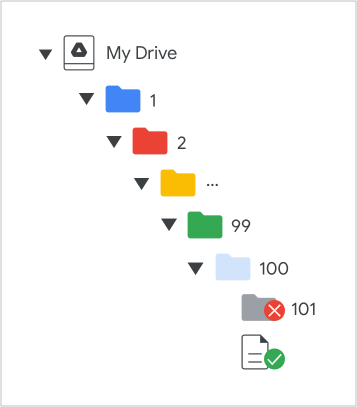
Папки моего Google Диска могут быть вложены на глубину до 100 папок, включая родительскую папку. Одна папка (родительская) может содержать другую папку (вложенную папку), которая содержит третью папку, которая содержит четвертую папку и так далее, пока вложенность папок не достигнет 100 единиц. В самой глубокой папке пользователь может добавлять файлы и ярлыки, но не папки. Ограничение не распространяется на элементы, восстановленные или перенесенные в другую учетную запись .
Например, на следующей диаграмме новая папка может быть вложена в папку номер 99, но не в папку номер 100. Однако папка номер 100 может хранить файлы, как и любая другая папка Google Диска:
Синхронизация файлов
Как Google Drive синхронизирует файлы?
Чтобы узнать больше о том, как Google Drive для настольных компьютеров синхронизирует файлы, перейдите по ссылке «Использование Google Drive для настольных компьютеров» .
Синхронизированные файлы удаляются с моего компьютера и хранятся исключительно в интернете?
С помощью Drive для настольных компьютеров ваши файлы перемещаются в облако, освобождая место на диске и исключая необходимость использования сетевой пропускной способности для синхронизации всех ваших файлов с компьютера в облако. Вы можете транслировать файлы Drive по запросу или сделать их доступными для просмотра в автономном режиме.
Будет ли синхронизация файлов потреблять много интернет-трафика?
В настольной версии Google Drive файлы хранятся в облаке и не требуют синхронизации с онлайн-версиями, что экономит пропускную способность сети. Файлы, кэшированные для доступа в автономном режиме, будут синхронизироваться с облаком, когда вы будете подключены к сети.
Что произойдет, если я удалю файл в Google Диске для настольных компьютеров?
Файлы, удаленные из Google Диска для настольных компьютеров, будут удалены из корзины системы через 30 дней.
Какие файловые системы поддерживаются настольным приложением Drive?
Кэш содержимого Drive for Desktop поддерживает подключенные файловые системы APFS (macOS), HFS+ (macOS) или NTFS (Windows). В настоящее время Drive for Desktop не поддерживает сетевые тома (например, SMB или NFS).
Drive для настольных компьютеров создает виртуальный диск, который отображается как файловая система FAT.
Примечание: FAT имеет некоторые ограничения по размеру файлов. Например, максимальный возможный размер файла для диска FAT32 составляет 4 ГБ (минус 2 байта).
Какие существуют ограничения кэша в Drive для настольных компьютеров?
- Нельзя загрузить папку, размер которой превышает доступное пространство в разделе, где находится папка кэша.
- В приложении «Диск для настольных компьютеров» будет отображаться ограниченная квота использования Диска (даже для учетных записей с неограниченным доступом) в зависимости от свободного места на локальном диске, где расположен кэш.
Почему я не могу загружать файлы Google Docs и Sheets напрямую на общие диски или синхронизировать их с другими программами резервного копирования?
Кроме того, если вы попытаетесь перетащить файл .gdoc или .gsheet с рабочего стола на общий диск в браузере, вы увидите сообщение об ошибке «Невозможно продублировать файл с именем .gdoc». Вместо этого, чтобы добавить файл на общий диск, используйте веб-браузер и следуйте этим инструкциям .
Хранилище
Каковы ограничения на объем и объем загружаемых данных в Google Workspace?
Хранилище Google Workspace используется совместно Google Drive, Gmail и Google Photos. Узнайте, как рассчитывается объем используемого хранилища .
Объем хранилища для каждого пользователя зависит от вашей версии Google Workspace . В большинстве версий Google Workspace используется объединенное хранилище . Объединенное хранилище в следующих таблицах указывается как общий объем хранилища или объем хранилища, умноженный на количество лицензий конечных пользователей.
Объединенное хранилище предоставляется поэтапно :
- При покупке вы получаете часть места для хранения.
- После оплаты подписки в размере 30 долларов США объем вашего хранилища увеличится до достижения общего лимита.
- Вы можете произвести оплату вручную или внести предоплату , чтобы получить доступ ко всему объему хранилища быстрее. Увеличение объема хранилища может занять до 72 часов после оплаты.
| Google Workspace Edition или подписка | Ограничения на хранение |
|---|---|
| G Suite Basic Больше недоступно для новых клиентов | 30 ГБ на конечного пользователя |
| G Suite Business G Suite Business - Архив пользователей Больше недоступно для новых клиентов | Неограниченное хранилище 1 ТБ на каждого пользователя архива |
| Google Workspace Business Base Доступно только в Индии | В 20 ГБ больше, чем количество конечных пользователей |
| Google Workspace Business Starter | В 30 ГБ больше, чем количество конечных пользователей, включая пользователей из архива. |
| Google Workspace Business Standard | В 2 ТБ больше, чем количество конечных пользователей, включая пользователей из архива. |
| Google Workspace Business Plus | В 5 ТБ больше, чем количество конечных пользователей, включая пользователей из архива. |
| Google Workspace Enterprise Starter | 1 ТБ — это количество конечных пользователей. |
| Google Workspace Enterprise Standard Google Workspace Enterprise Plus | В 5 ТБ больше, чем количество конечных пользователей, включая пользователей из архива. Для клиентов с 5 и более конечными пользователями по обоснованному запросу может быть предоставлено дополнительное хранилище по усмотрению Google. Узнайте, как запросить дополнительное хранилище . |
Google Workspace for Education
| Google Workspace Edition или подписка | Ограничения на хранение |
|---|---|
| Google Workspace for Education Fundamentals Google Workspace for Education Standard | В общей сложности 100 ТБ для всех конечных пользователей. |
| Дополнение Google Workspace for Education для преподавания и обучения | Дополнительные 100 ГБ, умноженные на количество лицензий для конечных пользователей. |
| Google Workspace for Education Plus | Дополнительно 20 ГБ, умноженное на количество лицензий для конечных пользователей. |
Для получения дополнительной информации о хранилище Google Workspace for Education перейдите в раздел «Понимание доступности и использования хранилища» .
Основные функции Google Workspace
В состав Google Workspace Essentials не входит Gmail.
| Google Workspace Edition или подписка | Ограничения на хранение |
|---|---|
| Google Workspace Essentials Starter | 15 ГБ на конечного пользователя |
| Основные функции Google Workspace Больше недоступно для новых клиентов | 100 ГБ умножить на количество конечных пользователей, но не более 2 ТБ. |
| Google Workspace Enterprise Essentials | 1 ТБ — это количество конечных пользователей. |
| Google Workspace Enterprise Essentials Plus | 5 ТБ — это в 5 раз больше, чем количество конечных пользователей. |
Google Workspace Frontline
| Google Workspace Edition или подписка | Ограничения на хранение |
|---|---|
| Google Workspace Frontline Starter Google Workspace Frontline Standard Google Workspace Frontline Plus | 5 ГБ на конечного пользователя* |
*Это ограничение на объем хранилища распространяется на всех конечных пользователей, использующих версию Google Workspace Frontline, даже если клиент приобрел другое предложение Google Workspace с другими ограничениями на объем хранилища.
Google Workspace для некоммерческих организаций
| Google Workspace Edition или подписка | Ограничения на хранение |
|---|---|
| Google Workspace для некоммерческих организаций | 100 ТБ для всех конечных пользователей |
Если вам требуется больше места для хранения данных, ознакомьтесь с вариантами хранения для версий Google Workspace, отличных от образовательной, или с вариантами хранения для образовательных версий .
Дополнительные ограничения
Как работает объединенное хранилище данных?
Что считается местом хранения? А что нет?
Следующие файлы учитываются в объеме хранилища:
Google Диск
- В Google Drive хранятся файлы, включая PDF-файлы, изображения, видео, записи встреч Meet и файлы проектов Sites.
- Файлы, созданные или отредактированные после 2 мая 2022 года в приложениях для совместной работы с контентом, таких как Google Docs, Sheets, Slides, Drawings, Forms и Recorder.
- Содержимое общих дисков.
- Содержимое будет находиться в Корзине до тех пор, пока не будет окончательно удалено.
Гмайл
- Сообщения и вложения, включая файлы из папок «Спам» и «Корзина».
Google Фотографии
- Фотографии и видео оригинального качества сохранены в Google Фото .
- Фотографии и видео высокого качества (теперь называемые «Экономия места») и «Экспресс-качество» теперь резервно копируются в Google Фото после 1 июня 2021 года. Любые фотографии или видео, резервно скопированные в высоком качестве или «Экспресс-качестве» до 1 июня 2021 года, не учитываются в объеме хранилища вашей учетной записи Google. Подробнее об этом изменении .
Следующее содержимое не учитывается при расчете объема хранилища:
- Ярлыки для дисков
- Сообщения и вложения из Google Chat
- Контент создан с помощью My Maps
- Файлы, предоставленные пользователям. Файлы, предоставленные пользователям, учитываются только в объеме хранилища владельца файла, а не пользователей, которым файл был предоставлен.
- История версий файлов, созданных в Google Docs, Sheets и Slides, сохраняется, если пользователь явно не решит сохранить более старые версии .
- Резервные копии WhatsApp с устройств Android
Как я могу узнать, сколько места для хранения данных использует моя организация?
В консоли администратора вы можете просмотреть данные об использовании хранилища вашей организации, включая информацию о пользователях и общих дисках, использующих больше всего места. Подробную информацию см. в разделе «Просмотр использования хранилища в масштабах всей организации» .
Если у вас нет доступа к данным на странице «Хранилище», вы можете просмотреть отчет по учетным записям:
- Перейдите к статье «Просмотр отчетов по приложениям для вашей организации» .
- Следуйте инструкциям, чтобы перейти к отчету «Учетные записи» > «Общий объем использованного хранилища» .
Проверьте состояние хранилища для отдельного пользователя.
В консоли администратора Google перейдите в меню.


 Каталог Пользователи .
Для выполнения этой операции необходимы соответствующие права на управление пользователями . Без необходимых прав вы не увидите все элементы управления, необходимые для выполнения этих шагов.
- Нажмите на пользователя, чтобы открыть страницу его учетной записи.
В верхней части страницы отображается процентное соотношение используемого пользователем места в почтовом ящике и на Google Диске.
Что произойдет, если пользователь или организация превысят лимит хранилища?
Если пользователь превысит лимит хранилища , установленный администратором или лицензией, это немедленно отразится на работе его сервисов Google.
Как только ваша организация превысит лимит хранилища, пользователи не смогут добавлять фотографии или создавать резервные копии в Google Фото.
Если ваша организация превысит лимит хранения данных на 25% или в течение 14 дней (в зависимости от того, что наступит раньше), это повлияет на работу следующих сервисов:
- Пользователи не могут добавлять новые файлы или изображения в Google Диск.
- Пользователи не могут создавать новые файлы в приложениях для совместной работы с контентом, таких как Google Docs, Sheets, Slides, Drawings и Forms. Пока не будут сокращены объемы используемого хранилища, никто не сможет редактировать или копировать затронутые файлы, а также отправлять формы, принадлежащие пользователю.
- В Google Meet пользователи не могут записывать новые встречи.
Даже если лимит вашей организации превышен, пользователи по-прежнему могут входить в свою учетную запись Google Workspace, отправлять и получать электронные письма, а также просматривать и загружать файлы.
Если вам требуется больше места для хранения данных, ознакомьтесь с вариантами хранения для версий Google Workspace, отличных от образовательной, или с вариантами хранения для образовательных версий .
В конечном итоге, объем хранилища ограничен тем, что указан в наших условиях обслуживания , и если вы превысите этот лимит, мы оставляем за собой право отключить загрузку файлов на Google Диск, приостановить действие вашего домена или удалить ваш домен вместе со всеми его данными.
Как мне получить больше места для хранения данных в моей организации?
Способы увеличения объема хранилища для электронной почты, файлов и фотографий вашей организации зависят от выбранной вами версии:
- Google Workspace for Education : см. раздел «Освободите место или получите больше хранилища для вашего учреждения» .
- Все остальные версии : см. раздел «Освободите место или получите больше памяти» .
В чём разница между хранилищем Google Drive и облачным хранилищем Google?
Хранилище Google Workspace лучше всего подходит для файлов, к которым пользователи часто обращаются и которые редактируют, или для совместной работы над ними через Google Диск, Gmail или Фото. Облачное хранилище лучше всего подходит для файлов, к которым пользователи получают доступ косвенно через веб-сайт или другую систему, настроенную разработчиками вашей организации.
Объем моего хранилища измеряется в метрических или двоичных единицах (ГБ или ГиБ)?
Хранилище Google Workspace продается и рассчитывается в двоичных единицах. Например, каждая лицензия Enterprise Standard добавляет 5 ТиБ к общему объему хранилища, что составляет примерно 5,5 ТБ.
Следующие шаги: Настройте Google Диск для своей команды.