

如果您負責為機構或團隊管理 Google 雲端硬碟的相關設定,可以參考以下的常見問題。
您想看的是雲端硬碟功能總覽嗎?
總覽
Google 雲端硬碟是否與 Google 文件、試算表和簡報不同?
是。雲端硬碟是用來儲存和存取所有檔案的服務平台,而文件、試算表和簡報 (還有表單和繪圖) 則屬於不同類型的網頁式文件。Google 的網頁式編輯器套件統稱為 Google 文件編輯器。
此外,Google 我的地圖也是您可以在雲端硬碟中建立及共用的網頁式文件。這項產品和文件編輯器一樣,都可以搭配雲端硬碟或獨立使用。
將檔案儲存在雲端硬碟是否安全無虞?
雲端硬碟可將您的資料備份或儲存在雲端,無論裝置發生什麼問題,您的檔案都不會受到任何影響。此外,您還能享有與 Google Workspace 相同的企業級資料保護與安全性優勢,詳見「Google Workspace 的安全性與隱私權」一文。
存取雲端硬碟檔案
使用雲端硬碟電腦版時,系統是否會將文件、試算表、簡報、表單及「我的地圖」檔案儲存在我的電腦中?
不會。您在電腦上找到的文件、試算表、簡報、表單及「我的地圖」檔案只是指向網路文件的指標。這些小型「指標檔案」具有 Google 副檔名 (例如 .gdoc、.gsheet 和 .gslides)。如果您在自己的電腦上開啟這些檔案,這些檔案就會在瀏覽器中開啟,您可照常進行線上編輯。
是否可以離線使用雲端硬碟中的檔案?
對於依附雲端所建立的文件、試算表、簡報和表單,您可以啟用文件編輯器的離線存取功能,只有「我的地圖」不支援離線存取。
使用 Google 雲端硬碟電腦版,則可將指定的雲端硬碟檔案設為可離線使用。
雲端硬碟電腦版快取的位置在哪裡?
如需將雲端硬碟電腦版快取資料從防毒或備份軟體中排除,請排除下列目錄:
- Windows:
%LOCALAPPDATA%\Google\DriveFS - Mac:
~/Library/Application Support/Google/DriveFS
您可以選擇是否要自訂快取位置。
如果我無法登入 Google 帳戶,系統會如何處理我的雲端硬碟檔案?
如果使用雲端硬碟電腦版,您必須使用有效的 Google 帳戶才能存取所有雲端硬碟檔案。
我可以停用雲端硬碟服務,但繼續使用文件、試算表和簡報服務嗎?
雲端硬碟中檔案的哪些部分可供搜尋?
除了這裡列出的運算子以外,雲端硬碟還可讓您全面搜尋所有檔案內容。
Google 雲端硬碟中的檔案和資料夾限制
Google 雲端硬碟最多可儲存多少項目?
每個使用者最多可以有 5 億個由該帳戶建立的項目。達到上限後,使用者就無法在雲端硬碟中建立或上傳項目,但依然可以查看及編輯現有項目。如要再次建立檔案,使用者必須永久刪除項目或使用其他帳戶。
會計入上限的項目:
- 使用者在雲端硬碟中建立或上傳的項目
- 使用者建立,但現在由他人擁有的項目
- 垃圾桶中的項目
- 捷徑
不會計入上限的項目:
- 已永久刪除的檔案
- 他人建立但與使用者共用的項目
- 他人建立但由使用者擁有的項目
一個資料夾中可直接儲存多少項目?
雲端硬碟 (而非共用雲端硬碟) 中的每一個資料夾最多可容納 500,000 個項目。這項限制不適用於「我的雲端硬碟」根資料夾。
計入此項限制的項目如下:
- 資料夾,但資料夾中的項目數量不會計入
- 檔案
- 所有可儲存至雲端硬碟的檔案都計入此項限制。
- 檔案的擁有權則無影響。
- 快速鍵
- 捷徑計為資料夾的單個項目,即使所指的項目不在該資料夾中也是如此。
範例 1
以下範例說明檔案和資料夾的計算方式。A 資料夾有 4 個項目,而 B 資料夾有 2 個項目:
- 我的雲端硬碟 (根資料夾)
- A 資料夾 (這個資料夾直接包含四個項目:文件 1、文件 2、文件 3 和 B 資料夾)
- 文件 1
- 文件 2
- 文件 3
- B 資料夾 (這個資料夾直接包含兩個項目:文件 4 和文件 5)
- 文件 4
- 文件 5
- A 資料夾 (這個資料夾直接包含四個項目:文件 1、文件 2、文件 3 和 B 資料夾)
範例 2
以下範例顯示資料夾中的項目會計入 500,000 個項目的上限,但子資料夾中的項目則不會計入。
- 我的雲端硬碟 (根資料夾)
- C 資料夾直接存有 300,000 個項目
- D 資料夾直接存有 400,000 個項目
- E 資料夾直接存有 200,000 個項目
- C 資料夾直接存有 300,000 個項目
C 資料夾內含 300,000 個項目,包括 D 資料夾和 E 資料夾。D 資料夾和 E 資料夾的內容不會計入 C 資料夾的項目限制。
我可以在「我的雲端硬碟」中建立幾層巢狀資料夾?
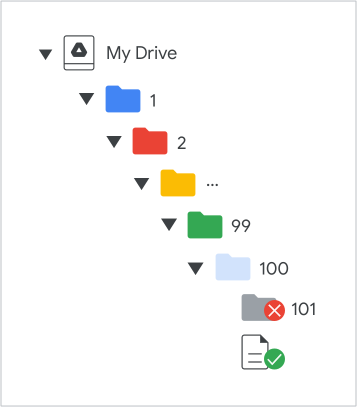
同步處理檔案
Google 雲端硬碟如何同步處理檔案?
如要進一步瞭解 Google 雲端硬碟電腦版如何同步處理檔案,請參閱「使用 Google 雲端硬碟電腦版」。
系統會將已同步處理的檔案從我的電腦中移除,只儲存在網路上嗎?
只要使用雲端硬碟電腦版,您的雲端硬碟檔案就會移至雲端,既可釋出磁碟空間,也可省下將電腦中的檔案與雲端保持同步所占用的網路頻寬。您可以視需要串流處理雲端硬碟檔案,或是將檔案設為可離線存取。
同步處理檔案是否會佔用大量的網際網路頻寬?
使用雲端硬碟電腦版時,由於檔案都儲存在雲端,所以可省下與線上版本保持同步所佔用的網路頻寬。供離線存取的快取檔案則會在您重新連線後同步到雲端。
刪除雲端硬碟電腦版中的檔案會發生什麼情況?
從雲端硬碟電腦版刪除的檔案將於 30 天後從系統垃圾桶中清除。
雲端硬碟電腦版支援哪些檔案系統?
雲端硬碟電腦版的內容快取功能支援連線的 APFS (macOS)、HFS+ (macOS) 或 NTFS (Windows) 檔案系統。雲端硬碟電腦版目前不支援網路磁碟區 (例如 SMB 或 NFS)。
雲端硬碟電腦版會建立以 FAT 檔案系統形式顯示的虛擬雲端硬碟。
注意:FAT 設有檔案大小相關限制。舉例來說,FAT32 雲端硬碟中的單一檔案大小上限為 4 GB (減 2 位元組)。
雲端硬碟電腦版有哪些快取限制?
- 在快取資料夾所在的分區中,您無法上傳大小超過分區可用儲存空間的資料夾。
- 雲端硬碟電腦版會顯示有限的雲端硬碟配額,具體額度取決於快取所在的本機磁碟有多少可用空間。即使是享有無限儲存空間的帳戶也會受到同樣的限制。
為何我無法直接將 Google 文件和試算表檔案上傳到共用雲端硬碟,或是與其他備份用戶端同步處理?
此外,如果您嘗試將電腦上的 .gdoc 或 .gsheet 檔案拖曳到瀏覽器中的共用雲端硬碟,就會看到「無法複製 <檔案名稱>.gdoc」的錯誤訊息。因此,如要在共用雲端硬碟中新增檔案,請使用網路瀏覽器並按照這裡的說明操作。
儲存空間
Google Workspace 的儲存空間上限和上傳容量上限分別是多少?
Google Workspace 儲存空間是由 Google 雲端硬碟、Gmail 和 Google 相簿共用。瞭解儲存空間使用量的計算方式。
每位使用者有多少儲存空間是依您的 Google Workspace 版本而定。大多數 Google Workspace 版本都採集區儲存空間。在下表中,集區儲存空間會以儲存空間總量,或儲存空間容量乘以使用者授權數的方式表示。
- 購買時,您會先獲得部分儲存空間。
- 支付 $30 美元的訂閱費用後,儲存空間會增加至方案上限。
- 您可以手動付款或提前付款,加快取得完整空間容量。付款後,儲存空間最多需要 72 小時才會增加。
| Google Workspace 版本或訂閱方案 | 儲存空間限制 |
|---|---|
|
G Suite Basic 不再受理新客戶申請 |
每位使用者 30 GB |
|
G Suite Business G Suite Business - 封存使用者 不再受理新客戶申請 |
無限儲存空間 每位封存使用者 1 TB |
| Google Workspace Business Base
僅適用於印度 |
20 GB 乘以使用者人數 |
| Google Workspace Business Starter | 30 GB 乘以使用者人數 (包括封存使用者) |
| Google Workspace Business Standard | 2 TB 乘以使用者人數 (包括封存使用者) |
| Google Workspace Business Plus | 5 TB 乘以使用者人數 (包括封存使用者) |
| Google Workspace Enterprise Starter | 1 TB 乘以使用者人數 |
|
Google Workspace Enterprise Standard Google Workspace Enterprise Plus |
5 TB 乘以使用者人數 (包括封存使用者) 如果客戶有 5 位以上的使用者,可向 Google 提出合理要求,我們會斟酌提供更多儲存空間。瞭解如何申請儲存空間。 |
Google Workspace for Education
| Google Workspace 版本或訂閱方案 | 儲存空間限制 |
|---|---|
|
Google Workspace for Education Fundamentals Google Workspace for Education Standard |
總計 100 TB 供所有使用者共用 |
| Google Workspace for Education Teaching and Learning 加購方案 | 額外的 100 GB 乘以使用者授權數 |
| Google Workspace for Education Plus | 額外的 20 GB 乘以使用者授權數 |
如要進一步瞭解 Google Workspace for Education 儲存空間,請參閱「瞭解可用的儲存空間和用量」。
Google Workspace Essentials
Google Workspace Essentials 版本不包含 Gmail。
| Google Workspace 版本或訂閱方案 | 儲存空間限制 |
|---|---|
| Google Workspace Essentials Starter | 每位使用者 15 GB |
|
Google Workspace Essentials 新客戶無法再使用 |
100 GB 乘以使用者人數,上限為 2 TB |
| Google Workspace Enterprise Essentials | 1 TB 乘以使用者人數 |
| Google Workspace Enterprise Essentials Plus | 5 TB 乘以使用者人數 |
Google Workspace Frontline
| Google Workspace 版本或訂閱方案 | 儲存空間限制 |
|---|---|
|
Google Workspace Frontline Starter Google Workspace Frontline Standard Google Workspace Frontline Plus |
每位使用者 5 GB* |
* 這項儲存空間限制適用於所有 Google Workspace Frontline 版本的使用者,即使客戶購買了具有不同儲存空間限制的其他 Google Workspace 版本也一樣。
Google Workspace for Nonprofits
| Google Workspace 版本或訂閱方案 | 儲存空間限制 |
|---|---|
| Google Workspace for Nonprofits | 100 TB 供所有使用者共用 |
如需更多儲存空間,請參閱「非教育用 Google Workspace 版本的儲存空間方案」或「Education 版本的儲存空間方案」。
額外限制
集區儲存空間如何運作?
哪些內容會計入集區儲存空間?哪些內容不會計入?
下列檔案會計入儲存空間:
Google 雲端硬碟
- Google 雲端硬碟中的項目,包括 PDF、圖片、影片、Meet 錄製內容和協作平台專案檔案。
- 2022 年 5 月 2 日後於協作內容製作應用程式 (例如 Google 文件、試算表、簡報、繪圖、表單和錄音工具) 中建立或編輯的檔案。
- 共用雲端硬碟中的內容。
- 垃圾桶中尚未永久刪除的內容。
Gmail
- 郵件和附件,包括「垃圾郵件」和「垃圾桶」資料夾中的項目。
Google 相簿
- 以「原始畫質」備份到 Google 相簿的相片和影片。
- 2021 年 6 月 1 日後,以「高畫質」(現稱為「壓縮畫質」) 和「快速備份畫質」備份到 Google 相簿的相片和影片。2021 年 6 月 1 日之前以這兩種畫質備份的相片或影片不會計入 Google 帳戶儲存空間。請參閱這篇文章,進一步瞭解這項變更。
下列內容不會計入儲存空間:
- 雲端硬碟捷徑
- Google Chat 訊息和附件
- 透過「我的地圖」建立的內容
- 與使用者共用的檔案。共用的檔案只會計入檔案擁有者的儲存空間,不會計入共用對象的儲存空間。
- 從 Google 文件、試算表和簡報建立檔案的版本記錄,除非使用者明確決定保留較舊版本。
- Android 裝置的 WhatsApp 備份
如何查看機構的儲存空間使用量?
您可以在管理控制台中查看貴機構的儲存空間使用量,包括哪些使用者和共用雲端硬碟佔用最多儲存空間。詳情請參閱「查看整個機構的儲存空間使用量」。
如果您無法查看「儲存空間」頁面的資料,可以參閱「帳戶」報告:
- 請參閱以下文章:查看機構的應用程式報告。
- 按照步驟依序前往「帳戶報告」>「儲存空間使用總量」。
查看單一使用者的儲存空間狀態
-
在 Google 管理控制台中,依序點選「選單」圖示

 「目錄」圖示
  「使用者」。
必須具備適當的使用者管理權限,否則看不到執行步驟所需的完整控制選項。
- 按一下使用者的名稱,開啟該使用者的帳戶頁面。
頁面頂端會顯示該使用者的郵件及雲端硬碟儲存空間用量百分比。
如果使用者或機構的儲存空間用量超過上限,會有什麼影響?
如果使用者超過由管理員設定或依據授權取得的儲存空間上限,他們的 Google 服務會立即受到影響。
一旦機構的儲存空間用量超過上限,使用者就無法在 Google 相簿中新增或備份相片。
如果機構的儲存空間用量超過上限的幅度達到 25%,或是用量超過上限的時間達到 14 天 (以先發生者為準),就會對服務產生下列影響:
- 使用者無法將新檔案或圖片新增到 Google 雲端硬碟。
- 使用者無法在協作內容製作應用程式 (例如 Google 文件、試算表、簡報、繪圖和表單) 中建立新檔案。除非使用者減少儲存空間使用量,否則任何人都無法編輯或複製受影響的檔案,也無法提交使用者擁有的表單。
- 使用者無法在 Google Meet 中錄製新會議。
如果超過貴機構的上限,使用者仍可登入 Google Workspace 帳戶、收發電子郵件,以及查看與下載檔案。
如需更多儲存空間,請參閱「非教育用 Google Workspace 版本的儲存空間方案」或「Education 版本的儲存空間方案」。
最後請注意,您能使用的儲存空間以我們在《服務條款》中規定的上限為準,如果您超出上限,我們有權禁止您上傳內容到雲端硬碟、停用您的網域,或刪除您的網域及其所有資料。
如何為機構取得更多儲存空間?
視貴機構使用的版本而定,您可以透過下列方式為貴機構取得更多電子郵件、檔案和相片的儲存空間:
- Google Workspace for Education:請參閱「為貴機構釋出或取得更多儲存空間」。
- 所有其他版本:請參閱「釋出或取得更多儲存空間」。
Google 雲端硬碟儲存空間和 Google Cloud Storage 有何不同?
Google Workspace 儲存空間最適合用來存放使用者經常存取與編輯的檔案,或是使用者在雲端硬碟、Gmail 或相簿中協作處理的檔案。 Cloud Storage 則適合用來存放要讓使用者透過其他平台間接存取的檔案。比如,如果貴機構的開發人員架設了網站或其他系統,這些平台上的檔案就可以存放在 Cloud Storage 中。
我的儲存空間是以十進位還是二進位單位來計算 (GB 或 GiB)?
Google Workspace 儲存空間是以二進位單位做為銷售和計算依據。舉例來說,每個 Enterprise Standard 使用者授權都會在集區儲存空間中新增 5 TiB,約等於 5.5 TB。
後續步驟: 為您的小組設定雲端硬碟