

Hier finden Sie häufig gestellte Fragen zur Verwaltung von Google Drive für eine Organisation oder ein Team.
Sie möchten sich lieber einen Überblick über die Google Drive-Funktionen verschaffen?
Übersicht
Inwiefern unterscheidet sich Google Drive von Google Docs, Google Tabellen und Google Präsentationen?
Google Drive Google Drive ist eine Plattform, auf der all Ihre Dateien gespeichert werden, sodass Sie jederzeit darauf zugreifen können. Google Docs, Google Sheets und Google Präsentationen hingegen sind ebenso wie Google Formulare und Google Zeichnungen Anwendungen für webbasierte Dokumente. Die Suite der webbasierten Editoren von Google wird als Docs-Editoren bezeichnet.
Auch Google My Maps-Karten sind webbasierte Dokumente, die Sie erstellen und über Drive freigeben können. Wie die anderen Docs-Editoren kann My Maps mit oder ohne Drive verwendet werden.
Sind meine in Drive gespeicherten Inhalte sicher?
Mit Drive werden Ihre Daten immer in der Cloud gespeichert. Sie sind also bestmöglich gesichert, ganz gleich, was mit Ihren Geräten geschieht. Damit haben Sie denselben Datenschutz und dieselben Sicherheitsvorteile für Unternehmen wie mit Google Workspace. Weitere Informationen finden Sie im Hilfeartikel Sicherheit und Datenschutz in Ihrer Organisation seitens Google.
Zugriff auf Drive-Dateien
Werden mit Drive for Desktop Dateien aus Google Docs, Tabellen, Präsentationen, Formulare und My Maps-Karten auf meinem Computer gespeichert?
Nein. Dateien aus Docs, Tabellen, Präsentationen und Formulare sowie My Maps-Karten werden auf Ihrem Computer zwar als solche angezeigt, sind aber eigentlich nur Verweise auf Dokumente im Web. Diese kleinen Verweisdateien haben Google-Endungen wie GDOC, GSHEET und GSLIDES. Wenn Sie diese Dateien auf Ihrem Computer öffnen, werden sie in einem Browser aufgerufen und können dort online wie gewohnt bearbeitet werden.
Sind Drive-Dateien offline verfügbar?
Für cloudbasierte Docs-Dateien, Tabellen, Präsentationen und Formulare lässt sich der Offlinezugriff aktivieren. My Maps-Karten sind nicht offline verfügbar.
Mit Google Drive for Desktop können Sie bestimmte Drive-Dateien offline verfügbar machen.
Wo finde ich das Verzeichnis des Drive for Desktop-Cache?
Wenn Sie den Drive for Desktop-Cache von Antiviren- oder Sicherungssoftware ausschließen müssen, schließen Sie das folgende Verzeichnis aus:
- Windows:
%LOCALAPPDATA%\Google\DriveFS - Mac:
~/Library/Application Support/Google/DriveFS
Sie können den Cache-Speicherort ändern.
Was geschieht mit meinen Drive-Dateien, wenn ich keinen Zugriff mehr auf mein Google-Konto habe?
Bei Drive für den Desktop benötigen Sie ein gültiges Google-Konto, um auf alle Drive-Dateien zugreifen zu können.
Lässt sich Google Drive getrennt von Google Docs, Google Sheets und Google Präsentationen deaktivieren?
Nein. Wenn Sie den Google Drive-Dienst deaktivieren, werden dadurch sowohl die Docs-Editoren als auch alle Drive-Komponenten deaktiviert, also Google Drive im Web, mobile Drive-Apps und Drive-Anwendungen zur Synchronisierung.
Wie kann ich in Drive nach Dateien suchen?
Sie können in Drive in allen Dateiinhalten suchen und zusätzlich die hier aufgeführten Operatoren verwenden.
Beschränkungen für Dateien und Ordner in Google Drive
Wie viele Elemente kann ich in Drive speichern?
Jeder Nutzer kann bis zu 500 Millionen Elemente haben, die mit diesem Konto erstellt wurden. Wenn das Limit erreicht ist, kann der Nutzer keine Elemente mehr in Drive erstellen oder hochladen. Sie können vorhandene Elemente weiterhin ansehen und bearbeiten. Damit sie wieder Dateien erstellen können, müssen sie Elemente endgültig löschen oder ein anderes Konto verwenden.
Was wird auf das Limit angerechnet?
- Elemente, die vom Nutzer in Drive erstellt oder hochgeladen wurden
- Vom Nutzer erstellte Elemente, die jetzt jemand anderem gehören
- Elemente im Papierkorb
- Verknüpfungen
Was nicht auf das Limit angerechnet wird:
- Endgültig gelöschte Dateien
- Elemente, die mit dem Nutzer geteilt wurden, aber jemand anderem gehören
- Elemente, die dem Nutzer gehören, aber von jemand anderem erstellt wurden
Wie viele Elemente kann ich direkt in einem Ordner speichern?
Ein Ordner in Google Drive, der sich nicht in einer geteilten Ablage befindet, kann maximal 500.000 Elemente enthalten. Diese Beschränkung gilt nicht für den Stammordner von „Meine Ablage“.
Die folgenden Elemente werden auf diese Beschränkung angerechnet
- Ordner, aber nicht die Anzahl der Elemente in diesen Ordnern
- Dateien
- Alle Dateien, die Sie in Google Drive speichern können, werden auf den Speicherplatz angerechnet.
- Die Eigentümerschaft an der Datei spielt dabei keine Rolle.
- Verknüpfungen
- Eine Verknüpfung zählt als einzelnes Element in einem Ordner, auch wenn sich das Element, auf das sie verweist, nicht in diesem Ordner befindet.
Beispiel 1
Das folgende Beispiel zeigt, wie Dateien und Ordner gezählt werden. Ordner A enthält vier Elemente und Ordner B zwei:
- Meine Ablage (Stamm)
- Ordner A (vier Elemente direkt in diesem Ordner: Dokument 1, Dokument 2, Dokument 3, Ordner B)
- Dok 1
- Dok 2
- Dok 3
- Ordner B (zwei Elemente direkt in diesem Ordner: Dokument 4, Dokument 5)
- Dok 4
- Dok 5
- Ordner A (vier Elemente direkt in diesem Ordner: Dokument 1, Dokument 2, Dokument 3, Ordner B)
Beispiel 2
Das folgende Beispiel zeigt, dass Elemente in einem Ordner auf die maximale Anzahl von 500.000 Elementen angerechnet werden, nicht jedoch Elemente in untergeordneten Ordnern.
- Meine Ablage (Stamm)
- In Ordner C sind 300.000 Elemente direkt platziert
- In Ordner D sind 400.000 Elemente direkt platziert
- In Ordner E sind 200.000 Elemente direkt platziert
- In Ordner C sind 300.000 Elemente direkt platziert
Ordner C enthält 300.000 Elemente, darunter Ordner D und Ordner E. Die Inhalte von Ordner D und Ordner E werden nicht auf die maximale Anzahl für Elemente in Ordner C angerechnet.
Wie viele Unterordner kann ich in „Meine Ablage“ erstellen?
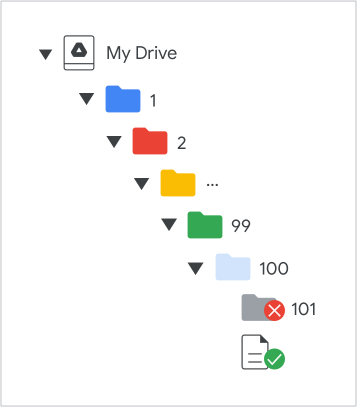
„Meine Ablage“-Ordner können bis zu 100 Ordner tief verschachtelt werden, einschließlich des übergeordneten Ordners. Ein Ordner (der übergeordnete Ordner) kann einen (verschachtelten) Ordner enthalten, der wiederum einen Ordner mit einem Ordner enthält usw., bis zu 100 Ordner tief. Im tiefsten Ordner können Nutzer Dateien und Verknüpfungen hinzufügen, aber keine Ordner. Das Limit gilt nicht für Elemente, die wiederhergestellt oder in ein anderes Konto migriert werden.
Im folgenden Diagramm kann ein neuer Ordner beispielsweise in Ordner 99, aber nicht in Ordner 100 verschachtelt sein. Im Ordner mit der Nummer 100 können jedoch Dateien wie in jedem anderen Drive-Ordner gespeichert werden:
Dateien synchronisieren
Wie werden Dateien in Google Drive synchronisiert?
Weitere Informationen zur Synchronisierung von Dateien mit Google Drive for Desktop finden Sie unter Google Drive for Desktop verwenden.
Werden synchronisierte Dateien von meinem Computer entfernt und ausschließlich online gespeichert?
Mit Drive for Desktop werden Ihre Drive-Dateien in die Cloud verschoben. Das schafft freien Speicherplatz und sorgt dafür, dass keine Bandbreite mehr dafür beansprucht wird, die Dateien auf Ihrem Computer mit der Cloud zu synchronisieren. Sie können Drive-Dateien bei Bedarf streamen oder für den Offlinezugriff verfügbar machen.
Beansprucht das Synchronisieren von Dateien viel Internetbandbreite?
Bei Drive for Desktop werden Ihre Dateien in der Cloud gespeichert und eine Synchronisierung mit Onlineversionen ist nicht erforderlich. Dadurch wird weniger Bandbreite beansprucht. Für den Offlinezugriff zwischengespeicherte Dateien werden mit der Cloud synchronisiert, sobald Sie wieder online sind.
Was passiert, wenn ich eine Datei in Drive for Desktop lösche?
Gelöschte Dateien aus Drive for Desktop werden nach 30 Tagen dauerhaft aus dem Papierkorb des Systems gelöscht.
Welche Dateisysteme werden von Drive for Desktop unterstützt?
Der Inhaltscache von Drive for Desktop unterstützt verbundene Dateisysteme des Typs APFS (macOS), HFS+ (macOS) oder NTFS (Windows). Netzwerklaufwerke (z. B. SMB oder NFS) werden von Drive for Desktop derzeit nicht unterstützt.
In Drive for Desktop wird ein virtuelles Laufwerk erstellt, das als FAT-Dateisystem angezeigt wird.
Hinweis: Für FAT gelten einige Größenbeschränkungen. Die maximale Dateigröße für ein FAT32-Laufwerk ist beispielsweise 4 GB (abzüglich 2 Byte).
Welche Cache-Beschränkungen gelten für Drive for Desktop?
- Sie können keinen Ordner hochladen, der größer als der verfügbare Speicherplatz in der Partition ist, in der sich der Cache-Ordner befindet.
- In Drive for Desktop wird (auch für Konten ohne Limit) ein begrenztes Drive-Kontingent angezeigt, je nach verfügbarem Speicherplatz auf dem lokalen Laufwerk, auf dem sich der Cache befindet.
Warum kann ich Dateien aus Google Docs und Google Sheets nicht direkt in geteilte Ablagen hochladen oder mit anderen Back-up-Clients synchronisieren?
Wenn Sie versuchen, eine GDOC- oder GSHEET-Datei von Ihrem Computer in eine geteilte Ablage im Browser zu ziehen, wird die Fehlermeldung „Dateiname.gdoc kann nicht dupliziert werden.“ angezeigt. Verwenden Sie stattdessen einen Webbrowser und folgen Sie dieser Anleitung, um einer geteilten Ablage eine Datei hinzuzufügen.
Speicher
Welche Speicher- und Uploadlimits gelten für Google Workspace?
Der Google Workspace-Speicherplatz wird zwischen Google Drive, Gmail und Google Fotos aufgeteilt. Weitere Informationen zur Berechnung der Speichernutzung
Wie viel Speicher Ihnen als Nutzer zur Verfügung steht, hängt von der verwendeten Google Workspace-Version ab. Bei den meisten Google Workspace-Versionen gibt es einen gemeinsamen Speicher. In den folgenden Tabellen wird der gemeinsame Speicher als Gesamtspeicherplatz bzw. als Speicherplatz multipliziert mit der Anzahl der Endnutzerlizenzen angegeben.
Der gemeinsame Speicherplatz wird stufenweise gewährt:
- Beim Kauf erhalten Sie einen Teil Ihres Speicherplatzes.
- Ihr Speicherplatz wird auf das Gesamtspeicherplatzlimit erhöht, nachdem Sie 30 $ für Ihr Abo bezahlt haben.
- Sie können manuelle Zahlungen ausführen oder vorab bezahlen, um den gesamten Speicherplatz schneller zu erhalten. Es kann bis zu 72 Stunden dauern, bis Ihr Speicherplatz nach einer Zahlung erweitert wird.
| Google Workspace-Version oder ‑Abo | Speicherlimit |
|---|---|
|
G Suite Basic Nicht mehr für neue Kunden verfügbar |
30 GB pro Endnutzer |
|
G Suite Business G Suite Business – Archivierte Nutzer Nicht mehr für Neukunden verfügbar |
Unbegrenzter Speicherplatz 1 TB pro archiviertem Nutzer |
| Google Workspace Business Base
Nur in Indien verfügbar |
20 GB multipliziert mit der Anzahl der Endnutzer |
| Google Workspace Business Starter | 30 GB multipliziert mit der Anzahl der Endnutzer, einschließlich archivierter Nutzer |
| Google Workspace Business Standard | 2 TB multipliziert mit der Anzahl der Endnutzer, einschließlich archivierter Nutzer |
| Google Workspace Business Plus | 5 TB multipliziert mit der Anzahl der Endnutzer, einschließlich archivierter Nutzer |
| Google Workspace Enterprise Starter | 1 TB multipliziert mit der Anzahl der Endnutzer |
|
Google Workspace Enterprise Standard Google Workspace Enterprise Plus |
5 TB multipliziert mit der Anzahl der Endnutzer, einschließlich archivierter Nutzer Für Kunden mit mindestens fünf Endnutzern kann das Speicherplatzkontingent auf begründete Anfrage aufgestockt werden. Die Entscheidung liegt im Ermessen von Google. Informationen zum Anfordern von Speicherplatz |
Google Workspace for Education
| Google Workspace-Version oder ‑Abo | Speicherlimit |
|---|---|
|
Google Workspace for Education Fundamentals Google Workspace for Education Standard |
100 TB Gesamtspeicherplatz für alle Endnutzer |
| Google Workspace for Education Teaching and Learning-Add‑on | 100 GB zusätzlicher Speicherplatz multipliziert mit der Anzahl der Endnutzerlizenzen |
| Google Workspace for Education Plus | 20 GB zusätzlicher Speicherplatz multipliziert mit der Anzahl der Endnutzerlizenzen |
Weitere Informationen zum Speicherplatz in Google Workspace for Education finden Sie im Hilfeartikel Speicherverfügbarkeit und ‑nutzung.
Google Workspace Essentials
Gmail ist in den Versionen von Google Workspace Essentials nicht enthalten.
| Google Workspace-Version oder ‑Abo | Speicherlimit |
|---|---|
| Google Workspace Essentials Starter | 15 GB pro Endnutzer |
|
Google Workspace Essentials Für Neukunden nicht mehr verfügbar |
100 GB multipliziert mit der Anzahl der Endnutzer bis zu maximal 2 TB |
| Google Workspace Enterprise Essentials | 1 TB multipliziert mit der Anzahl der Endnutzer |
| Google Workspace Enterprise Essentials Plus | 5 TB multipliziert mit der Anzahl der Endnutzer |
Google Workspace Frontline
| Google Workspace-Version oder ‑Abo | Speicherlimit |
|---|---|
|
Google Workspace Frontline Starter Google Workspace Frontline Standard Google Workspace Frontline Plus |
5 GB pro Endnutzer* |
* Dieses Speicherlimit gilt für alle Endnutzer, die Google Workspace Frontline verwenden, auch wenn der Kunde eine andere Google Workspace-Version mit einem anderen Speicherlimit erworben hat.
Google Workspace for Nonprofits
| Google Workspace-Version oder ‑Abo | Speicherlimit |
|---|---|
| Google Workspace for Nonprofits | 100 TB für alle Endnutzer |
Wenn Sie mehr Speicherplatz benötigen und eine Google Workspace-Version (außer Education) haben, lesen Sie den Artikel Optionen für mehr Speicherplatz. Informationen zu Education finden Sie unter Speicherplatz für Ihre Bildungseinrichtung freigeben oder erwerben.
Zusätzliche Limits
Wie funktioniert gemeinsamer Speicherplatz?
Was wird auf den Speicherplatz angerechnet? Was nicht?
Die folgenden Dateien werden auf den Speicherplatz angerechnet:
Google Drive
- Elemente in Google Drive, einschließlich PDF-Dateien, Bilder, Videos, Meet-Aufzeichnungen und Sites-Projektdateien
- Dateien, die nach dem 2. Mai 2022 in Apps für das gemeinsame Erstellen von Inhalten wie Google Docs, Sheets, Präsentationen, Zeichnungen, Formulare, Rekorder und Jamboard angelegt oder bearbeitet wurden
- Inhalte in geteilten Ablagen
- Inhalte im Papierkorb, bis sie endgültig gelöscht werden.
Gmail
- Nachrichten und Anhänge, einschließlich der Inhalte in den Ordnern „Spam“ und „Papierkorb“
Google Fotos
- Fotos und Videos in Originalqualität, die in Google Fotos gesichert wurden
- Fotos und Videos in hoher Qualität (jetzt „Speicherplatz sparen“) und Express-Qualität, die nach dem 1. Juni 2021 in Google Fotos gesichert wurden. Alle Fotos und Videos, die Sie vor dem 1. Juni 2021 in hoher oder Express-Qualität gesichert haben, werden nicht auf Ihren Google-Kontospeicherplatz angerechnet. Weitere Informationen
Der folgende Inhalt wird nicht auf den Speicherplatz angerechnet:
- Drive-Verknüpfungen
- Google Chat-Nachrichten und ‑Anhänge
- Mit My Maps erstellte Inhalte
- Für Nutzer freigegebene Dateien. Freigegebene Dateien werden nur auf den Speicherplatz des Dateieigentümers angerechnet, nicht auf die Nutzer, für die die Datei freigegeben wird.
- Versionsverlauf für Dateien, die in Google Docs, Google Sheets und Google Präsentationen erstellt wurden, sofern der Nutzer nicht explizit ältere Versionen beibehält.
- WhatsApp-Sicherungen von Android-Geräten
Wie kann ich sehen, wie viel Speicherplatz meine Organisation nutzt?
In der Admin-Konsole sehen Sie, wie viel Speicherplatz insgesamt belegt ist. Außerdem sehen Sie, welche Nutzer und geteilten Ablagen den meisten Speicherplatz belegen. Weitere Informationen finden Sie unter Speicherplatznutzung im gesamten Unternehmen prüfen.
Wenn Sie keinen Zugriff auf die Daten auf der Seite „Speicher“ haben, können Sie den Kontobericht möglicherweise überprüfen:
- Öffnen Sie den Hilfeartikel App-Berichte für Ihre Organisation ansehen.
- Gehen Sie wie beschrieben vor, um den Bericht Konten > Genutzter Speicherplatz insgesamt zu öffnen.
Speicherstatus eines einzelnen Nutzers ansehen
-
Öffnen Sie in der Admin-Konsole das Dreistrich-Menü


 Verzeichnis
Nutzer.
Verzeichnis
Nutzer.Hierfür ist die Berechtigung Nutzerverwaltung erforderlich. Andernfalls sehen Sie möglicherweise nicht alle Steuerelemente, die für diese Schritte nötig sind.
- Klicken Sie auf einen Nutzer, um seine Kontoseite zu öffnen.
Oben auf der Seite sehen Sie den Prozentsatz des vom Nutzer für E-Mails und Drive belegten Speicherplatzes.
Was passiert, wenn ein Nutzer oder eine Organisation das Speicherlimit überschreitet?
Wenn ein Nutzer das von seinem Administrator festgelegte oder durch seine Lizenz vorgegebene Speicherplatzlimit überschreitet, hat das sofort Auswirkungen auf seine Google-Dienste.
Sobald Ihre Organisation das Speicherplatzlimit überschreitet, können Nutzer keine Bilder mehr in Google Fotos hinzufügen oder sichern.
Wenn Ihre Organisation das Speicherlimit um 25 % oder über 14 Tage überschreitet (je nachdem, was zuerst eintritt), sind folgende Dienste betroffen:
- Nutzer können keine neuen Dateien oder Bilder in Google Drive hinzufügen.
- Ebenso können Nutzer in Apps für das gemeinsame Erstellen von Inhalten keine neuen Dateien mehr anlegen. Dies gilt z. B. für Google Docs, Google Sheets, Google Präsentationen, Google Zeichnungen und Google Formulare. Solange nicht weniger Speicher genutzt wird, können die betreffenden Dateien auch nicht bearbeitet oder kopiert und keine Formulare der Nutzer gesendet werden.
- Nutzer können keine neuen Videokonferenzen in Google Meet aufzeichnen.
Wenn das Limit Ihrer Organisation überschritten wird, können sich Nutzer weiterhin in ihrem Google Workspace-Konto anmelden, E‑Mails senden und empfangen sowie Dateien ansehen und herunterladen.
Wenn Sie mehr Speicherplatz benötigen und eine Google Workspace-Version (außer Education) haben, lesen Sie den Artikel Optionen für mehr Speicherplatz. Informationen zu Education finden Sie unter Speicherplatz für Ihre Bildungseinrichtung freigeben oder erwerben.
Ihnen steht nur so viel Speicherplatz zur Verfügung, wie in den Nutzungsbedingungen beschrieben ist. Sollten Sie Ihr Speicherlimit überschreiten, behalten wir uns vor, weitere Uploads in Google Drive zu deaktivieren, Ihre Domain zu sperren oder Ihre Domain zusammen mit allen zugehörigen Daten zu löschen.
Wie erhalte ich mehr Speicherplatz für meine Organisation?
Wie Sie mehr Speicherplatz für die E‑Mails, Dateien und Fotos Ihrer Organisation erhalten, hängt von Ihrer Version ab:
- Google Workspace for Education: siehe Speicherplatz für Ihre Bildungseinrichtung freigeben oder erwerben
- Alle anderen Versionen: siehe Speicherplatz freigeben oder mehr Speicherplatz erwerben.
Was ist der Unterschied zwischen Google Drive-Speicherplatz und Google Cloud Storage?
Der Google Workspace-Speicherplatz eignet sich für die Dateien, auf die Nutzer häufig zugreifen, die sie oft bearbeiten oder über die sie in Google Drive, Gmail oder Fotos zusammenarbeiten. Cloud Storage ist optimal für Dateien, auf die Nutzer über eine Website oder ein anderes System Ihrer Organisation indirekt zugreifen.
Wird mein Speicherplatz in metrischen oder binären Einheiten (GB oder GiB) berechnet?
Google Workspace-Speicherplatz wird in binären Einheiten verkauft und berechnet. Mit jeder Enterprise Standard-Nutzerlizenz werden beispielsweise 5 TiB Ihrem gemeinsamen Speicher hinzugefügt, was etwa 5,5 TB entspricht.
Nächste Schritte:Google Drive für Ihr Team einrichten