

אם הארגון שלכם משתמש ב-Microsoft Exchange או בשירות או בשרת SMTP אחר, אתם יכולים להגדיר את שרת ממסר ה-SMTP כך שינתב דואר יוצא דרך Google. אתם יכולים להשתמש בו כדי:
- לסנן הודעות כדי לאתר וירוסים וספאם לפני שהם מגיעים לנמענים חיצוניים
- להפעיל אבטחת אימייל והגדרות מתקדמות של Gmail על ההודעות היוצאות
חשוב לדעת:
- שרת ממסר SMTP של Google Workspace מיועד למכשירים ולאפליקציות בארגון שמייצרים אימיילים יוצאים שנשלחים באמצעות שרתי SMTP של Google. אל תשתמשו בשרת SMTP כממסר לאימיילים שמקורם ב-Gmail. לדוגמה, כדי להעביר את ההודעות באמצעות שרת SMTP, שירותי אבטחת אימיילים יכולים לנתב הודעות שמקורן ב-Gmail דרך שער של צד שלישי, ואז בחזרה לשרתים של Google. Google מספקת תמיכה מוגבלת רק לשימוש מהסוג הזה, כי הוא יכול לגרום ללולאות אימייל, לשימוש מוגזם במכסת האימייל ולהגברת סיכון האבטחה.
- בחשבונות Google Workspace לא תהיה יותר תמיכה באפליקציות ברמת אבטחה נמוכה (LSA), באפליקציות של צד שלישי ובמכשירים שבהם אתם מתבקשים להיכנס לחשבון Google באמצעות שם המשתמש והסיסמה. כדי לאפשר לאפליקציות ולמכשירים האלה לגשת לחשבון שלכם, אתם צריכים להשתמש ב-OAuth. אפליקציות אימייל של צד שלישי שלא נתמכות יותר כוללות את Microsoft Outlook ואת אפליקציית האימייל ב-iOS וב-macOS. מידע נוסף והוראות מפורטות זמינים במאמר מעבר מאפליקציות ברמת אבטחה נמוכה (LSA) ל-OAuth. התאריכים המדויקים מופיעים בבלוג Google Workspace Updates.
לפני שמתחילים
בדיקת הגדרת השרת
- אם אתם משתמשים בהצפנת TLS, צריך להגדיר את שרת האימייל בארגון כך שיפנה הודעות באמצעות יציאת 587 אל smtp-relay.gmail.com.
- אם אתם לא משתמשים בהצפנת TLS, אתם יכולים להגדיר את השרת בארגון כדי שיפנה הודעות באמצעות יציאות 25, 465 או 587 אל smtp-relay.gmail.com. בלי הצפנת TLS, צריך להשתמש באימות כתובת IP במקום באימות SMTP.
הפעלה של אחסון כל האימיילים (CRL)
אפשר להפעיל את האפשרות "אחסון כל האימיילים" כדי לעזור למסנני הספאם של Gmail לזהות את הנמענים באימיילים.
כדאי להפעיל את אחסון כל האימיילים במקרים הבאים:
-
אם אתם משתמשים בשרת SMTP כדי לנתב הודעות אימייל שקשורות להתראות אוטומטיות, כמו טיפול בבאגים ומערכות לניהול פניות לתמיכה. הודעות שנשלחות דרך שרת הממסר נמסרות לנמענים בארגון.
- אם אתם משתמשים ב-Google Vault ובשרת ממסר ה-SMTP. הודעות שנשלחות דרך שרת הממסר מועברות לארכיון ב-Vault.
מידע איך להפעיל את התכונה הזו זמין במאמר הגדרת אחסון כל האימיילים (CRL).
בדיקת מגבלות השליחה לשרת ממסר ה-SMTP
מגבלות ברמת הארגון
מספר הנמענים שאפשר לשלוח אליהם הודעות מהחשבון של הארגון מבוסס על הרגלי השליחה הכוללים בארגון. המספר המקסימלי של נמענים לא-ייחודיים שמותר לכל ארגון הוא:
- 4.6 מיליון ב-24 שעות
- 319,444 בחלון זמן של 10 דקות
אם תחרגו מהמגבלות, יכול להיות שתופיע שגיאה כשהמשתמשים שלכם ישלחו הודעה.
בהתאם להרגלי שליחת האימיילים שלכם, יכול להיות שנפחית את מכסת הכתובות של הנמענים בחשבון Google Workspace שלכם. אם מספר הנמענים מוגבל, יכול להיות שנגביל גם את מפות הכתובות בחשבון. מומלץ לפעול לפי השיטות המומלצות לשליחת אימייל למשתמשי Gmail. מידע נוסף זמין בקישורים הבאים:
- איך להפנות הודעות נכנסות באמצעות מפות של כתובות
- איך לוודא שהודעות שנשלחו למשתמשי Gmail לא נחסמות או מועברות לספאם
מגבלות על משתמשים והודעות
אם משתמש חורג ממגבלה מסוימת, תופיע שגיאת SMTP כשהוא ינסה לשלוח הודעה. מידע נוסף על שגיאות מפורט במאמר הודעות השגיאה בשרת ממסר SMTP.
- כל משתמש יכול לשלוח עד 10,000 הודעות בפרק זמן של 24 שעות. אם תקופת הניסיון בחשבון Google Workspace עדיין לא הסתיימה, יכול להיות שהמגבלה הזו תהיה נמוכה יותר.
- משתמש Google Workspace לא יכול לשלוח הודעות ליותר מ-10,000 נמענים ייחודיים בפרק זמן של 24 שעות.
- יש מגבלה של 100 נמענים לכל טרנזקציה בין שרת SMTP לבין smtp-relay.gmail.com. אם חורגים מהמגבלה הזו, מופיעה הודעת שגיאה. כדי לשלוח הודעות לנמענים נוספים, צריך להתחיל טרנזקציה נוספת (חיבור SMTP חדש או פקודת RSET).
- מספר ההודעות מבוסס על כתובת השולח ששימשה בטרנזקציה בשרת ה-SMTP. אם כתובת השולח לא שייכת למשתמש שרשום בחשבון Google Workspace שלכם, המגבלות ברמת המשתמש לא חלות. המערכת מתעלמת מכתובות בשדות "מאת:" ו"תשובה אל:".
- שרת ממסר ה-SMTP לא תומך בכמה כתובות של נמענים בשרת הדואר (RCPT TO) אם משתמשים בכתובת שולח עם ערך ריק (MAIL FROM: <>).
מידע נוסף על המגבלות בחשבון זמין במאמר מגבלות שליחה שמוגדרות למשתמשי Gmail ב- Google Workspace.
מגבלות בחשבונות לתקופת ניסיון
המגבלות נמוכות יותר בחשבונות לתקופת ניסיון. כדי להגדיל את המגבלות על העברת הודעות SMTP בחשבון לתקופת ניסיון, צריך לשלם על חשבונית שנוצרה על ידי Google. הגדלת המגבלות של העברת האימיילים שונה מהגדלת המגבלות ב-Gmail. כדי להגדיל את המגבלות ב-Gmail, צריך לסיים את תקופת הניסיון.
מגבלות על מספר הנמענים לכל משתמש ועל מספר הנמענים לכל חשבון
המגבלות על מספר הנמענים לכל משתמש חלות על נמענים ייחודיים. המגבלות לכל חשבון הן לגבי סה"כ הנמענים. לדוגמה, אם משתמש מעביר 1,000 הודעות לנמען א' ו-1,000 הודעות לנמען ב', הן נספרות כ-2 הודעות ביחס למגבלה לכל משתמש ו-2,000 הודעות ביחס למגבלה בחשבון.
מגבלות בחשבון עם יתרת חובה
אם עדיין לא שילמתם על חיוב בחשבון Google Workspace, המגבלות בחשבון שלכם נמוכות יותר.
מגבלות השליחה של שרתי SMTP ומשתמשי Gmail
יש מגבלות שליחה שונות ברמת המשתמש לשליחת אימייל באמצעות Gmail, במקום באמצעות שרת SMTP. מגבלות השליחה בשרת ה-SMTP ומגבלות השליחה של משתמשי Gmail הן עצמאיות ומנוהלות בנפרד.
מגבלות על התקפת מניעת שירות (DoS)
- שרתי ממסר SMTP ב-Google Workspace תומכים בשיטות אבטחה שמונעות מתקפות DoS. כדי להימנע מלשנות את שיטות האבטחה האלה, אנחנו ממליצים לסוכני SMTP ששולחים כמויות גדולות של אימיילים לעשות שימוש חוזר בחיבורים. שימוש חוזר בחיבורים נקרא אחסון חיבורים במטמון, והוא מאפשר לשרתים לשלוח כמה הודעות לכל חיבור. ספק האימייל שלכם יכול לעזור לכם להגדיר אחסון חיבורים במטמון.
- מומלץ שהשרתים יציגו מזהים ייחודיים בארגומנטים HELO או EHLO במהלך חיבורי SMTP. לדוגמה, השתמשו בשם הדומיין או בשם השרת, במקום במזהים כלליים כמו localhost או smtp-relay.gmail.com.
מגבלות על התנהלות פוגעת בהעברת אימיילים
כדי לנהל את הספאם, Google עוקבת אחרי ההודעות שנשלחות דרך שרת ממסר ה-SMTP. אם נזהה משתמש ששולח כמות משמעותית של ספאם, נשלח התראה באימייל לסופר-אדמינים בחשבון Google Workspace שלכם.
מידע נוסף על המדיניות בנושא ספאם והתנהלות פוגעת ועל טיפול במקרים של התנהלות פוגעת בשרת SMTP
מגבלת הגודל של קבצים מצורפים
קבצים מצורפים נכללים בנפח האחסון בחשבון Google. נפח האחסון משותף ל-Drive, ל-Photos ול-Gmail. אם הגעתם למגבלת האחסון, אתם לא יכולים לשלוח או לקבל קבצים מצורפים.
כדי לפנות מקום באחסון:
- עוברים על תיבת הדואר הנכנס ומוחקים קבצים מצורפים גדולים שאין יותר צורך בהם.
- מרוקנים באופן קבוע את האשפה ואת תיקיית הספאם.
שלב 1: מגדירים שרת SMTP במסוף Google Admin
-
במסוף Google Admin, נכנסים לתפריט


 אפליקציות
Google Workspace
Gmail
ניתוב.
אפליקציות
Google Workspace
Gmail
ניתוב.כדי לעשות את זה צריך הרשאות אדמין להגדרות של Gmail.
אפשר להוסיף, לערוך ולמחוק את ההגדרה שרת ממסר SMTP רק ברמת הארגון הכי גבוהה. אפשר לראות את ההגדרה ברמת יחידת הבת הארגונית.
גוללים אל שרת ממסר SMTP ולוחצים על הגדרה. אם ההגדרה כבר נקבעה, לוחצים על עריכה או על הוספת כלל.
מזינים שם להגדרה ומגדירים את האפשרויות הבאות:
אפשרויות הגדרה מה לעשות? שולחים מורשים בוחרים אפשרות:
- רק משתמשי Apps רשומים ששייכים לדומיינים שלי – השולח חייב להיות משתמש Google Workspace באחד מהדומיינים שלכם.
- רק כתובות בדומיינים שלי – השולח לא חייב להיות משתמש ב-Google Workspace, אבל כתובת האימייל שלו חייבת לכלול את הדומיין הראשי של הארגון (מותר להשתמש בתת-דומיינים). כדאי להשתמש באפשרות הזו אם משתמשים באפליקציות של צד שלישי או באפליקציות בהתאמה אישית כדי לשלוח הודעות.
-
כל הכתובות (לא מומלץ) – כתובת השולח יכולה להיות כל כתובת אימייל, כולל כתובות מחוץ לדומיין של הארגון. האפשרות הזו הופכת אתכם לפגיעים יותר להתנהלות פוגעת, בין אם על ידי תוכנות זדוניות במכשירים של המשתמשים שלכם ובין אם על ידי הגדרות SMTP שגויות.
אם משתמשים באפשרות כל כתובת ושולחים הודעות מדומיין שלא בבעלותכם או עם כתובת שולח ריקה (לדוגמה, הודעות חוזרות או הודעות מסוג "לא בעבודה"), צריך להגדיר את שרת האימייל כך שישתמש ב-SMTP AUTH לזיהוי הדומיין של השולח, או להצגה של אחד משמות הדומיין בפקודת HELO או EHLO.
אם השולח לא נמצא באחד מהדומיינים שלכם, המערכת משנה את כתובת השולח מ-user@domain_you_don't_own ל-postmaster@your_domain, כשהקטע your_domain הוא הדומיין שהמערכת מקבלת מ-SMTP AUTH או מהפקודה HELO או EHLO.
אם הכתובת שצוינה בפקודה MAIL FROM SMTP שייכת למשתמש רשום ב-Google Workspace, צריך להקצות למשתמש הזה רישיון Google Workspace שמאפשר שימוש ב-Gmail.
אימות מסמנים תיבה אחת או את שתיהן כדי להגדיר שיטת אימות:
- קבלת דואר רק מכתובות ה-IP שצוינו – המערכת מקבלת רק הודעות שנשלחות מכתובות IP שציינתם.
- דרישת אימות SMTP – אכיפה של אימות SMTP לזיהוי הדומיין השולח (נדרש חיבור באמצעות TLS). אימות SMTP מאמת את החיבור על ידי בדיקת כתובת האימייל והסיסמה של המשתמש ב-Google Workspace.
אם בוחרים באפשרות של כתובות ה-IP שצוינו:
- לוחצים על הוספה.
- מזינים תיאור וכתובת IP או טווח כתובות IP בפורמט IPv4 או IPv6.
משתמשים בכתובת IP ציבורית. אפשר לציין עד 65,536 כתובות IP בטווח אחד. מטעמי אבטחה, מומלץ להגדיר טווח כתובות IP קטן ככל האפשר. - מסמנים או מבטלים את הסימון בתיבה הפעלה כדי להפעיל או להשבית את כתובת ה-IP או את הטווח.
- לוחצים על שמירה.
- כדי להוסיף עוד כתובות IP או טווחים של כתובות IP, חוזרים על השלבים.
הצפנה (אופציונלי) כדי להגדיר אבטחת TLS לחיבורים בין השרת ל-Google, מסמנים את התיבה דרישה להצפנת TLS.
חשוב: אם שרת האימייל לא תומך ב-TLS ומסמנים את התיבה הזו, הודעות שלא נשלחות בחיבור TLS מוצפן נדחות.לוחצים על שמירה.
שלב 2: מגדירים את השרת בארגון כך שיפנה אל Google
הגדרת שרתי Exchange
Microsoft Exchange 2007/2010 ללא שרת Edge
התמיכה של Google Workspace מספקת תמיכה טכנית רק למוצרי Google. לקבלת עזרה בשלבים האלה, צריך לפנות לספק של שרת הדואר.
במקרה הזה, צריך להגדיר את האפשרות Outbound Services (שירותי הודעות יוצאות) בשרת Hub Transport. אל תשנו את הגדרות ברירת המחדל של הזמן הקצוב לתפוגה בשרתי האימייל של Microsoft Exchange 2007/2010. ההגדרות האלה תומכות בתצורה הזו של שרת ה-SMTP.
- בקטע Transport Settings Properties (מאפייני הגדרות התעבורה), לוחצים על General (כללי) Organization Configuration (הגדרות הארגון) Hub Transport (תעבורת מרכזיות).
- לוחצים על Send Connectors (מחברים לשליחה).
- לוחצים לחיצה ימנית על חלונית הפעולות ובוחרים באפשרות New SMTP Send Connector (מחבר SMTP חדש לשליחה).
- בשדה Name (שם), מזינים Outbound (הודעות יוצאות).
- בקטע Select the intended use for this Send connector (בחירת השימוש המיועד למחבר השליחה הזה), בוחרים באפשרות Internet (אינטרנט) ולוחצים על Next (הבא).
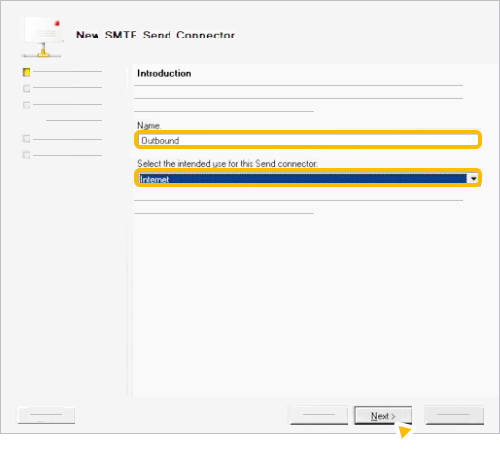
- לוחצים על הוספה.
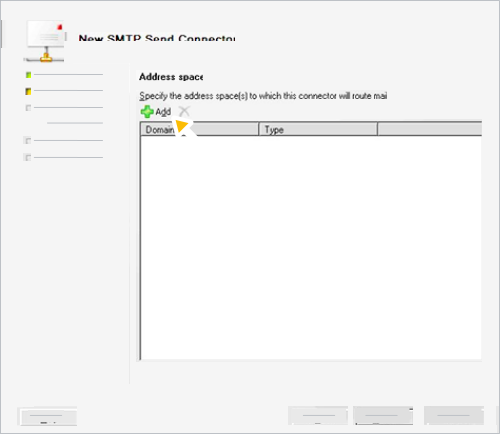
- בשדה Domain, מזינים * (כוכבית) כדי שכל האימיילים ינותבו דרך המחבר החדש.
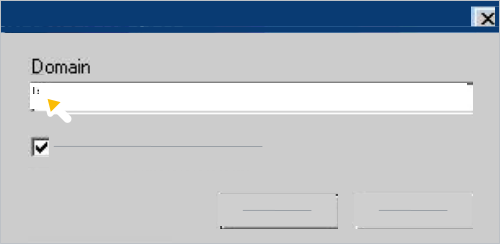
- מסמנים את התיבה Include all subdomains (הכללת כל תתי-הדומיינים) ולוחצים על OK (אישור).
- לוחצים על הבא.
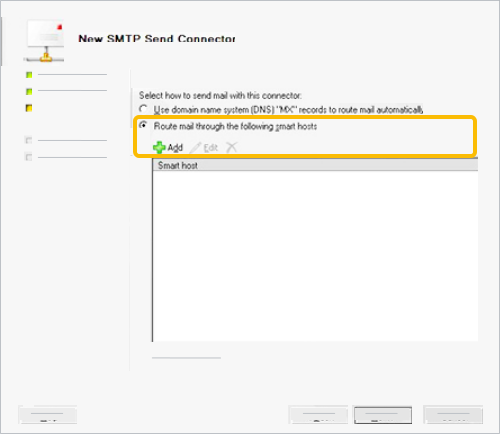
- בקטע Network settings (הגדרות רשת), בוחרים באפשרות Route mail through the following smart hosts (ניתוב אימייל דרך המארחים החכמים הבאים) לוחצים על Add (הוספה).
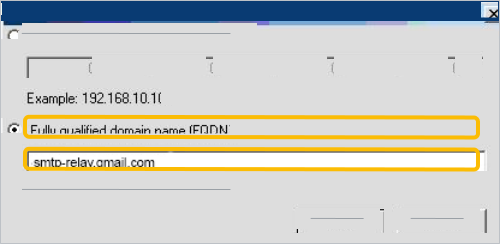
- בוחרים באפשרות Fully qualified domain Name (FQDN) (שם דומיין מוגדר במלואו) ומזינים smtp-relay.gmail.com.
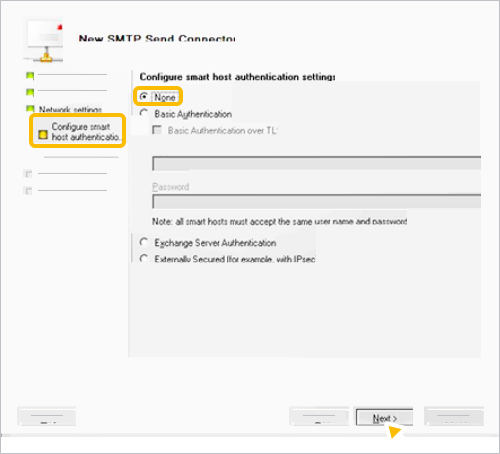
- בקטע Configure smart host authentication settings (הגדרת אימות של מארח חכם), בוחרים באפשרות None (ללא) ולוחצים על Next (הבא).
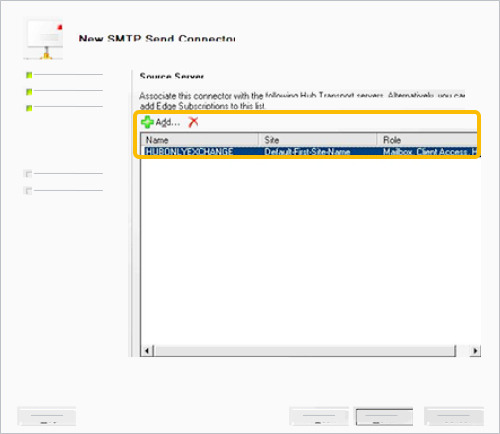
- בקטע Source Server (שרת המקור), לוחצים על Add (הוספה) ומוסיפים כל שרת רכזת של הודעות יוצאות שיפעל כראש גשר.
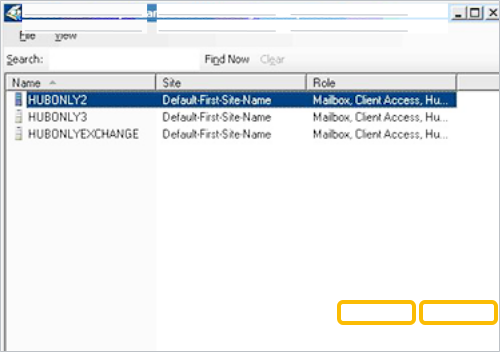
- לוחצים על אישור הבא.
- בקטע New Connector (מחבר חדש), לוחצים על New (חדש).
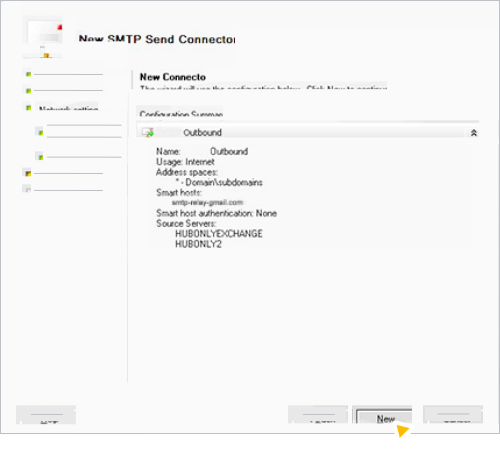
- לוחצים על סיום.
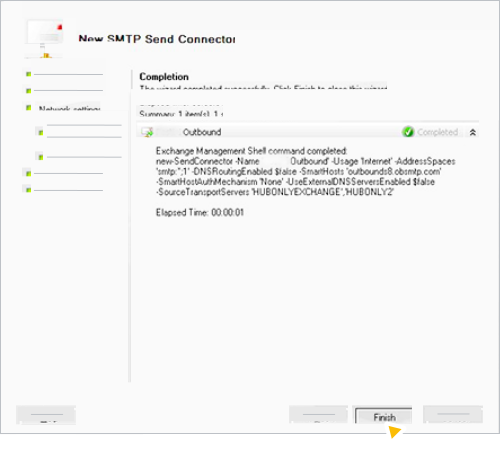
- שולחים הודעת בדיקה כדי לוודא שהאימייל היוצא מועבר.
Microsoft Exchange 2007/2010 עם שרת Edge
התמיכה של Google Workspace מספקת תמיכה טכנית רק למוצרי Google. לקבלת עזרה בשלבים האלה, צריך לפנות לספק של שרת הדואר.
כדי לשלוח הודעות בשרת Edge, צריך להגדיר מחבר לשליחה. אתם יכולים ליצור ולערוך מחברים לשליחה ב-Exchange Management Console (מסוף הניהול של Exchange). אל תשנו את הגדרות ברירת המחדל של הזמן הקצוב לתפוגה בשרתי האימייל של Microsoft Exchange 2007/2010. ההגדרות האלה תומכות בתצורה הזו של שרת ה-SMTP.
כדי ליצור ולקבוע את ההגדרות של מחבר השליחה בשרת Hub Connector Server:
- לוחצים על Organization Configuration (הגדרות הארגון) Hub Transport (העברת נתונים במרכז).
- לוחצים על Send Connectors (מחברים לשליחה).
- לוחצים לחיצה כפולה על EdgeSync – name of your site to internet (סנכרון Edge – שם האתר לאינטרנט).
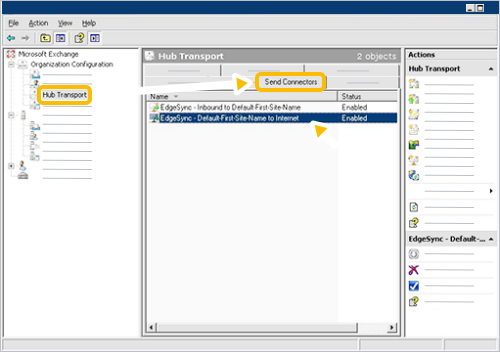
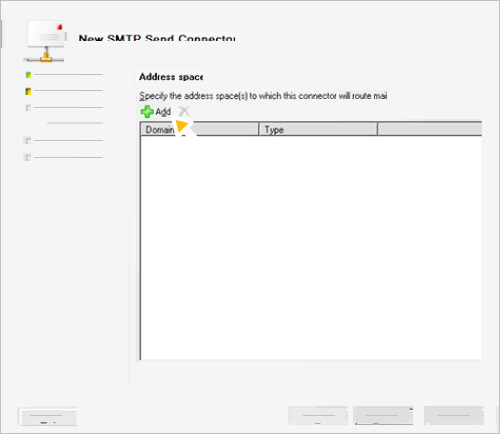
- בכרטיסייה Address Space (מרחב כתובות), מוודאים שהדומיין עם הכוכבית (*) נוסף לרשימה.
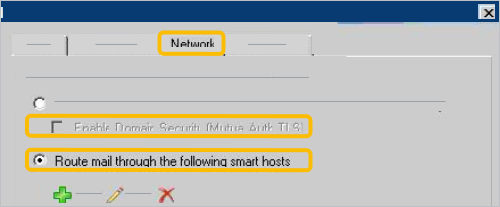
- בכרטיסייה Network (רשת), מבטלים את הסימון של התיבה Enable Domain Security (Mutual Auth TLS) (הפעלת אבטחת הדומיין) ובוחרים באפשרות Route mail through the following smart hosts (ניתוב האימיילים דרך המארחים החכמים הבאים).
- לוחצים על הוספה.
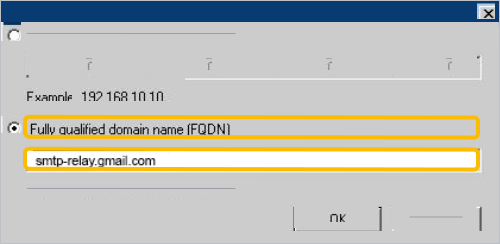
- בוחרים באפשרות Fully qualified domain Name (FQDN) (שם דומיין מוגדר במלואו), מזינים smtp-relay.gmail.com ולוחצים על OK (אישור).
- בכרטיסייה Source Server (שרת המקור), מוודאים שמופיעים המינויים המתאימים ל-Edge.
-
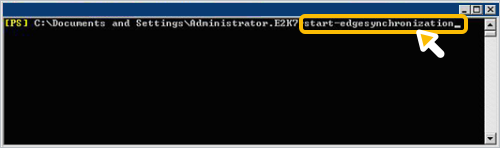
ב-Exchange Management Shell, מריצים את הפקודה start-edgesynchronization.
- בשרתים של Edge, מוודאים שהגדרות המחבר החדש לשליחה התקבלו ושהן זהות לאלה בשרת ה-Hub.
-
בודקים את מחברי הקבלה בשרת Edge ומוודאים את הדברים הבאים:
- בכרטיסייה Network (רשת) מוצג טווח כתובות ה-IP של כל שרתי ה-Hub.
- בכרטיסייה Authentication (אימות), בוחרים באפשרות Exchange Server Authentication (אימות שרת Exchange).
- בכרטיסייה Permission Groups (קבוצות הרשאות), האפשרות Exchange Servers (שרתי Exchange) מסומנת.
-
שולחים הודעת בדיקה כדי לוודא שהאימייל היוצא מועבר.
Microsoft Exchange 2000/2003
התמיכה של Google Workspace מספקת תמיכה טכנית רק למוצרי Google. לקבלת עזרה בשלבים האלה, צריך לפנות לספק של שרת הדואר.
משנים את מרווח הזמן לניסיון חוזר ומגדירים את המארח החכם כך שינתב את התנועה אל Google:
-
לוחצים לחיצה ימנית על SMTP Virtual Server (שרת וירטואלי של SMTP) ובוחרים באפשרות Properties (מאפיינים).
-
לוחצים על הכרטיסייה Delivery (מסירה).
-
ב-Outbound (הודעות יוצאות), משנים את מרווחי הזמן לניסיונות חוזרים שמוגדרים כברירת מחדל לערכים הבאים:
- מרווח הזמן הראשון לניסיון חוזר (דקות): 1
- מרווח הזמן השני לניסיון חוזר (דקות): 1
- מרווח הזמן השלישי לניסיון חוזר (דקות): 3
- מרווח הזמן בין הניסיונות החוזרים הבאים (דקות): 5
-
לוחצים על Connectors (מחברים), לוחצים לחיצה ימנית על SMTP Connector (מחבר ה-SMTP) או על Internet Mail SMTP Connector (מחבר ה-SMTP של האימייל באינטרנט) ובוחרים באפשרות Properties (מאפיינים).
-
בכרטיסייה General (כללי), מזינים smtp-relay.gmail.com.
-
אם בחרתם באפשרות כל כתובת לשולחים מורשים ואתם שולחים אימייל מדומיין שלא בבעלותכם. לחלופין, אם אתם שולחים אימייל בלי כתובת 'מאת', למשל הודעות על אי-מסירה או הודעות על חופשה, אתם צריכים לבחור אחת מהאפשרויות הבאות:
- מגדירים את שרת האימייל כך שישתמש ב-SMTP AUTH כדי להיכנס כמשתמש Google Workspace.
- אחד משמות הדומיין שלכם מוצג בפקודת HELO או EHLO.
לקבלת הוראות מפורטות, אפשר לפנות לספק שרת הדואר.
-
לוחצים על OK (אישור) כדי לשמור את השינויים.
הגדרת שרתי HCL, Novell ו-Sendmail
HCL Domino (לשעבר IBM Domino)
ההוראות האלה, שנכתבו ל-Domino R5/R6, מיועדות לפעול עם רוב הפריסות.
אל תשנו את הגדרות ברירת המחדל של הזמן הקצוב לתפוגה בשרתי האימייל של Domino R5/R6. ההגדרות האלה תומכות בתצורה הזו של שרת ה-SMTP.
מגדירים מארח חכם ומתאימים את מרווח הזמן לניסיון חוזר:
-
פותחים את Domino Administrator (ניהול Domino).
-
לוחצים על Administration (ניהול)
הכרטיסייה Configuration (הגדרות). -
לוחצים על Configurations (הגדרות).
-
לוחצים לחיצה כפולה על השם של שרת Domino.
-
בחלק העליון, לוחצים על Edit Server Configuration (עריכת הגדרות השרת).
-
לוחצים על הכרטיסייה Router/SMTP (נתב/SMTP).
-
בשדה Relay host for messages leaving the local internet domain (מארח ממסר להודעות שיוצאות מהדומיין המקומי באינטרנט), מזינים smtp-relay.gmail.com.
-
לוחצים על הכרטיסייה Restrictions and Controls (הגבלות ואמצעי בקרה)
הכרטיסייה Transfer Controls (אמצעי בקרה להעברה). -
בשדה Initial Transfer Retry Interval (מרווח הזמן לניסיון חוזר להעברה ראשונית), מזינים ערך של דקה אחת או יותר.
-
לוחצים על Save & Close (שמירה וסגירה).
-
אם בחרתם באפשרות כל כתובת לשולחים מורשים ואתם שולחים אימייל מדומיין שלא בבעלותכם. לחלופין, אם אתם שולחים אימייל בלי כתובת 'מאת', למשל הודעות על אי-מסירה או הודעות על חופשה, אתם צריכים לבחור אחת מהאפשרויות הבאות:
- מגדירים את שרת האימייל כך שישתמש ב-SMTP AUTH כדי לבצע אימות כמשתמש Google Workspace.
- אחד משמות הדומיין שלכם מוצג בפקודת HELO או EHLO.
לקבלת הוראות מפורטות, אפשר לפנות לספק שרת הדואר.
-
שולחים הודעת בדיקה כדי לוודא שהאימייל היוצא מועבר.
Novell Groupwise
שלב 1: הגדלת הזמן הקצוב לתפוגה בשרת
-
פותחים את הממשק של Groupwise ConsoleOne.
-
לוחצים לחיצה ימנית על האובייקט Internet Agent (סוכן אינטרנט) ובוחרים באפשרות Properties (מאפיינים).
-
בוחרים בכרטיסייה SMTP/MIME Settings (הגדרות SMTP/MIME) ולוחצים על Timeouts (זמנים קצובים לתפוגה).
-
מגדירים את הערכים הבאים:
- פקודות: 5 דקות
- נתונים: 3 דקות
- יצירת חיבור: 2 דקות
- פתיח: 5 דקות
- קריאת TCP: 5 דקות
- סיום החיבור: 15 דקות
-
לוחצים על Apply (החלה)
OK (אישור).
שלב 2: מגדירים מארח חכם
-
פותחים את הממשק של Groupwise ConsoleOne.
-
לוחצים לחיצה ימנית על האובייקט Internet Agent (סוכן אינטרנט) ובוחרים באפשרות Properties (מאפיינים).
-
אם דף ההגדרות של SMTP/MIME הוא לא דף ברירת המחדל, לוחצים על הכרטיסייה SMTP/MIME (הגדרות SMTP/MIME)
Settings (הגדרות). -
מגדירים את מספר קטעי ה-Thread ב-SMTP לשליחה למספר המקסימלי של חיבורים בו-זמניים ששרת Groupwise יכול לתמוך בהם בבטחה.
-
בשדה Relay Host for Outbound Messages (מארח ממסר להודעות יוצאות), מזינים smtp-relay.gmail.com.
-
לוחצים על Apply (החלה)
OK (אישור). -
אם בחרתם באפשרות כל כתובת לשולחים מורשים ואתם שולחים אימייל מדומיין שלא בבעלותכם. לחלופין, אם אתם שולחים אימייל בלי כתובת 'מאת', למשל הודעות על אי-מסירה או הודעות על חופשה, אתם צריכים לבחור אחת מהאפשרויות הבאות:
- מגדירים את שרת האימייל כך שישתמש ב-SMTP AUTH כדי לבצע אימות כמשתמש Google Workspace.
- אחד משמות הדומיין שלכם מוצג בפקודת HELO או EHLO.
לקבלת הוראות מפורטות, אפשר לפנות לספק שרת הדואר.
-
שולחים הודעת בדיקה כדי לוודא שהאימייל היוצא מועבר.
Sendmail
ב-Sendmail, ברירת המחדל של הזמן הקצוב לתפוגה של השרת היא שעה אחת. אם ערך הזמן הקצוב לתפוגה הוא פחות משעה, צריך לעדכן את הערך לשעה אחת לפני שמגדירים את שרת ה-SMTP.
כדי להגדיר את שרת ממסר ה-SMTP ל-Sendmail:
-
מוסיפים את השורה הבאה לקובץ /etc/mail/sendmail.mc:
define(`SMART_HOST', `smtp-relay.gmail.com') -
מפסיקים ומפעילים מחדש את תהליך שרת Sendmail.
-
אם בחרתם באפשרות כל כתובת לשולחים מורשים ואתם שולחים אימייל מדומיין שלא בבעלותכם. לחלופין, אם אתם שולחים אימייל בלי כתובת 'מאת', למשל הודעות על אי-מסירה או הודעות על חופשה, אתם צריכים לבחור אחת מהאפשרויות הבאות:
- מגדירים את שרת האימייל כך שישתמש ב-SMTP AUTH כדי לבצע אימות כמשתמש Google Workspace.
- אחד משמות הדומיין שלכם מוצג בפקודת HELO או EHLO.
לקבלת הוראות מפורטות, אפשר לפנות לספק שרת הדואר.
-
שולחים הודעת בדיקה כדי לוודא שהאימייל היוצא מועבר.
הגדרת שרתי macOS, Qmail ו-Postfix
macOS
- בדף Server Admin(ניהול השרת), בוחרים באפשרות Mail(אימייל) ולוחצים על Settings (הגדרות).
-
בשדה Relay all mail through this host (העברת כל האימיילים דרך המארח הזה), מזינים smtp-relay.gmail.com.
-
לוחצים על שמירה.
-
אם בחרתם באפשרות כל כתובת לשולחים מורשים ואתם שולחים אימייל מדומיין שלא בבעלותכם. לחלופין, אם אתם שולחים אימייל בלי כתובת 'מאת', למשל הודעות על אי-מסירה או הודעות על חופשה, אתם צריכים לבחור אחת מהאפשרויות הבאות:
- מגדירים את שרת האימייל כך שישתמש ב-SMTP AUTH כדי לבצע אימות כמשתמש Google Workspace.
- אחד משמות הדומיין שלכם מוצג בפקודת HELO או EHLO.
לקבלת הוראות מפורטות, אפשר לפנות לספק שרת הדואר.
-
מפעילים מחדש את שירות האימייל.
-
שולחים הודעת בדיקה כדי לוודא שהאימייל היוצא מועבר.
Qmail
ב-Qmail, ברירת המחדל של הזמן הקצוב לתפוגה של השרת היא 1,200 שניות. אם ערך הזמן הקצוב לתפוגה נמוך מ-900 שניות, צריך לעדכן את הערך ל-900 שניות לפחות לפני שמגדירים את שרת ה-SMTP.
כדי להגדיר מארח חכם ל-Qmail:
- עורכים (או יוצרים) את הקובץ /var/qmail/control/smtproutes ומצרפים את השורה הבאה:
:smtp-relay.gmail.com:25 - אם יש לכם דומיינים פנימיים שבהם לא צריך לנתב את התנועה אל Google, צריך להוסיף את הגדרות הניתוב לשרת האימייל המתאים בקובץ /var/qmail/control/smtproutes, באמצעות התחביר הבא: <InternalDomain>:<ServerForInternalDomain>
-
אם בחרתם באפשרות כל כתובת לשולחים מורשים ואתם שולחים אימייל מדומיין שלא בבעלותכם. לחלופין, אם אתם שולחים אימייל בלי כתובת 'מאת', למשל הודעות על אי-מסירה או הודעות על חופשה, אתם צריכים לבחור אחת מהאפשרויות הבאות:
- מגדירים את שרת האימייל כך שישתמש ב-SMTP AUTH כדי לבצע אימות כמשתמש Google Workspace.
- אחד משמות הדומיין שלכם מוצג בפקודת HELO או EHLO.
לקבלת הוראות מפורטות, אפשר לפנות לספק שרת הדואר.
- עוצרים ומפעילים מחדש את שרת Qmail.
- שולחים הודעת בדיקה כדי לוודא שהאימייל היוצא מועבר.
Postfix
אל תשנו את הגדרות ברירת המחדל של הזמן הקצוב לתפוגה בשרתי הדואר של Postfix. ההגדרות האלה תומכות בתצורה הזו של שרת ה-SMTP.
כדי להגדיר מארח חכם ל-Postfix:
- מוסיפים את השורה הבאה לקובץ התצורה (נתיב לדוגמה: /etc/postfix/main.cf):
relayhost = smtp-relay.gmail.com:25 - מפעילים מחדש את Postfix באמצעות הפקודה הבאה:
# sudo postfix reload -
אם בחרתם באפשרות כל כתובת לשולחים מורשים ואתם שולחים אימייל מדומיין שלא בבעלותכם. לחלופין, אם אתם שולחים אימייל בלי כתובת 'מאת', למשל הודעות על אי-מסירה או הודעות על חופשה, אתם צריכים לבחור אחת מהאפשרויות הבאות:
- מגדירים את שרת האימייל כך שישתמש ב-SMTP AUTH כדי לבצע אימות כמשתמש Google Workspace.
- אחד משמות הדומיין שלכם מוצג בפקודת HELO או EHLO.
לקבלת הוראות מפורטות, אפשר לפנות לספק שרת הדואר.
- שולחים הודעת בדיקה כדי לוודא שהאימייל היוצא מועבר.
הגדרה של שילובים עם צד שלישי של SaaS ו-CRM
כשמגדירים אפליקציות חיצוניות של SaaS או CRM (כמו Salesforce, Zendesk וכו') לשליחת אימיילים יוצאים כדומיין של הארגון:
- אימות הבעלות על הדומיין באמצעות רשומות DNS TXT (לא CNAME בבסיס):
- כשפלטפורמות של צד שלישי דורשות אימות בעלות על הדומיין, תמיד בוחרים בשיטה אימות באמצעות רשומת TXT ב-DNS.
- חשוב: אל תוסיפו רשומת CNAME של צד שלישי בדומיין הבסיסי או בדומיין העליון (כמו exampledomain.com)*. רשומת CNAME בבסיס מתנגשת עם רשומות ה-MX ומשבשת את המסירה והאימות של אימיילים נכנסים ב-Google Workspace. אפשר לעיין בתקני ה-DNS באינטרנט RFC 1034/2181.
בוחרים את שיטת המשלוח של הפריטים:
אפשרות א': ממסר יוצא דרך Google Workspace (מומלץ לאפליקציות פנימיות או לאפליקציות מערכת): מגדירים את אפליקציית הצד השלישי לשליחה דרך smtp-relay.gmail.com באמצעות יציאה 587 (TLS). מוודאים שכתובת ה-IP הסטטית של האפליקציה השולחת נוספה להגדרת שרת ה-SMTP במסוף Google Admin, או נכנסים באמצעות חשבון Google Workspace.
הערה: שיטת האימות שתבחרו תשפיע על כמות האימיילים שתוכלו לשלוח. למידע נוסף, ראו מגבלות השליחה לשרת ממסר ה-SMTP בהמשך הדף.
אפשרות ב': שליחה ישירה מ-SaaS (מומלץ לקמפיינים שיווקיים או לקמפיינים עם נפח גבוה): אם הפלטפורמה שולחת הודעות ישירות דרך שרתי האימייל שלה, צריך לוודא שפרסמתם את מפתח ה-DKIM של הספק בסלקטור של תת-הדומיין הייעודי והוספתם את מנגנון ה-SPF של הספק (לדוגמה: include:_spf.salesforce.com) לרשומת ה-TXT של ה-SPF בדומיין, בלי לחרוג מ-10 חיפושי DNS.
שיטות מומלצות לשימוש בשרתי דואר ממקורות חיצוניים ובשערי חתימה
- ריבוב חיבורים (איגום): שרתי ממסר SMTP עם נפח גבוה של הודעות שמנותבות דרך smtp-relay.gmail.com צריכים לעשות שימוש חוזר בחיבורי TCP פתוחים (שמירת חיבורים במטמון או איגום עד 10 דקות) במקום לפתוח שקע TCP חדש לכל אימייל. שרתים ששולחים הודעות צריכים להנפיק פקודות RSET רגילות בין הודעות בחיבור הפתוח.
- השהיה מעריכית לפני ניסיון חוזר (exponential backoff): כששרתים שולחים נתקלים בתגובות זמניות של הגבלת קצב (כמו 421 4.7.0 או 421 4.4.5), הם צריכים להטמיע השהיה מעריכית לפני ניסיון חוזר. לולאות חוזרות של ניסיונות חוזרים מהירים מחמירות את אמצעי ההגנה מפני הגבלת קצב הבקשות ומאריכות את הדחייה.
- מדיניות בנושא הוספה לרשימת ההיתרים של כתובות IP: Google Workspace לא מאפשרת להוסיף לרשימת ההיתרים טווחי כתובות IP בענן של צד שלישי כדי לעקוף את ההגנות האוטומטיות מפני הגבלת קצב של יצירת בקשות. כך אנחנו מוודאים שארכיטקטורות של צד שלישי בנויות לשימוש חוזר בחיבורים.
Google, Google Workspace וסימנים וסמלי לוגו קשורים הם סימנים מסחריים של Google LLC. כל שמות החברות והמוצרים האחרים הם סימנים מסחריים של החברות שאליהן הם משויכים.