

אדמינים ב-Google Workspace יכולים לבחור אם לאפשר למשתמשים בארגון להגדיר העברה בחשבון Gmail שלהם, למשל כדי להעביר את האימיילים לחשבון האימייל האישי שלהם או לקולגה בזמן שהם יוצאים לחופשה. כדי לאפשר להם לעשות את זה, צריך להפעיל את ההעברה האוטומטית במסוף Google Admin.
כדי להשתמש באפשרות הזו, לשולחים ולנמענים צריכה להיות רישיון Google Workspace כי ההודעות שמועברות עוברות דרך חשבון Gmail שלהם.
שלב 1: מפעילים את ההעברה האוטומטית בארגון
אתם יכולים להפעיל או להשבית את האפשרות הזו במסוף Google Admin. ההגדרה הזו מופעלת כברירת מחדל. כשההגדרה הזו מושבתת, האפשרות להעביר אימיילים לא זמינה בהגדרות של Gmail.
לפני שמתחילים: אם צריכים להגדיר מחלקה או צוות עבור ההגדרה הזו, עוברים אל הוספת יחידה ארגונית.
-
במסוף Google Admin, נכנסים לתפריט


 אפליקציות
Google Workspace
Gmail
גישת משתמשי קצה.
אפליקציות
Google Workspace
Gmail
גישת משתמשי קצה.כדי לעשות את זה צריך הרשאות אדמין להגדרות של Gmail.
- (אופציונלי) כדי להחיל את ההגדרה רק על מחלקה או על צוות, בצד, בוחרים יחידה ארגונית.
- לוחצים על העברה אוטומטית מבטלים את הסימון בתיבה המשתמשים יכולים להעביר הודעות אימייל נכנסות לכתובת אחרת באופן אוטומטי.
-
לוחצים על שמירה. לחלופין, אפשר ללחוץ על שינוי מברירת המחדל לגבי יחידה ארגונית מסוימת.
אם מאוחר יותר רוצים לשחזר את הערך שעבר בירושה, לוחצים על ירושה.
שלב 2: למשתמשים יש אפשרות להגדיר העברה אוטומטית
כשההעברה האוטומטית מופעלת, אנשים בארגון יכולים להגדיר העברה בעצמם בהגדרות של חשבון Gmail שלהם. השיטה הזו מאפשרת למשתמשים לקבוע לאן ההודעות מועברות ולשנות את היעד הזה. הם יכולים להגדיר להעברה רק כתובת אחת.
הודעות שנמצאות בספאם לא נכללות בהודעות החדשות שמועברות. כדי להעביר רק סוגים מסוימים של הודעות, המשתמשים יכולים ליצור מסננים בחשבון Gmail.
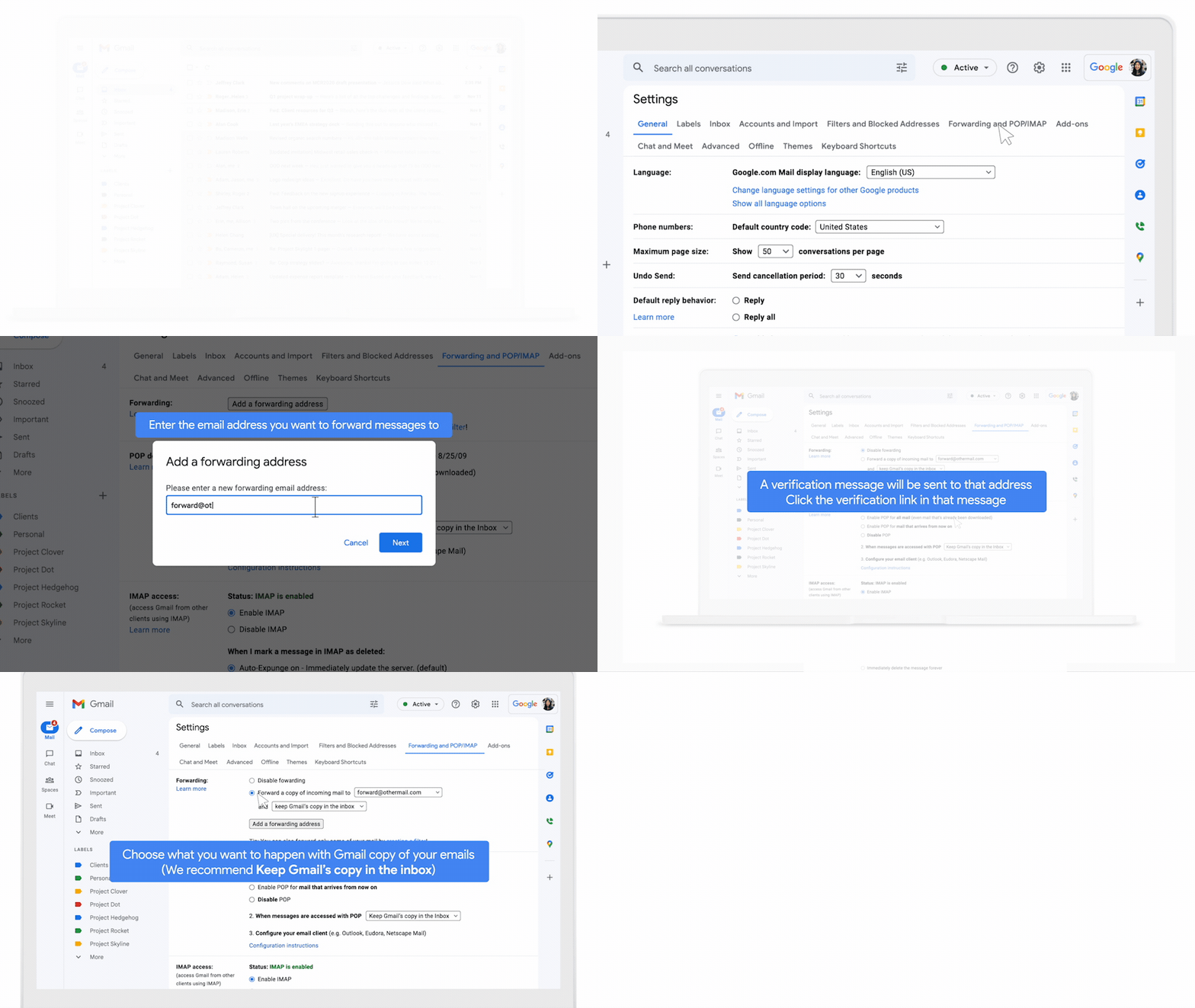
שלבים למשתמשים
- פותחים את Gmail במחשב.
- נכנסים לחשבון שממנו רוצים להעביר הודעות.
- בפינה השמאלית העליונה, לוחצים על סמל ההגדרות
 הצגת כל ההגדרות.
 - לוחצים על הכרטיסייה העברה ו-POP/IMAP או העברה.
- בקטע 'העברה', לוחצים על הוספת כתובת להעברה.
- מזינים את כתובת האימייל שאליה רוצים להעביר הודעות.
- לוחצים על הבא המשך אישור.
- הודעת אימות נשלחת לכתובת האימייל להעברה.
- בחשבון האימייל השני, לוחצים על קישור האימות שכלול בהודעה.
- חוזרים לדף ההגדרות ב-Gmail.
- כדאי לרענן את הדפדפן.
- לוחצים על הכרטיסייה העברה ו-POP/IMAP או העברה.
- בקטע 'העברה', בוחרים באפשרות העברת עותק של דואר נכנס אל.
- בוחרים מה לעשות עם העותקים של הודעות האימייל שלכם ב-Gmail.
- מומלץ לבחור באפשרות שמירת העותק של Gmail בתיבת הדואר הנכנס.
- בחלק התחתון של הדף, לוחצים על שמירת השינויים.
איך משביתים העברה אוטומטית
- פותחים את Gmail במחשב.
- נכנסים לחשבון שמעביר את האימיילים שלכם.
- בפינה השמאלית העליונה, לוחצים על סמל ההגדרות הצגת כל ההגדרות.
- לוחצים על הכרטיסייה העברה ו-POP/IMAP או העברה.
- בקטע "העברה", לוחצים על השבתת ההעברה.
- למטה, לוחצים על שמירת השינויים.
השלבים הבאים
כדי לבדוק הודעות שאנשים בארגון מעבירים, משתמשים בחיפוש ביומן אימייל (ELS).