

A continuación, encontrarás preguntas frecuentes sobre la administración de Google Drive para una organización o un equipo.
¿Buscas unadescripción general de las funciones de Drive?
Descripción general
¿Google Drive es diferente de Documentos, Hojas de cálculo y Presentaciones de Google?
Sí. Drive es un lugar para almacenar todos tus archivos y acceder a ellos, mientras que Documentos, Hojas de cálculo y Presentaciones son tipos de documentos basados en la Web, al igual que Formularios y Dibujos. El conjunto de editores basados en la Web de Google se conoce como editores de Documentos de Google.
Del mismo modo, Google My Maps también son documentos basados en la Web que puedes crear o compartir en Drive. Al igual que los editores de Documentos, My Maps se puede usar con o sin Drive.
¿Los archivos que almaceno en Drive son seguros?
Con Drive, siempre se crea una copia de seguridad de tus datos o se almacenan en la nube, por lo que, sin importar lo que suceda con tus dispositivos, tus archivos estarán seguros. Obtienes los mismos beneficios de protección de datos y seguridad de nivel empresarial que con Google Workspace, como se describe en Seguridad y privacidad de Google Workspace.
Cómo acceder a los archivos de Drive
Con Drive para computadoras, ¿se almacenan Documentos, Hojas de cálculo, Presentaciones, Formularios y My Maps en mi computadora?
No. En tu computadora, Documentos, Hojas de cálculo, Presentaciones, Formularios y My Maps se encuentran como archivos que son, básicamente, punteros a documentos web. Estos pequeños "archivos de puntero" tienen extensiones de Google (como .gdoc, .gsheet y .gslides). Si abres estos archivos en tu computadora, se abrirán en tu navegador, donde podrás editarlos en línea como de costumbre.
¿Los archivos de Drive están disponibles sin conexión?
En el caso de Documentos, Hojas de cálculo, Presentaciones y Formularios basados en la nube, puedes habilitar el acceso sin conexión a los editores de Documentos. My Maps no está disponible sin conexión.
Con Google Drive para computadoras, puedes hacer que los archivos de Drive seleccionados estén disponibles para usarlos sin conexión.
¿Dónde se encuentra la caché de Drive para computadoras?
Si necesitas excluir la caché de Drive para computadoras del software antivirus o de copia de seguridad, excluye el siguiente directorio:
- Windows:
%LOCALAPPDATA%\Google\DriveFS - Mac:
~/Library/Application Support/Google/DriveFS
De manera opcional, puedes personalizar la ubicación de la caché.
¿Qué sucede con mis archivos de Drive si pierdo el acceso a mi Cuenta de Google?
Con Drive para computadoras, necesitas una Cuenta de Google válida para acceder a todos los archivos de Drive.
¿Puedo inhabilitar Drive, pero conservar Documentos, Hojas de cálculo y Presentaciones?
No. Si desactivas el servicio de Drive, también se inhabilitarán los editores de Documentos y todos los componentes de Drive (Drive en la Web, las apps de Drive para dispositivos móviles y las aplicaciones de sincronización de Drive).
¿Qué partes de los archivos de Drive se pueden buscar?
La búsqueda de Drive incluye la búsqueda completa en todo el contenido de los archivos, además de los operadores que se indican aquí.
Límites de archivos y carpetas en Google Drive
¿Cuántos elementos puedo tener en Drive?
Cada usuario puede tener hasta 500 millones de elementos creados por esa cuenta. Cuando se alcanza el límite, el usuario ya no puede crear ni subir elementos a Drive. Aún pueden ver y editar los elementos existentes. Para poder crear archivos de nuevo, debe borrar elementos de forma permanente o usar otra cuenta.
Qué se incluye en el límite:
- Elementos que el usuario creó o subió en Drive
- Elementos creados por el usuario, pero que ahora son propiedad de otra persona
- Elementos en la papelera
- Accesos directos
Qué no se considera en el límite:
- Archivos borrados de forma permanente
- Elementos compartidos con el usuario, pero que son propiedad de otra persona
- Elementos que son propiedad del usuario, pero que creó otra persona
¿Cuántos elementos puedo tener directamente en una carpeta?
Una carpeta de Drive que no esté en una unidad compartida puede tener un máximo de 500,000 elementos. Este límite no se aplica a la carpeta raíz de Mi unidad.
Los siguientes elementos se incluyen en este límite
- Carpetas, pero no la cantidad de elementos en ellas
- Archivos
- Cualquier archivo que puedas almacenar en Drive se cuenta para el límite.
- No importa quién sea el propietario del archivo.
- Combinaciones de teclas
- Un acceso directo cuenta como un solo elemento en una carpeta, incluso si el elemento al que apunta no está en esa carpeta.
Ejemplo 1
En el siguiente ejemplo, se muestra cómo se cuentan los archivos y las carpetas. La carpeta A tiene 4 elementos y la carpeta B tiene 2:
- Mi unidad (raíz)
- Carpeta A (cuatro elementos directamente en esta carpeta: Doc 1, Doc 2, Doc 3, Carpeta B)
- Doc 1
- Documento 2
- Documento 3
- Carpeta B (dos elementos directamente en esta carpeta: Documento 4, Documento 5)
- Doc 4
- Documento 5
- Carpeta A (cuatro elementos directamente en esta carpeta: Doc 1, Doc 2, Doc 3, Carpeta B)
Ejemplo 2
En el siguiente ejemplo, se muestra que los elementos de una carpeta se incluyen en el límite de 500,000 elementos, pero no los elementos de las carpetas secundarias.
- Mi unidad (raíz)
- La carpeta C tiene 300,000 elementos colocados directamente en ella.
- La carpeta D tiene 400,000 elementos colocados directamente en ella.
- La carpeta E tiene 200,000 elementos colocados directamente en ella.
- La carpeta C tiene 300,000 elementos colocados directamente en ella.
Aquí, la carpeta C contiene 300,000 elementos, incluidas la carpeta D y la carpeta E. El contenido de Folder D y Folder E no se incluye en el límite de elementos de Folder C.
¿Qué profundidad pueden tener las carpetas anidadas en Mi unidad?
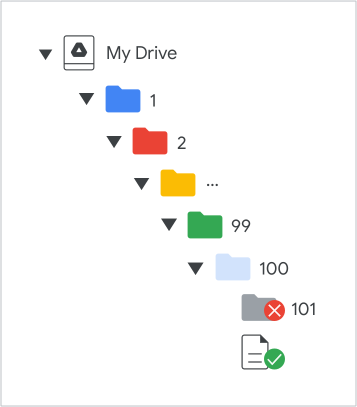
Las carpetas de Mi unidad se pueden anidar hasta 100 niveles de profundidad, incluida la carpeta superior. Una carpeta (la carpeta principal) puede contener otra carpeta (una carpeta anidada), que contiene otra carpeta, que contiene otra carpeta, y así sucesivamente hasta que las carpetas estén anidadas a 100 niveles de profundidad. En la carpeta más profunda, el usuario puede agregar archivos y accesos directos, pero no carpetas. El límite no se aplica a los elementos que se restauran o migran a otra cuenta.
Por ejemplo, en el siguiente diagrama, una carpeta nueva se puede anidar dentro de la carpeta número 99, pero no dentro de la carpeta número 100. Sin embargo, la carpeta número 100 puede almacenar archivos como cualquier otra carpeta de Drive:
Sincronizando archivos
¿Cómo sincroniza archivos Google Drive?
Para obtener más información sobre cómo Google Drive para computadoras sincroniza archivos, consulta Usa Google Drive para computadoras.
¿Los archivos sincronizados se quitan de mi computadora y se almacenan exclusivamente en línea?
Con Drive para computadoras, tus archivos de Drive se mueven a la nube, lo que libera espacio en el disco y elimina el ancho de banda de red necesario para mantener todos tus archivos sincronizados desde tu computadora a la nube. Puedes transmitir archivos de Drive a pedido o hacer que estén disponibles para el acceso sin conexión.
¿La sincronización de archivos usará mucho ancho de banda de Internet?
Con Drive para computadoras, los archivos se almacenan en la nube y no es necesario sincronizarlos con las versiones en línea, lo que ahorra ancho de banda de la red. Los archivos almacenados en caché para el acceso sin conexión se sincronizarán con la nube cuando estés en línea.
¿Qué sucede cuando borro un archivo en Drive para computadoras?
Los archivos que se borren de Drive para computadoras se eliminarán definitivamente de la papelera del sistema después de 30 días.
¿Qué sistemas de archivos son compatibles con Drive para computadoras?
La caché de contenido de Drive para computadoras admite sistemas de archivos conectados APFS (macOS), HFS+ (macOS) o NTFS (Windows). Por el momento, Drive para computadoras no admite volúmenes de red (por ejemplo, SMB o NFS).
Drive para computadoras crea una unidad virtual, que aparece como un sistema de archivos FAT.
Nota: El sistema de archivos FAT tiene algunas limitaciones de tamaño. Por ejemplo, el archivo más grande posible para una unidad FAT32 es de 4 GB (menos 2 bytes).
¿Cuáles son las limitaciones de la caché de Drive para computadoras?
- No puedes subir una carpeta más grande que el almacenamiento disponible en la partición que contiene la carpeta de caché.
- Drive para computadoras mostrará una cuota limitada de Drive (incluso para cuentas ilimitadas), según el espacio disponible en la unidad local en la que se encuentra la caché.
¿Por qué no puedo subir archivos de Documentos y Hojas de cálculo de Google directamente a unidades compartidas ni sincronizarlos con otros clientes de copia de seguridad?
Además, si intentas arrastrar un archivo .gdoc o .gsheet desde tu escritorio a una unidad compartida en tu navegador, verás el mensaje de error "No se puede duplicar nombre de archivo.gdoc". En su lugar, para agregar un archivo a una unidad compartida, usa un navegador web y sigue estas instrucciones.
Almacenamiento
¿Cuáles son los límites de almacenamiento y carga de Google Workspace?
El almacenamiento de Google Workspace se comparte entre Google Drive, Gmail y Google Fotos. Obtén más información para calcular el uso del almacenamiento.
La cantidad de almacenamiento para cada usuario depende de tu edición de Google Workspace. La mayoría de las ediciones cuentan con almacenamiento conjunto. El almacenamiento conjunto se indica en las siguientes tablas como el almacenamiento total o la cantidad de almacenamiento multiplicada por la cantidad de licencias de usuarios finales.
El almacenamiento conjunto se otorga en etapas:
- En el momento de la compra, obtienes una parte del almacenamiento.
- Este aumentará hasta el límite total después de que realices un pago de USD 30 por tu suscripción.
- Puedes realizar un pago manual o anticipado para obtener todo el almacenamiento más rápido. El aumento puede tardar hasta 72 horas en reflejarse después del pago.
| Edición o suscripción a Google Workspace | Límites de Almacenamiento |
|---|---|
|
G Suite Basic Ya no está disponible para clientes nuevos |
30 GB por usuario final |
|
G Suite Business G Suite Business: Usuarios archivados Ya no está disponible para clientes nuevos |
Almacenamiento ilimitado 1 TB por usuario archivado |
| Google Workspace Business Base
Solo disponible en India |
20 GB multiplicados por la cantidad de usuarios finales |
| Google Workspace Business Starter | 30 GB multiplicados por la cantidad de usuarios finales, incluidos los usuarios archivados |
| Google Workspace Business Standard | 2 TB multiplicados por la cantidad de usuarios finales, incluidos los usuarios archivados |
| Google Workspace Business Plus | 5 TB multiplicados por la cantidad de usuarios finales, incluidos los usuarios archivados |
| Google Workspace Enterprise Starter | 1 TB multiplicado por la cantidad de usuarios finales |
|
Google Workspace Enterprise Standard Google Workspace Enterprise Plus |
5 TB multiplicados por la cantidad de usuarios finales, incluidos los usuarios archivados Para los clientes con 5 o más usuarios finales, es posible que Google pueda proporcionar, a su discreción, almacenamiento adicional tras enviar una solicitud razonable. Obtén más información para solicitar almacenamiento. |
Google Workspace for Education
| Edición o suscripción a Google Workspace | Límites de Almacenamiento |
|---|---|
|
Google Workspace for Education Fundamentals Google Workspace for Education Standard |
100 TB en total para todos los usuarios finales |
| Complemento de Teaching and Learning de Google Workspace for Education | 100 GB adicionales multiplicados por la cantidad de licencias de usuarios finales |
| Google Workspace for Education Plus | 20 GB adicionales multiplicados por la cantidad de licencias de usuarios finales |
Para obtener más información sobre el almacenamiento de Google Workspace for Education, consulta Información sobre la disponibilidad y el uso del espacio de almacenamiento.
Google Workspace Essentials
Las ediciones de Google Workspace Essentials no incluyen Gmail.
| Edición o suscripción a Google Workspace | Límites de Almacenamiento |
|---|---|
| Google Workspace Essentials Starter | 15 GB por usuario final |
|
Google Workspace Essentials Ya no está disponible para clientes nuevos |
100 GB multiplicados por la cantidad de usuarios finales, hasta un máximo de 2 TB |
| Google Workspace Enterprise Essentials | 1 TB multiplicado por la cantidad de usuarios finales |
| Google Workspace Enterprise Essentials Plus | 5 TB multiplicado por la cantidad de usuarios finales |
Google Workspace Frontline
| Edición o suscripción a Google Workspace | Límites de Almacenamiento |
|---|---|
|
Google Workspace Frontline Starter Google Workspace Frontline Standard Google Workspace Frontline Plus |
5 GB por usuario final* |
* Este límite de almacenamiento se aplica a todos los usuarios finales que utilizan una edición de Google Workspace Frontline, incluso si el cliente compró otra oferta de Google Workspace con límites de almacenamiento diferentes.
Google Workspace for Nonprofits
| Edición o suscripción a Google Workspace | Límites de Almacenamiento |
|---|---|
| Google Workspace for Nonprofits | 100 TB para todos los usuarios finales |
Si necesitas más almacenamiento, revisa las opciones de almacenamiento para las ediciones de Google Workspace que no son educativas o las opciones de almacenamiento para las ediciones educativas.
Límites adicionales
¿Cómo funciona el almacenamiento agrupado?
¿Qué ocupa almacenamiento? ¿Qué no?
Los siguientes archivos ocupan espacio de almacenamiento:
Google Drive
- Elementos de Google Drive, incluidos archivos PDF, imágenes, videos, grabaciones de Meet y archivos de proyectos de Sites
- Archivos creados o editados después del 2 de mayo de 2022 en apps de creación de contenido colaborativo, como Grabadora, Documentos, Hojas de cálculo, Presentaciones, Dibujos y Formularios de Google
- Contenido de las unidades compartidas
- Contenido en la papelera hasta que se borra de forma permanente
Gmail
- Mensajes y archivos adjuntos, incluidos los elementos de tus carpetas Spam y Papelera
Google Fotos
- Copias de seguridad de fotos y videos en calidad original creadas en Google Fotos
- Copias de seguridad de fotos y videos en alta calidad (ahora llamada "Ahorro de almacenamiento") y en calidad Exprés creadas en Google Fotos después del 1 de junio de 2021. Las copias de seguridad de fotos o videos que hayas creado en alta calidad o calidad exprés antes del 1 de junio de 2021 no ocuparán espacio de almacenamiento en tu Cuenta de Google. Obtén más información sobre este cambio
El siguiente contenido no ocupa espacio de almacenamiento:
- Accesos directos de Drive
- Mensajes y archivos adjuntos de Google Chat
- Contenido creado con My Maps
- Archivos compartidos con los usuarios Los archivos compartidos solo se contabilizan para el almacenamiento del propietario del archivo, no para el de los usuarios con los que se comparte el archivo.
- Historial de versiones de los archivos creados en Documentos, Hojas de cálculo y Presentaciones de Google, a menos que el usuario decida explícitamente conservar las versiones anteriores
- Copias de seguridad de WhatsApp desde dispositivos Android
¿Cómo puedo ver cuánto almacenamiento usa mi organización?
Puedes ver el uso del almacenamiento de tu organización en la Consola del administrador, incluidos los usuarios y las unidades compartidas que más almacenamiento usan. Para obtener más detalles, consulta Revisa el uso del almacenamiento en tu organización.
Si no tienes acceso a los datos de la página Almacenamiento, es posible que puedas revisar el informe Cuentas:
- Ve al artículo Cómo ver informes de las apps en tu organización.
- Sigue los pasos para ir a Informe de cuentas > Almacenamiento total utilizado.
Cómo revisar el estado de almacenamiento de un solo usuario
-
En la Consola del administrador de Google, ve a Menú


 Directorio
Usuarios.
Directorio
Usuarios.Es necesario tener el privilegio de administración de usuarios adecuado. Sin el privilegio correcto, no verás todos los controles necesarios para completar estos pasos.
- Haz clic en un usuario para abrir la página de su cuenta.
En la parte superior de la página, puedes ver los porcentajes de almacenamiento de correo electrónico y almacenamiento en Drive que utiliza el usuario.
¿Qué sucede si un usuario o una organización superan su límite de almacenamiento?
Si un usuario supera el límite de almacenamiento establecido por su administrador o por su licencia, sus servicios de Google se verán afectados de inmediato.
En cuanto tu organización supere el límite de almacenamiento, los usuarios no podrán agregar fotos a Google Fotos ni crear copias de seguridad de ellas.
Si tu organización supera su límite de almacenamiento en un 25% o durante 14 días (lo que suceda primero), los siguientes servicios se verán afectados:
- Los usuarios no pueden agregar archivos o imágenes nuevos a Google Drive.
- Los usuarios no pueden crear archivos nuevos en apps de creación de contenido colaborativo, como Documentos, Hojas de cálculo, Presentaciones, Dibujos y Formularios de Google. Nadie podrá editar ni copiar los archivos afectados ni enviar formularios que sean propiedad del usuario hasta que reduzca el uso del almacenamiento.
- Los usuarios no pueden grabar reuniones nuevas en Google Meet.
Cuando se supera el límite de tu organización, los usuarios pueden seguir accediendo a sus cuentas de Google Workspace, enviar y recibir correos electrónicos, y ver y descargar archivos.
Si necesitas más almacenamiento, revisa las opciones de almacenamiento para las ediciones de Google Workspace que no son educativas o las opciones de almacenamiento para las ediciones educativas.
En última instancia, estás limitado a la cantidad de almacenamiento que se describe en nuestras condiciones del servicio y, si superas el límite, nos reservamos el derecho de inhabilitar las cargas a Drive, suspender tu dominio o borrarlo junto con todos sus datos.
¿Cómo puedo obtener más almacenamiento para mi organización?
Las formas en que puedes obtener más almacenamiento para los correos electrónicos, los archivos y las fotos de tu organización dependen de la edición que uses:
- Google Workspace for Education: Consulta Cómo liberar espacio de almacenamiento o conseguir más para tu institución.
- Todas las demás ediciones: Consulta Libera almacenamiento o adquiere más.
¿Cuál es la diferencia entre el almacenamiento en Google Drive y Google Cloud Storage?
El almacenamiento de Google Workspace es ideal para los archivos a los que los usuarios acceden y editan con frecuencia, o en los que colaboran a través de Drive, Gmail o Fotos. Cloud Storage es ideal para los archivos a los que los usuarios acceden de forma indirecta a través de un sitio web o de otro sistema que configuran los desarrolladores de tu organización.
¿Mi almacenamiento se calcula en unidades métricas o binarias (GB o GiB)?
El almacenamiento de Google Workspace se vende y calcula en unidades binarias. Por ejemplo, cada licencia de usuario de Enterprise Standard agrega 5 TiB a tu almacenamiento conjunto, lo que equivale a aproximadamente 5.5 TB.
Próximos pasos: Configura Drive para tu equipo