

התכונה הזו זמינה כרגע בשירותים Google Drive ו-Docs ו-Google Chat.
התכונה הזו נתמכת במהדורות הבאות: (Drive, Docs ו-Chat) Frontline Plus; Business Plus; Enterprise Standard ו-Enterprise Plus; Education Standard ו-Education Plus; Enterprise Essentials ו-Enterprise Essentials Plus. (רק ב-Drive וב-Docs) Business Standard, Nonprofits, G Suite Business. השוואה בין המהדורות
השיטות המומלצות האלה כוללות טיפים, המלצות ודוגמאות שיעזרו לכם לפעול לפי ההוראות ל-3 השלבים העיקריים שצריך לבצע כדי להטמיע קהל יעד.
במאמר מידע על משתמשי יעד מופיעה סקירה כללית על משתמשי יעד.
כשיוצרים קהל יעד
- כדאי להשתמש בשם שמתאר בצורה תמציתית את החברים בקהל היעד – השם יכול גם לעזור לכם לזהות את היחידה הארגונית או את קבוצת ההגדרות שהקהל משויך אליהן. לדוגמה, אם אתם יוצרים קהל עבור צוות המכירות בחוף המזרחי, והצוות נמצא ביחידה ארגונית בשם 'מכירות – החוף המזרחי', כדאי להשתמש בשם הזה עבור קהל היעד.
- תיאור המטרה של קהל היעד – התיאור עוזר למשתמשים לבחור את רמת השיתוף הנכונה. כשמשתפים קובץ או קישור, המשתמשים רואים את התיאור כשהם מצביעים על שם קהל.
שיטות מומלצות להוספת חברים וניהול קבוצות
הוספת קבוצות במקום משתמשים ספציפיים כחברים
קהלי יעד עוזרים למשתמשים לשתף עם אנשים ספציפיים, אבל המטרה שלהם היא לעודד שיתוף ושיתוף פעולה נרחבים בארגון. מומלץ להוסיף קבוצות, למשל של מחלקה או צוות גדול יותר, כחברים במקום משתמשים ספציפיים. אתם יכולים להוסיף כל סוג של קבוצה כחברה בקהל היעד, כולל קבוצות שאתם יוצרים במסוף Google Admin, באמצעות ממשקי API או כלי אחר, קבוצות שמשתמשים יוצרים וקבוצות שנוצרו מחוץ לארגון שלכם.
איך קבוצות שאינן אדמינים משפיעות על האבטחה והפרטיות
אם מוסיפים קבוצות שנוצרו על ידי משתמשים שהם לא אדמינים כחברים בקהל היעד, החברות בקבוצות חיצוניות או בקבוצות שנוצרו על ידי משתמשים יכולה להשתנות בכל שלב. לדוגמה, אם אפשרתם למשתמשים להוסיף חברים חיצוניים לקבוצות שלהם, יכול להיות שאנשים מחוץ לארגון יקבלו גישה לקבצים ששותפו עם קהל היעד. לפני שמוסיפים קבוצה שאין לה הרשאות אדמין, כדאי לשקול אם היא עלולה להשפיע על האבטחה או הפרטיות של נתוני הארגון.
מידע נוסף על הוספה או הסרה של חברים מקהל היעד
עדכון אוטומטי של חברי הקבוצה
אם המהדורה של Google Workspace שרכשתם כוללת קבוצות דינמיות, אתם יכולים להשתמש בהן כדי לנהל משתמשים באופן אוטומטי. לדוגמה, אתם יכולים לעדכן אוטומטית את החברות בקבוצות כשמשתמשים מצטרפים לארגון, עוברים בין מחלקות בארגון או עוזבים אותו. הן זמינות במסוף Admin או עם Cloud Identity API. השימוש בקבוצות דינמיות עוזר לצמצם את הזמן שאתם מקדישים לניהול החברות בקבוצה באופן ידני. מידע נוסף על קבוצות דינמיות
שמירה על אבטחת הקבוצות
אפשר להמיר קבוצה פנימית רגילה לקבוצת אבטחה, שמאפשרת להשגיח, לבדוק ולעקוב אחרי ההרשאות ובקרת הגישה לקבוצה. קבוצות אבטחה זמינות עם Cloud Identity Groups API. מידע נוסף על קבוצות אבטחה
ניהול וסנכרון קלים של קבוצות
אתם יכולים להשתמש ב-SDK לאדמינים Groups API כדי ליצור קבוצות או לנהל קבוצות שאתם יוצרים באמצעות כלים אחרים. אתם יכולים גם להשתמש ב-Google Cloud Directory Sync (GCDS) כדי לסנכרן קבוצות שיצרתם ב-Microsoft Active Directory או בשרת LDAP עם Google Workspace. לאחר מכן, אתם יכולים להשתמש בקבוצות האלו שסונכרנו "כמו שהן" בקהלי יעד. מידע נוסף על Admin SDK Groups API ועל GCDS
שיטות מומלצות להגדרת קהל יעד
אפשר להחיל עד 5 קהלי יעד על מדיניות של Drive ו-Docs. מגדירים את קהל היעד שרוצים שהמשתמשים ישתמשו בו הכי הרבה, הקהל הראשי – כלומר, אפשרות ברירת המחדל לשיתוף קישורים שמופיעה כשמשתמש פותח את האפשרויות לשיתוף קישורים.
כברירת מחדל, קהל מוגדר מראש שכולל את כל המשתמשים בארגון הוא הקהל העיקרי. כדי ליצור קהל, יוצרים את אפשרות ברירת המחדל למשתמשים וגוררים אותה למיקום העליון ברשימת הקהלים:
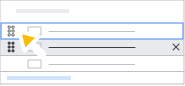
פרטים נוספים מופיעים במאמר הגדרת קהלי יעד לשירות Google.
דוגמאות נפוצות לפריסה
הגבלת השיתוף באמצעות קישור לעובדים בלבד
אם בארגון שלכם יש גם עובדים וגם ספקים, אתם יכולים להשתמש בקהלי יעד כדי להקל על העובדים להגביל את שיתוף הקישורים עם הספקים:
- יוצרים 2 קהלים לטירגוט, לדוגמה, 'עובדים בלבד' ו'עובדים וספקים'. חשוב להוסיף תיאור ברור לכל אחד מהם.
- מוסיפים את כל העובדים הקבועים לקהל 'עובדים בלבד'. אתם יכולים ליצור קבוצה דינמית (אם היא כלולה במהדורת Google Workspace שלכם) או להשתמש בקבוצה קיימת שמכילה את כל העובדים.
- להוסיף את כל המשתמשים בארגון לקהל 'עובדים וספקים'. אתם יכולים ליצור קבוצה שמכילה את כל חברי הארגון ולהוסיף אותה לקהל היעד. פרטים נוספים זמינים במאמר בנושא הוספת כל המשתמשים לקבוצה.
- יוצרים מדיניות שיתוף של Google Drive ו-Docs לקהלי היעד. אפשר להחיל את המדיניות על כל המשתמשים או על יחידה ארגונית או קבוצת משתמשים ספציפיות. חשוב להגדיר את הקהל 'עובדים בלבד' כקהל ברירת המחדל על ידי גרירתו למיקום הראשי.
עכשיו העובדים יכולים להימנע בקלות משיתוף פריטים עם ספקים. אם צריך, המשתמשים עדיין יכולים לשתף פריטים עם משתמשים ספציפיים של ספקים.
פריסת קהלים למטרות טירגוט בכמה חשבונות Google Workspace
אם לארגון שלכם יש כמה חברות בנות, שלכל אחת מהן יש חשבון Google Workspace משלה, אתם יכולים להשתמש בקהלים ממוקדים כדי להמליץ למשתמשים לשתף את הקבצים שלהם בין החברות הבנות. לדוגמה, יכול להיות שתרצו שהמחלקה של משאבי אנוש תשתף מסמכים עם כל הארגונים הבת. כך עושים זאת:
- לכל חשבון Google Workspace של חברה בת, יוצרים קבוצה שמכילה את כל המשתמשים. אתם יכולים ליצור קבוצת אדמינים רגילה או קבוצה דינמית (אם המהדורה של Google Workspace שלכם תומכת בהן). אפשר גם להשתמש בכלים הקיימים כדי ליצור את הקבוצה.
- בחשבון Google Workspace של חברת האם, יוצרים קהל יעד ונותנים לו שם, למשל 'כל העובדים בחברת הבת'. אחר כך מוסיפים את הקבוצות שיצרתם בשלב 1 כחברים בקהל הזה.
- יוצרים מדיניות שיתוף ב-Drive וב-Docs עבור קהל היעד 'צוות משאבי אנוש'. אפשר להחיל את המדיניות על היחידה הארגונית או על קבוצת ההגדרות של משאבי האנוש. אפשר גם להגדיר את הקהל 'עובדים בלבד' כקהל ברירת המחדל. כדי לעשות את זה, גוררים אותו למיקום הראשי.
המלצה על אפשרויות שיתוף באמצעות קישור עם גישה רחבה יותר
כדי למנוע שיתוף מידע בטעות, אתם יכולים ליצור אפשרויות שיתוף באמצעות קישור, שיאפשרו למשתמשים לבחור בין שיתוף מצומצם לשיתוף רחב.
לדוגמה, נניח שלחברה שלכם יש כמה יחידות עסקיות. כל יחידה עסקית עובדת על מוצרים שונים, וכמה צוותים עובדים על כל מוצר. חברי כל צוות משתפים פעולה בצורה הדוקה ביניהם וגם עם צוותים אחרים במוצרים מסוימים. לפעמים צוות צריך לשתף פעולה עם כל היחידות העסקיות או הצוותים האחרים, למשל לצורך ביקורות של מנהלים ותכנון שנתי. לבסוף, במקרים נדירים, חבר צוות צריך לשתף מידע עם כל החברה.
כדי לעזור למשתמשים למנוע שיתוף מיותר, הנה קהלי היעד שתגדירו לצוות אחד – לפי סדר העדיפות במדיניות שלכם ב-Drive:
- צוות ABC (ראשי)
כולל את כל המשתמשים בצוות
- תחום המוצר
משתמשים בכל הצוותים תחת קטגוריית המוצר (כולל משתמשים בצוות ABC)
- קטגוריית העסק
משתמשים בכל האזורים של המוצר במסגרת האזור העסקי
- ברמת החברה
כל המשתמשים בחברה
פריסת קהלים לטירגוט בהתאם להיררכיה של הארגון
אתם יכולים ליצור קהלים מטורגטים ולהמליץ עליהם על סמך ההיררכיה הייחודית של היחידות הארגוניות או קבוצות ההגדרות בארגון שלכם. לדוגמה, אם הארגון שלכם הגדיר את ההיררכיה לפי תפקיד ומיקום גיאוגרפי, כך תוכלו להגדיר קהלים לטירגוט עבור מחלקת הכספים בבריטניה, לפי סדר העדיפות במדיניות שלכם ב-Drive:
- Finance UK
משתמשים במחלקת הכספים בבריטניה
- Finance Global
משתמשים ב-Global Finance (כולל משתמשים ב-Finance UK)
- ברמת החברה
כל המשתמשים בחברה
המלצה לגבי היקף השיתוף בדומיינים משניים שונים
אם חשבון Google Workspace של הארגון כולל כמה דומיינים משניים, אפשר להשתמש במשתמשי יעד כדי להמליץ על היקף השיתוף של המשתמשים בדומיין הראשי עם הדומיינים האחרים.
לדוגמה, נניח שכל חשבונות העובדים בחברה שלכם נמצאים בדומיין הראשי, וכל החשבונות של השותפים והספקים נמצאים בדומיינים משניים. אם העובדים משתפים עם קהל היעד שהוגדר כברירת מחדל – שכולל את כל המשתמשים בכל הדומיינים – הם עלולים לשתף את הקבצים שלהם עם יותר מדי אנשים. כשרוצים להנחות משתמשים להגביל את השיתוף שלהם עם דומיינים משניים, אפשר ליצור משתמשי יעד. כך עושים זאת:
- יוצרים קהל יעד, למשל 'עובדים בלבד'. חשוב להוסיף תיאור ברור.
- מוסיפים את כל העובדים בדומיין הראשי כחברים בקהל 'עובדים בלבד'. אתם יכולים ליצור קבוצה דינמית (אם היא כלולה במהדורת Google Workspace שלכם) או להשתמש בכלים הקיימים כדי ליצור קבוצה שמכילה את כל העובדים הקבועים.
- יוצרים מדיניות שיתוף ב-Drive וב-Docs עבור קהל היעד. החלת המדיניות על כל העובדים בדומיין הראשי. חשוב להגדיר את הקהל 'עובדים בלבד' כקהל ברירת המחדל על ידי גרירתו למיקום הראשי. הגדרת הקהל הזה תגרום לכך שקהל ברירת המחדל שהוגדר מראש יוצג במקום השני באפשרויות השיתוף של העובדים.
עכשיו העובדים יכולים להימנע משיתוף פריטים עם ספקים. אם צריך, המשתמשים עדיין יכולים לשתף פריטים עם כל המשתמשים בכל הדומיינים. משתמשים שהם שותפים או ספקים יכולים להמשיך לשתף עם כל החברה.
יצירת קהלים רחבים לטירגוט במרחבים ב-Chat
יצירת קהלי יעד רחבים במרחבים ב-Chat בשלב הזה, כל המרחבים שמשותפים עם קהל יעד נמצאים ביחידה הארגונית ברמה העליונה, כך שאפשר ליצור רק מדיניות אחת של קהלי יעד לכל המרחבים בארגון. לכל המשתמשים בארגון יש את אותם קהלים לטירגוט כשהם משתפים מרחבים, ולכן כדאי ליצור קבוצה של קהלים שמייצגים תחומים רחבים וחשובים בארגון, כמו:
- מחלקות מרכזיות
- קווי מוצרים
- מיקומי משרדים
- ארגוני חברות-בת
- מטרות עסקיות, כמו גישה לאורחים חיצוניים (שותפים, ספקים וכו') וגישה פנימית בלבד
- רמת הפיקוח, כמו מנהלים ועובדים שאינם מנהלים
Google, Google Workspace וסימנים וסמלי לוגו קשורים הם סימנים מסחריים של Google LLC. כל שמות החברות והמוצרים האחרים הם סימנים מסחריים של החברות שאליהן הם משויכים.