

ריכזנו כאן כמה שאלות נפוצות על ניהול Google Drive בארגון או בצוות.
מחפשים במקום זאתסקירה כללית של תכונות Drive?
סקירה כללית
האם יש הבדל בין Google Drive לבין Google Docs, Sheets ו-Slides?
כן. Drive הוא מקום לאחסון ולגישה לכל הקבצים שלכם, ו-Docs, Sheets ו-Slides הם סוגים של מסמכים מבוססי-אינטרנט, כמו גם Forms ו-Drawings. חבילת העורכים מבוססי-האינטרנט של Google נקראת עורכי Google Docs.
באופן דומה, המפות שלי ב-Google הן גם מסמכים מבוססי-אינטרנט שאתם יכולים ליצור או לשתף ב-Drive. אפשר להשתמש ב'המפות שלי' עם או בלי Drive, כמו בעורכי Docs.
האם הקבצים שאני מאחסן ב-Drive מאובטחים?
עם Drive, הנתונים שלכם תמיד מגובים או מאוחסנים בענן, כך שהקבצים שלכם בטוחים לא משנה מה קורה למכשירים שלכם. אתם מקבלים את אותם יתרונות של הגנה על נתונים ואבטחה ברמה עסקית שאתם מקבלים עם Google Workspace, כפי שמתואר במאמר אבטחה ופרטיות ב-Google Workspace.
גישה לקבצים ב-Drive
האם קובצי Docs, Sheets, Slides, Forms ו'המפות שלי' מאוחסנים במחשב שלי באמצעות Drive למחשב?
לא. קבצים של Docs, Sheets, Slides, Forms ו'המפות שלי' נמצאים במחשב כקבצים שהם בעצם רק הפניות למסמכים באינטרנט. לקבצים הקטנים האלה יש סיומות של Google (כמו .gdoc, .gsheet ו- .gslides). אם פותחים את הקבצים האלה במחשב, הם נפתחים בדפדפן ואפשר לערוך אותם באינטרנט כרגיל.
האם קבצים ב-Drive זמינים במצב אופליין?
ב-Docs, Sheets, Slides ו-Forms מבוססי-ענן, אפשר להפעיל גישה אופליין לעורכי Docs. אי אפשר להשתמש ב'מפות שלי' במצב אופליין.
בעזרת Google Drive לשולחן העבודה, אתם יכולים להגדיר קבצים ספציפיים ב-Drive כזמינים לשימוש אופליין.
איפה נמצא המטמון של 'Drive למחשב'?
אם אתם צריכים להחריג את המטמון של 'Drive לשולחן העבודה' מתוכנת אנטי-וירוס או מתוכנת גיבוי, אתם צריכים להחריג את הספרייה הבאה:
- Windows:
%LOCALAPPDATA%\Google\DriveFS - Mac:
~/Library/Application Support/Google/DriveFS
אפשר גם להתאים אישית את מיקום המטמון.
מה קורה לקבצים ב-Drive אם מאבדים את הגישה לחשבון Google?
כדי לגשת לכל הקבצים ב-Drive באמצעות Drive למחשב, צריך חשבון Google תקין.
האם אפשר להשבית את Drive אבל להשאיר את Docs, Sheets ו-Slides?
לא. אם משביתים את שירות Drive, מושבתים גם עורכי Docs וכל הרכיבים של Drive (Drive בדפדפן, אפליקציות Drive לנייד ואפליקציות לסנכרון עם Drive).
אילו חלקים של קבצים ב-Drive ניתנים לחיפוש?
החיפוש ב-Drive כולל חיפוש מלא בכל תוכן הקבצים, בנוסף לאופרטורים שמפורטים כאן.
מגבלות על קבצים ועל תיקיות ב-Google Drive
כמה פריטים אפשר לשמור ב-Drive?
לכל משתמש יכולים להיות עד 500 מיליון פריטים שנוצרו על ידי החשבון הזה. כשהמכסה מושגת, המשתמש לא יכול יותר ליצור או להעלות פריטים ב-Drive. הם עדיין יכולים לראות ולערוך פריטים קיימים. כדי שיוכלו ליצור קבצים שוב, הם צריכים למחוק פריטים באופן סופי או להשתמש בחשבון אחר.
מה נספר במסגרת המגבלה:
- פריטים שהמשתמש יצר או העלה ב-Drive
- פריטים שהמשתמש יצר אבל עכשיו נמצאים בבעלות של מישהו אחר
- פריטים באשפה
- קיצורי דרך
מה לא נספר כחלק מהמגבלה:
- קבצים שנמחקו באופן סופי
- פריטים ששותפו עם המשתמש אבל נמצאים בבעלות של מישהו אחר
- פריטים שנמצאים בבעלות המשתמש אבל נוצרו על ידי מישהו אחר
כמה פריטים אפשר לאחסן ישירות בתיקייה?
תיקייה ב-Drive שלא נמצאת באחסון שיתופי יכולה להכיל עד 500,000 פריטים. המגבלה הזו לא חלה על תיקיית הבסיס של 'האחסון שלי'.
הפריטים הבאים נכללים במגבלה הזו
- תיקיות, אבל לא מספר הפריטים בתיקיות האלה
- קבצים
- כל קובץ שאפשר לאחסן ב-Drive נכלל במגבלה.
- הבעלות על הקובץ לא משנה.
- מקשי קיצור
- קיצור דרך נספר כפריט אחד בתיקייה, גם אם הפריט שהוא מצביע עליו לא נמצא בתיקייה הזו.
דוגמה 1
בדוגמה הבאה אפשר לראות איך נספרים קבצים ותיקיות. בתיקייה א' יש 4 פריטים ובתיקייה ב' יש 2 פריטים:
- האחסון שלי (root)
- תיקייה א' (ארבעה פריטים ישירות בתיקייה הזו: מסמך 1, מסמך 2, מסמך 3, תיקייה ב')
- מסמך 1
- מסמך 2
- מסמך 3
- תיקייה ב' (שני פריטים ישירות בתיקייה הזו: מסמך 4, מסמך 5)
- מסמך 4
- מסמך 5
- תיקייה א' (ארבעה פריטים ישירות בתיקייה הזו: מסמך 1, מסמך 2, מסמך 3, תיקייה ב')
דוגמה 2
בדוגמה הבאה אפשר לראות שפריטים בתיקייה נספרים כחלק ממגבלת 500,000 הפריטים, אבל פריטים בתיקיות צאצא לא נספרים.
- האחסון שלי (root)
- בתיקייה C יש 300,000 פריטים שמוצבים בה ישירות
- בתיקייה D יש 400,000 פריטים שמוצבים בה ישירות
- בתיקייה ה'ה' יש 200,000 פריטים שמוצבים בה ישירות
- בתיקייה C יש 300,000 פריטים שמוצבים בה ישירות
בדוגמה הזו, תיקייה C מכילה 300,000 פריטים, כולל תיקייה D ותיקייה E. התוכן של תיקייה ד' ותיקייה ה' לא נספר במגבלת הפריטים של תיקייה ג'.
מהי רמת העומק המקסימלית של תיקיות מקוננות ב'אחסון שלי'?
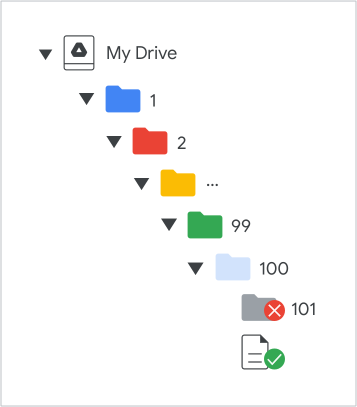
תיקיות ב'אחסון שלי' יכולות להיות מוצבות בתוך תיקיות אחרות עד 100 רמות עומק, כולל תיקיית האב. תיקייה (תיקיית האב) יכולה להכיל תיקייה (תיקייה מוטמעת), שמכילה תיקייה, שמכילה תיקייה וכן הלאה, עד שהתיקיות מוטמעות לעומק של 100 רמות. בתיקייה הכי עמוקה, המשתמש יכול להוסיף קבצים וקיצורי דרך, אבל לא תיקיות. המגבלה לא חלה על פריטים ששוחזרו או הועברו לחשבון אחר.
לדוגמה, בתרשים הבא, אפשר להטמיע תיקייה חדשה בתוך תיקייה מספר 99, אבל לא בתוך תיקייה מספר 100. עם זאת, בתיקייה מספר 100 אפשר לאחסן קבצים כמו בכל תיקייה אחרת ב-Drive:
סנכרון קבצים
כיצד Google Drive מסנכרן קבצים?
מידע נוסף על סנכרון קבצים באמצעות Google Drive למחשב זמין במאמר שימוש ב-Google Drive למחשב.
האם מתבצעת הסרה של הקבצים המסונכרנים מהמחשב שלי והם נשמרים במצב מקוון בלבד?
עם 'Drive לשולחן העבודה', קובצי Drive מועברים לענן, וכך מתפנה מקום בדיסק ואין צורך ברוחב פס ברשת כדי לשמור על סנכרון של כל הקבצים מהמחשב לענן. אתם יכולים להפעיל סטרימינג של קובצי Drive לפי דרישה, או להגדיר אותם כזמינים לגישה אופליין.
האם סנכרון הקבצים יצרוך רוחב פס רב באינטרנט?
עם Drive לשולחן העבודה, הקבצים מאוחסנים בענן ולא צריך לסנכרן אותם עם גרסאות אונליין, וכך נחסך רוחב פס ברשת. קבצים שנשמרו במטמון כדי שאפשר יהיה לגשת אליהם במצב אופליין יסתנכרנו חזרה לענן כשיהיה חיבור לאינטרנט.
מה קורה כשמוחקים קובץ ב-'Drive לשולחן העבודה'?
קבצים שנמחקים מ-Drive למחשב יימחקו לצמיתות מהאשפה של המערכת אחרי 30 ימים.
באילו מערכות קבצים אפשר להשתמש עם 'Drive לשולחן העבודה'?
מטמון התוכן של 'Drive לשולחן העבודה' תומך במערכות קבצים מחוברות מסוג APFS (macOS), HFS+ (macOS) או NTFS (Windows). בשלב הזה, אפליקציית 'Drive למחשב' לא תומכת בנפחי אחסון באינטרנט (לדוגמה, SMB או NFS).
אפליקציית 'Drive לשולחן העבודה' יוצרת Drive וירטואלי, שמופיע בתור מערכת קבצים מסוג FAT.
הערה: ל-FAT יש מגבלות מסוימות לגודל של קבצים. לדוגמה, באחסון FAT32, גודל הקובץ המקסימלי הוא 4GB (פחות 2 בייטים).
מהן המגבלות של המטמון ב-Drive לשולחן העבודה?
- אתם לא יכולים להעלות תיקייה עם נפח גדול יותר מנפח האחסון שזמין במחיצה שבה ממוקמת תיקיית המטמון.
- ב-Drive למחשב תופיע מגבלת נפח אחסון ב-Drive (גם בחשבונות ללא מגבלה), בהתאם לנפח האחסון הפנוי בכונן המקומי שבו ממוקם המטמון.
למה אי אפשר להעלות קבצים של Google Docs ו-Sheets ישירות לאחסון שיתופי או לסנכרן עם לקוחות גיבוי אחרים?
בנוסף, אם תנסו לגרור קובץ .gdoc או .gsheet משולחן העבודה אל אחסון שיתופי בדפדפן, תוצג הודעת השגיאה "אי אפשר לשכפל את שם הקובץ.gdoc". במקום זאת, כדי להוסיף קובץ לתיקיית אחסון שיתופי, צריך להשתמש בדפדפן אינטרנט ולפעול לפי ההוראות האלה.
אחסון
מהן מגבלות האחסון וההעלאה ב-Google Workspace?
נפח האחסון ב-Google Workspace משותף ל-Google Drive, Gmail ו-Google Photos. איך אנחנו מחשבים את נפח האחסון שבשימוש?
הגודל של נפח האחסון שכל משתמש מקבל תלוי במהדורה של Google Workspace שיש לכם. רוב המהדורות של Google Workspace כוללות נפח אחסון ארגוני. נפח האחסון הארגוני מצוין בטבלאות הבאות כנפח האחסון הכולל או כנפח האחסון כפול מספר הרישיונות של משתמשי הקצה.
נפח האחסון הארגוני ניתן בשלבים:
- כשרוכשים את המינוי, מקבלים חלק מנפח האחסון.
- נפח האחסון יגדל עד למגבלת האחסון הכוללת אחרי שתשלמו $30 USD על המינוי.
- אתם יכולים לבצע תשלום ידני או לשלם מוקדם כדי לקבל את כל נפח האחסון מהר יותר. נפח האחסון גדל תוך 72 שעות ממועד התשלום.
| מהדורה או מינוי של Google Workspace | מגבלות נפח האחסון |
|---|---|
|
G Suite Basic לא זמין יותר ללקוחות חדשים |
30GB לכל משתמש קצה |
|
G Suite Business G Suite Business – Archived Users לא זמין יותר ללקוחות חדשים |
אחסון ללא הגבלה 1TB לכל משתמש בארכיון |
| Google Workspace Business Base
זמין רק בהודו |
20GB כפול מספר משתמשי הקצה |
| Google Workspace Business Starter | 30GB כפול מספר משתמשי הקצה, כולל Archived Users |
| Google Workspace Business Standard | 2TB כפול מספר משתמשי הקצה, כולל Archived Users |
| Google Workspace Business Plus | 5TB כפול מספר משתמשי הקצה, כולל Archived Users |
| Google Workspace Enterprise Starter | 1TB כפול מספר משתמשי הקצה |
|
Google Workspace Enterprise Standard Google Workspace Enterprise Plus |
5TB כפול מספר משתמשי הקצה, כולל משתמשים שהועברו לארכיון לקוחות עם 5 משתמשי קצה או יותר יכולים לקבל נפח אחסון נוסף לפי שיקול דעתה של Google. לשם כך צריך להגיש בקשה מנומקת. איך מבקשים נפח אחסון |
Google Workspace for Education
| מהדורה או מינוי של Google Workspace | מגבלות נפח האחסון |
|---|---|
|
Google Workspace for Education Fundamentals Google Workspace for Education Standard |
100TB בסך הכול לכל משתמשי הקצה |
| Google Workspace for Education: חבילת Teaching and Learning | תוספת של 100GB כפול מספר הרישיונות של משתמשי הקצה |
| Google Workspace for Education Plus | תוספת של 20GB כפול מספר הרישיונות של משתמשי הקצה |
למידע נוסף על נפח האחסון ב-Google Workspace for Education
Google Workspace Essentials
מהדורות Google Workspace Essentials לא כוללות את Gmail.
| מהדורה או מינוי של Google Workspace | מגבלות נפח האחסון |
|---|---|
| Google Workspace Essentials Starter | 15GB לכל משתמש קצה |
|
Google Workspace Essentials לא זמין יותר ללקוחות חדשים |
100GB כפול מספר משתמשי הקצה, עד 2TB |
| Google Workspace Enterprise Essentials | 1TB כפול מספר משתמשי הקצה |
| Google Workspace Enterprise Essentials Plus | 5TB כפול מספר משתמשי הקצה |
Google Workspace Frontline
| מהדורה או מינוי של Google Workspace | מגבלות נפח האחסון |
|---|---|
|
Google Workspace Frontline Starter Google Workspace Frontline Standard Google Workspace Frontline Plus |
5GB לכל משתמש קצה* |
*מגבלת האחסון הזו חלה על כל משתמשי הקצה שמשתמשים במהדורת Google Workspace Frontline, אפילו אם הלקוח רכש מהדורה או מינוי אחר של Google Workspace עם מגבלות אחסון שונות.
Google Workspace for Nonprofits
| מהדורה או מינוי של Google Workspace | מגבלות נפח האחסון |
|---|---|
| Google Workspace for Nonprofits | 100TB בסך הכול לכל משתמשי הקצה |
אם אתם צריכים עוד נפח אחסון, מומלץ לעיין במאמר אפשרויות אחסון למהדורות Google Workspace שהן לא Education או במאמר אפשרויות אחסון למהדורות Education.
הגבלות נוספות
איך פועל נפח האחסון הארגוני?
מה נכלל בחישוב נפח האחסון? מה לא נכלל?
בנפח האחסון נכללים סוגי הקבצים האלה:
Google Drive
- פריטים ב-Google Drive שכוללים קובצי PDF, תמונות, סרטונים, הקלטות של Meet וקובצי פרויקטים של Google Sites.
- קבצים שנוצרו או נערכו אחרי 2 במאי 2022 באפליקציות לשיתוף פעולה ביצירת תוכן כמו Google Docs, Sheets, Slides, Drawings, Forms ומכשיר הקלטה.
- תוכן בתיקיות אחסון שיתופי.
- תוכן באשפה עד שהוא נמחק באופן סופי.
Gmail
- הודעות וקבצים מצורפים, כולל פריטים בתיקיות 'ספאם' ו'אשפה'.
Google Photos
- תמונות וסרטונים שגובו באיכות המקורית ב-Google Photos.
- תמונות וסרטונים באיכות גבוהה (שנקראת עכשיו 'דחיסת פריטים') ובאיכות אקספרס, שגובו ב-Google Photos אחרי 1 ביוני 2021. תמונות או סרטונים שגובו באיכות גבוהה או באיכות אקספרס לפני 1 ביוני 2021 לא נכללים בנפח האחסון בחשבון Google. למידע נוסף על השינוי הזה.
בנפח האחסון לא נכלל התוכן הזה:
- קיצורי דרך ל-Drive
- הודעות וקבצים מצורפים ב-Google Chat
- תוכן שנוצר באמצעות 'המפות שלי'
- קבצים ששותפו עם משתמשים. קבצים משותפים נכללים רק באחסון של הבעלים של הקובץ, לא באחסון של המשתמשים שהוא שותף איתם.
- היסטוריית הגרסאות של קבצים שנוצרו ב-Google Docs, Sheets ו-Slides, אלא אם המשתמש בחר לשמור גרסאות ישנות באופן מפורש.
- גיבויים של WhatsApp ממכשירי Android
איך אפשר לבדוק בכמה נפח אחסון הארגון שלי משתמש?
במסוף Admin אפשר לבדוק כמה נפח אחסון נמצא בשימוש בארגון, כולל אילו משתמשים ותיקיות אחסון שיתופי מנצלים הכי הרבה מהאחסון. בבדיקת נפח האחסון שנמצא בשימוש בארגון אפשר לקרוא פרטים נוספים.
אם אין לכם גישה לנתונים שבדף "אחסון", תוכלו לעיין בדוח לגבי החשבונות:
- נכנסים למאמר בנושא הצגת דוחות של אפליקציות לארגון.
- פועלים לפי ההוראות של הכניסה לדוח לגבי חשבונות > סה"כ נפח אחסון בשימוש
בדיקת מצב האחסון של משתמש יחיד
-
במסוף Google Admin, נכנסים לתפריט


 ספרייה
משתמשים.
ספרייה
משתמשים.אתם צריכים הרשאה מתאימה לניהול המשתמשים. אם אין לכם אותה, לא תראו את כל האפשרויות והכפתורים שבהוראות שכאן.
- לוחצים על המשתמש הרצוי כדי לפתוח את דף החשבון שלו.
בחלק העליון של הדף רואים את אחוזי ניצול נפח האחסון של המשתמש באימייל וב-Drive.
מה קורה אם משתמש או ארגון חורגים ממכסת האחסון?
אם משתמש חורג ממכסת האחסון שהוגדרה על ידי האדמין או שנקבעה ברישיון, תהיה לכך השפעה מיידית על שירותי Google שלו.
ברגע שהארגון שלכם יחרוג ממכסת האחסון שלו, המשתמשים לא יוכלו להוסיף או לגבות תמונות ב-Google Photos.
אם הארגון שלכם יחרוג ממכסת האחסון שלו ב-25% או למשך 14 ימים (המוקדם מביניהם), תהיה לכך השפעה על השירותים האלה:
- המשתמשים לא יכולים להוסיף תמונות וקבצים חדשים ל-Google Drive.
- המשתמשים לא יכולים ליצור קבצים חדשים באפליקציות לשיתוף פעולה ביצירת תוכן כמו Google Docs, Sheets, Slides, Drawings ו-Forms. הם לא יוכלו לערוך או להעתיק את הקבצים שלהם שנפגעו וגם לא לשלוח טפסים שבבעלותם עד שיצמצמו את נפח האחסון שנמצא בשימוש.
- המשתמשים לא יכולים להקליט פגישות חדשות ב-Google Meet.
גם אם הארגון חורג ממכסת האחסון שלו, המשתמשים עדיין יכולים להיכנס לחשבון Google Workspace שלהם, לשלוח ולקבל אימיילים, לצפות בקבצים ולהוריד אותם.
אם אתם צריכים עוד נפח אחסון, מומלץ לעיין במאמר אפשרויות אחסון למהדורות Google Workspace שהן לא Education או במאמר אפשרויות אחסון למהדורות Education.
בסופו של דבר מגבלת האחסון שלכם היא המכסה שמתוארת בתנאים ובהגבלות שלנו, ואנחנו שומרים לעצמנו את הזכות להשבית את אפשרות ההעלאה ל-Drive, או להשעות או למחוק את הדומיין שלכם עם כל הנתונים שמאוחסנים בו, אם תחרגו מהמכסה.
איך מקבלים יותר נפח אחסון לארגון?
האופן שבו אפשר לקבל עוד נפח אחסון לאימייל, לקבצים ולתמונות של הארגון משתנה בהתאם למהדורה:
- Google Workspace for Education: תוכלו למצוא מידע במאמר פינוי נפח האחסון או הגדלת נפח האחסון של המוסד.
- שאר המהדורות: תוכלו למצוא מידע במאמר פינוי נפח האחסון או הגדלת נפח האחסון.
מה ההבדל בין אחסון ב-Google Drive ל-Google Cloud Storage?
האחסון ב-Google Workspace מתאים במיוחד לקבצים שהמשתמשים נכנסים אליהם ועורכים אותם לעיתים קרובות או עובדים עליהם ביחד ב-Drive, ב-Gmail או ב-Photos. Cloud Storage מתאים במיוחד לקבצים שמשתמשים נכנסים אליהם באופן עקיף דרך אתר או מערכת אחרת שהמפתחים בארגון הגדירו.
נפח האחסון שלי מחושב בשיטה המטרית או הבינארית (GB או GiB)?
נפח האחסון ב-Google Workspace נמכר ומחושב ביחידות בינאריות. לדוגמה, כל רישיון משתמש ב-Enterprise Standard מוסיף 5TiB לנפח האחסון הארגוני, ששווים בערך ל-5.5TB.
השלבים הבאים: הגדרת Drive לצוות